
Praktinė užduotis. Lentelės
Lentelių kūrimas ir formatavimas
Pagal pavyzdį (žr. 1 pav.) ir žemiau pateiktus nurodymus sukurkite lentelę:
- įterpkite 13
eilučių ir 2 stulpelių lentelę;
- nustatykite šias
lentelės parinktis:
- pirmojo stulpelio plotis – 3 cm, antrojo – 11 cm;
- eilučių aukštis – 0,7 cm;
- lentelės lygiuotė – centrinė;
- padedant
antrąja eilute, suliekite pirmo stulpelio tris langelius; šiuos veiksmus
pakartokite dar tris kartus kitiems pirmo stulpelio langeliams (žr. 1 pav.);
- įrašykite
pavadinimus:
- į antraštinę lentelės eilutę („Skaidrės“ ir „Pastabos“). Teksto šriftas – Times New Roman, dydis – 13 pt, stilius – paryškintas;
- į pirmo stulpelio langelius („1 Skaidrė“, „2 Skaidrė“, „3 Skaidrė“, „4 Skaidrė“). Teksto šriftas – Times New Roman, dydis – 12 pt, stilius – paprastas;
- lentelės pirmos
eilutės ir pirmo stulpelio langelių tekstui parinkite vertikalią ir
horizontalią centrinę lygiuotę;
- padidinkite
išorinių lentelės kraštinių rėmelių storį – 3 pt;
- vidines lentelės
kraštines pakeiskite į 1,5 pt punktyrines.
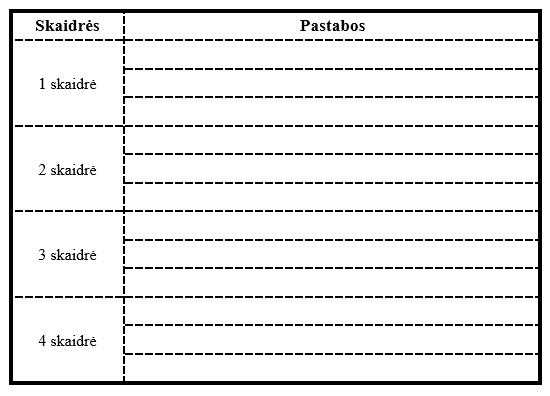
1 pav. Lentelės sukūrimas
Patarimai:
- lentelių
sukūrimui naudokite tekstų rengyklės skirtuko Įterpimas (Insert) komandų grupės Lentelės (Tables) mygtuką Lentelė
(Table), kuris leidžia:
- pažymėti reikiamą lentelės eilučių ir stulpelių skaičių;
- pasirinkti komandą Įterpti lentelę (Insert Table) ir čia nurodyti reikiamą lentelės eilučių ir stulpelių skaičių;
- pasirinkti komandą Braižyti lentelę (Draw Table);
- lentelės langelių
suliejimui:
- naudokite tekstų rengyklės kontekstinio meniu Lentelės įrankiai (Table Tools) skirtuko Maketas (Layout) komandą Sulieti langelius (Merge Cells);
- arba, pažymėję norimus langelius, spustelėkite dešinį pelės klavišą ir pasirinkite komandą Sulieti langelius (Merge Cells);
- lentelės
teksto lygiavimui naudokite tekstų rengyklės kontekstinio meniu Lentelės įrankiai (Table Tools) skirtuko
Maketas (Layout) komandų grupės Lygiuotė (Alignment) mygtukus;
- norėdami
nustatyti ar keisti lentelės parinktis, dešiniuoju pelės mygtuku spustelėkite
lentelę ir pasirinkite Lentelės ypatybės
(Table Properties);
- lentelės rėmelių
keitimui naudokite tekstų rengyklės kontekstinio meniu Lentelės įrankiai (Table Tools) skirtuko Dizainas (Design) komandų grupės Kraštinės (Borders) įrankius.
Lentelių formatavimas
Faile 1 pradinis dokumentas (formatavimui) duomenys išdėstyti lentele (informacija paimta iš internetinės svetainės, kurios adresas https://osp.stat.gov.lt/statistiniu-rodikliu-analize?indicator=S3R053#/ ). Pagal pateiktus nurodymus ir pavyzdį (žr. 2 pav.) sutvarkykite lentelę:
- lentelės
lygiuotė – centrinė;
- lentelės
plotis – 14,5 cm;
- pirmo
stulpelio plotis –5 cm; likusių stulpelių plotis – 1,5 cm;
- eilučių,
kuriose surašyti konkretūs apskričių bendrojo ugdymo mokyklų skaičiai, aukštis
– 0,6 cm;
- lentelės
antraštės langelių (jie pavyzdyje nuspalvinti pilkai) paraštės – po 0,1 cm,
tekstas juose išlygiuotas horizontaliai ir vertikaliai centre;
- įterpkite
vieną papildomą eilutę lentelės apačioje, kurioje įrašykite bendrus (suminius)
Lietuvos Respublikos bendrojo ugdymo mokyklų skaičius (žr. 2 pav.);
nuspalvinkite šios eilutės langelius pilka spalva;
- lentelės
kairėje įterpkite vieną papildomą 1 cm pločio stulpelį, kuriame įrašykite
apskričių (eilučių) numerius; šio stulpelio pirmus du langelius suliekite ir
įrašykite tekstą „Nr.“; tekstą lygiuokite horizontaliai ir vertikaliai centre
(žr. 2 pav.);
- pakeiskite išorinių
ir kai kurių vidinių lentelės kraštinių rėmelių stilių (žr. 2 pav.).
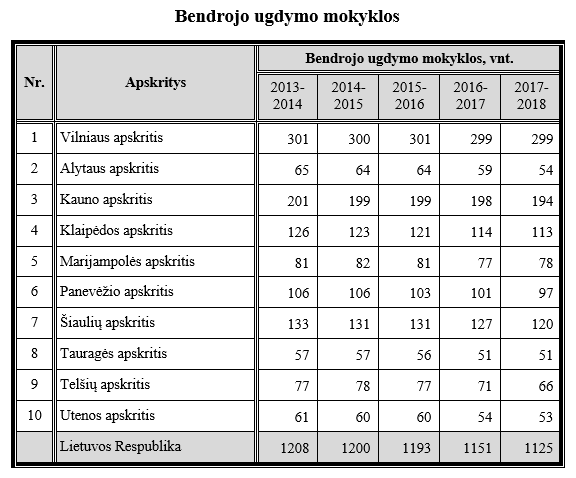
2 pav. Lentelės formatavimas
Sutvarkyta lentelė pateikta faile 1 rezultato pavyzdys.
Patarimai:
- lentelės
langelių paraščių nustatymui dešiniu pelės klavišu spustelėkite lentelę ir
pasirinkite Lentelės ypatybės (Table
Properties), tada Lentelės (Table) kortelėje spustelėkite nuorodą Parinktys (Options);
- norėdami
lentelėje įterpti eilutę ar stulpelį, dešiniu pelės klavišu spustelėkite
lentelę ir pasirinkite Įterpti
(Insert).
Lentelės duomenų rikiavimas
Faile 2 pradinis dokumentas (rikiavimui) pateikta lentelė. Surikiuokite lentelės duomenis pagal du raktus:
- pirmas raktas
– „Maistas“, duomenys išdėstyti mažėjančiai;
- antras raktas
– „Pramogos“, duomenys išdėstyti didėjančiai.
Rezultatas pateiktas 3 pav.
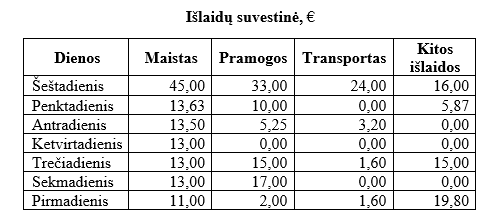
3 pav. Surikiuota lentelė
Patarimas: lentelės duomenų rikiavimui naudokite tekstų rengyklės kontekstinio meniu Lentelės įrankiai (Table Tools) skirtuko Maketas (Layout) komandų grupės Duomenys (Data) komandą Rikiuoti (Sort). Tą pačią komandą galite rasti ir skirtuko Pagrindinis (Home) komandų grupėje Pastraipa (Paragraph). Nustatymai parodyti 4 pav.
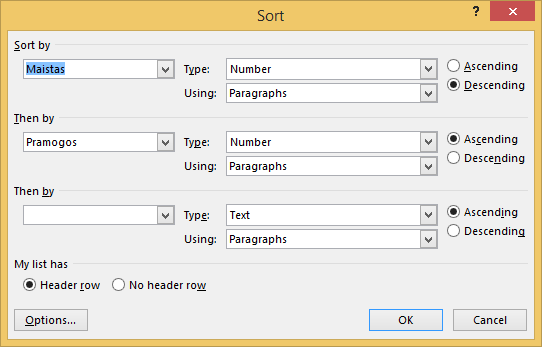
4 pav. Lentelės duomenų rikiavimo raktų nustatymo langas
Teksto konvertavimas į lentelę
Faile 2 pradinis dokumentas (konvertavimui) pateikta tekstinė informacija (informacija paimta iš internetinės svetainės https://osp.stat.gov.lt/statistiniu-rodikliu-analize#/ ). Atlikite šiuos veiksmus:
- pirmajame šio dokumento lape esančią informaciją konvertuokite į lentelę (žr. 5 pav.);
- gautai lentelei pritaikykite 4 tinklelio lentelė – 5 paryškinimas (Grid Table 4 – Accent 5) lentelės stilių.
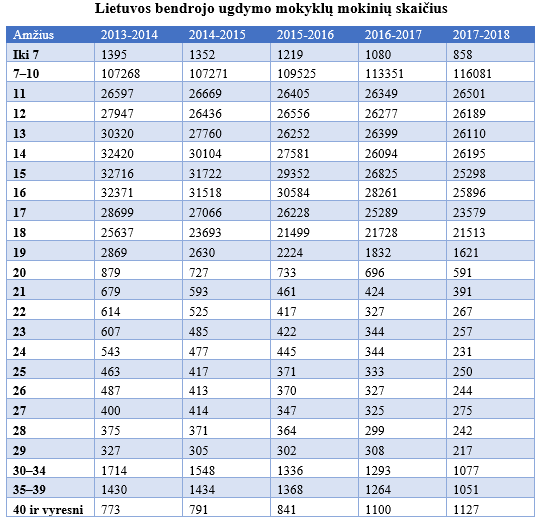
5 pav. Tekstas, konvertuotas į lentelę
Patarimai:
- darbo
pradžioje:
- įsijunkite teksto rengyklės skirtuko Pagrindinis (Home) komandų grupėje Pastraipa (Paragraph) esantį pastraipos ženklelį, kuris leis pamatyti paslėptus formatavimo simbolius,
- pažymėkite tekstą, kurį norite konvertuoti į lentelę;
- teksto
konvertavimui į lentelę naudokite tekstų rengyklės skirtuko Įterpimas (Insert) komandų grupės Lentelės (Tables) komandą Konvertuoti tekstą į lentelę (Convert
Text to Table);
- lentelės
stilių parinkite tekstų rengyklės kontekstinio meniu Lentelės įrankiai (Table Tools) skirtuko Dizainas (Design) komandų grupėje Lentelės stiliai (Table Styles).
Lentelės konvertavimas į tekstą
Antrame failo 2 pradinis dokumentas (konvertavimui) lape pateiktą lentelę konvertuokite į tekstą (žr. 6 pav.).
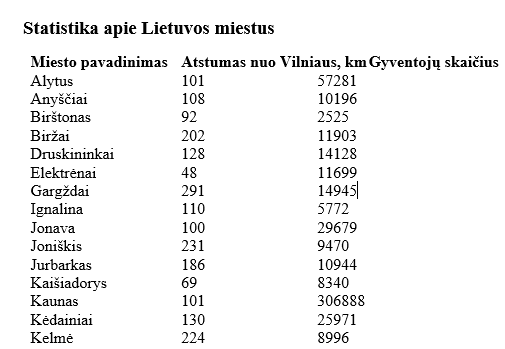
6 pav. Lentelės, konvertuotos į tekstą, fragmentas
Patarimas:
- darbo
pradžioje:
- įsijunkite teksto rengyklės skirtuko Pagrindinis (Home) komandų grupėje Pastraipa (Paragraph) esantį pastraipos ženklelį, kuris leis pamatyti paslėptus formatavimo simbolius;
- pažymėkite lentelę ar jos dalį, kurią norite konvertuoti į tekstą;
- lentelės
konvertavimui į tekstą naudokite tekstų rengyklės kontekstinio meniu Lentelės įrankiai (Table Tools) skirtuko
Maketas (Layout) komandą Konvertuoti į tekstą (Convert to Text).