
Projektų bendrinimas
Paskutinis žingsnis – pasidalinti savo kūriniais su mokiniais, kolegomis ar pasauliu. Išmoksime mūsų kūriniams sukurti nuorodas ir QR kodus dalinimuisi. Naudosime sugeneruotus įterpimo kodus, kad sukurtus resursus galėtume įtraukti į mokymosi valdymo sistemą.
- View
2. CoSpaces projektų integravimas į kitas aplinkas
Jei esate mokytojas, greičiausiai norėsite savo edukacinius projektus rodyti mokymosi aplinkoje, pavyzdžiui, Moodle ar kitoje platformoje. Jei esate kūrėjas ir turite savo svetainę, galbūt norėsite pristatyti CoSpaces projektą joje. CoSpaces platforma suteikia tokią galimybę. Šį kartą išmoksime, kaip integruoti CoSpaces projektą į Moodle kursą.
Pirmiausia reikia pasidalinti projektu, kaip mokėmės ankstesnėje pamokoje. Kai pasidalinsite projektu, pamatysite publikavimo langą, kuriame galėsite paleisti ir išbandyti projektą paspaudę "Play" mygtuką. Norint integruoti projektą, reikės informacijos, kurią rasite paspaudę "Share" mygtuką:
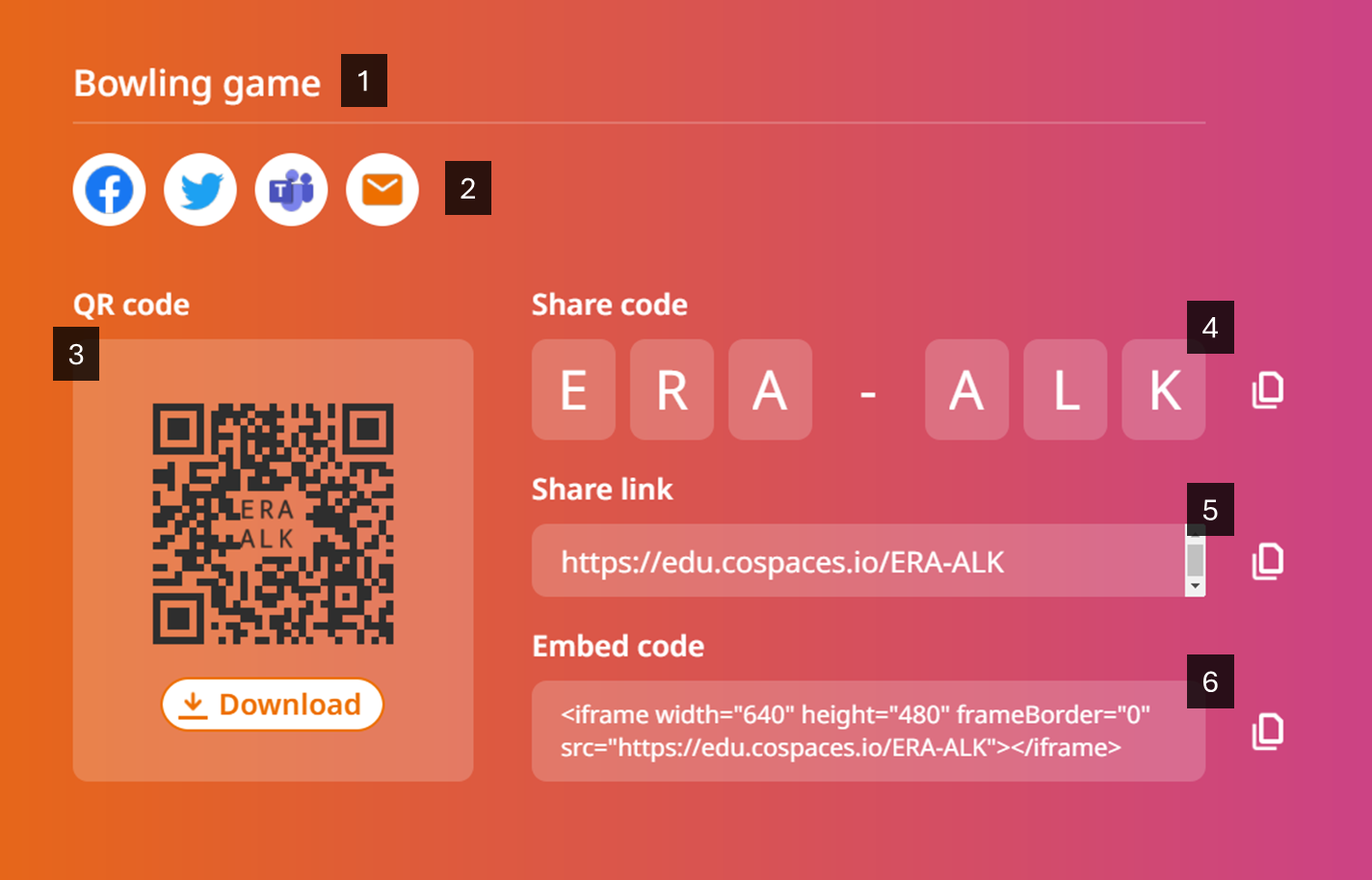
Jau aptarėme dalinimosi parinktis šiame lange. Šį kartą jums reikės nukopijuoti įterpimo kodą ("Embed code", žr. 6). Šis įterpimo kodas leis jums patalpinti CoSpaces projektą savo svetainėje arba mokymosi sistemos puslapyje (kur tik įkelsite šį kodą).
Nukopijavę kodą, atidarykite savo Moodle kursą ir sukurkite naują puslapio veiklą:
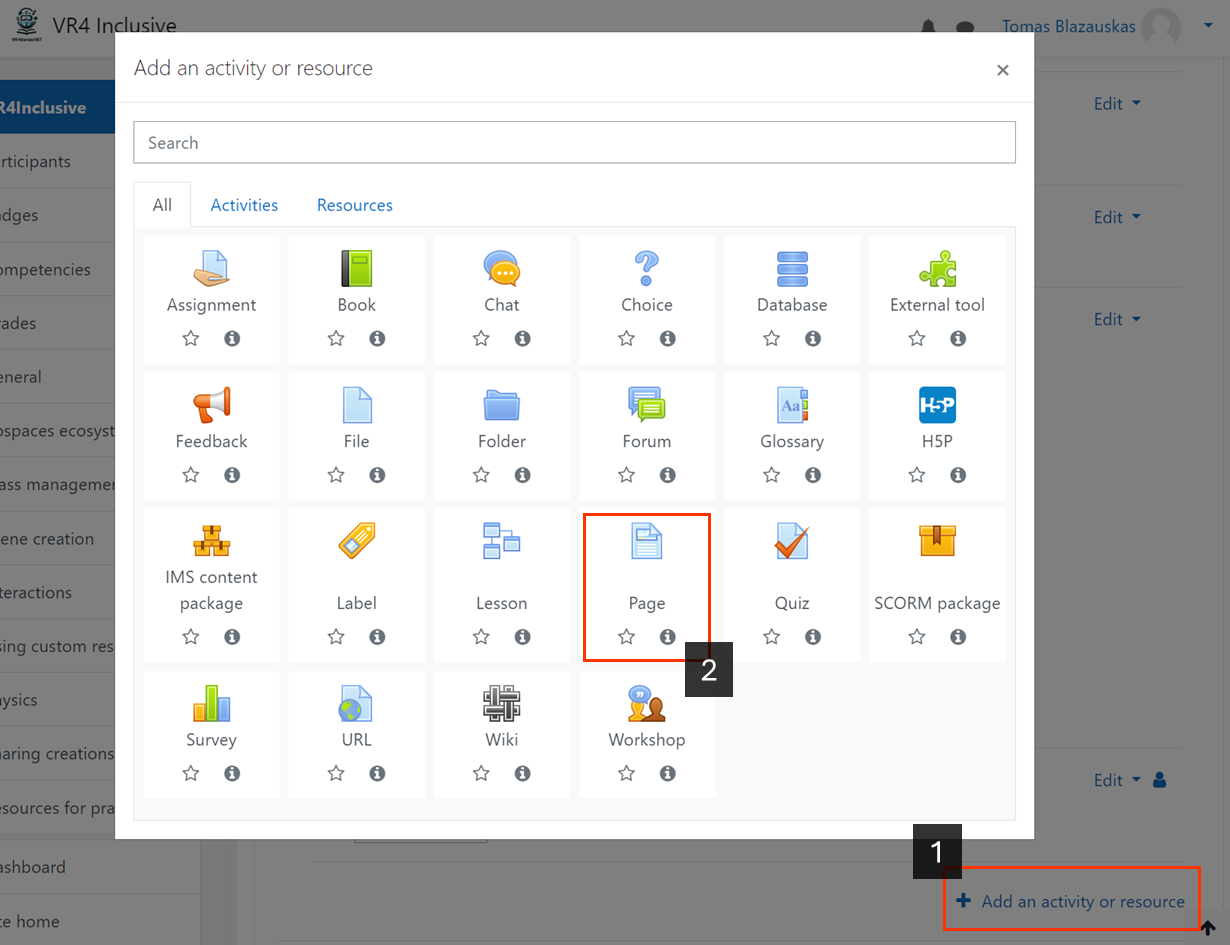
Sukūrę puslapį, įveskite pavadinimą. Taip pat, galite pridėti turinį "Content" skiltyje. Kai būsite pasiruošę įkelti nukopijuotą kodą, paspauskite paveikslėlyje pažymėtus mygtukus (1 ir 2), kad perjungtumėte turinio redaktorių į HTML kodo peržiūrą. Įklijuokite įterpimo kodą ten, kur norite, kad būtų rodomas jūsų projektas:
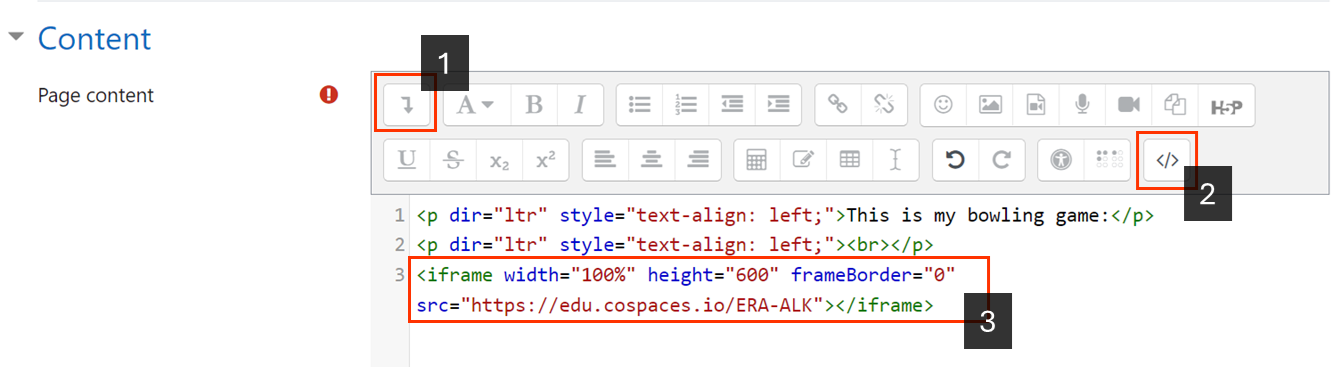
Rekomenduojama nustatyti "width" (plotis) parametrą į 100%, kad projekto langas užimtų visą ekrano plotį. Aukštis turėtų būti nurodytas pikseliais (be procentų ženklo); aš paprastai naudoju 600 pikselių aukštį.
Baigę, išsaugokite ir patikrinkite kaip atrodo integruotas projektas.
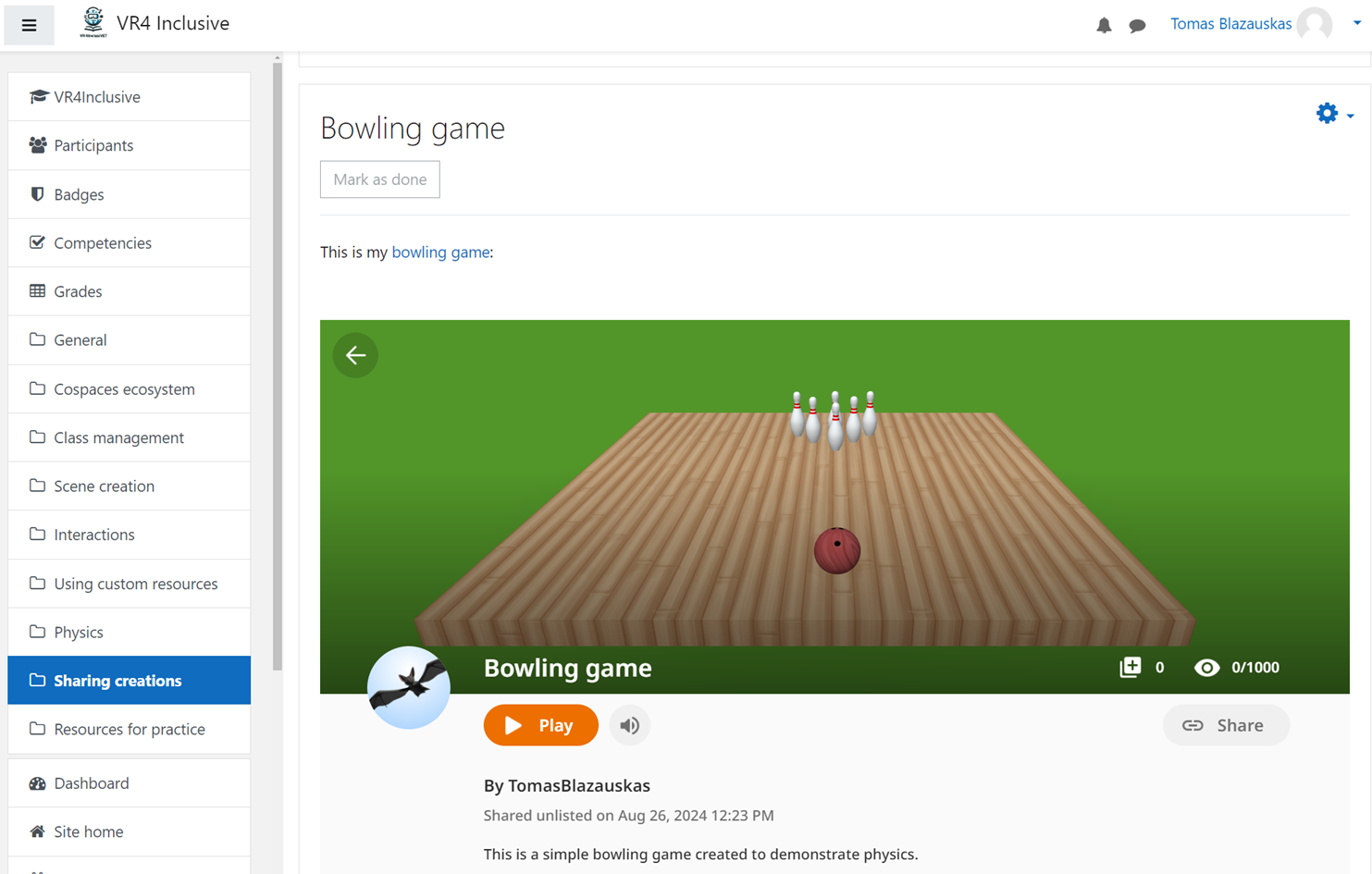
Jei reikia, koreguokite plotį ir aukštį arba keiskite įterpimo kodo vietą.