Projektų bendrinimas
| Svetainė: | KTU atvirieji mokymai |
| Kursas: | Skaitmeninio turinio kūrimas |
| Knyga: | Projektų bendrinimas |
| Spausdino: | Svečio paskyra |
| Data: | trečiadienis, 2026 lapkričio 4, 19:05 |
Aprašas
Paskutinis žingsnis – pasidalinti savo kūriniais su mokiniais, kolegomis ar pasauliu. Išmoksime mūsų kūriniams sukurti nuorodas ir QR kodus dalinimuisi. Naudosime sugeneruotus įterpimo kodus, kad sukurtus resursus galėtume įtraukti į mokymosi valdymo sistemą.
1. CoSpaces projektų bendrinimas
Baigę kurti CoSpaces projektą, gali tekti juo pasidalinti. Mokytojai gali leisti mokiniams tyrinėti jų sukurtus mokomuosius išteklius, o mokiniai gali parodyti savo tėvams ar draugams, ką jie sukūrė. CoSpaces platforma leidžia tai padaryti ganėtinai paprastai.
Norėdami pasidalinti projektu, spustelėkite "Share" mygtuką, esantį viršutinėje meniu juostoje:
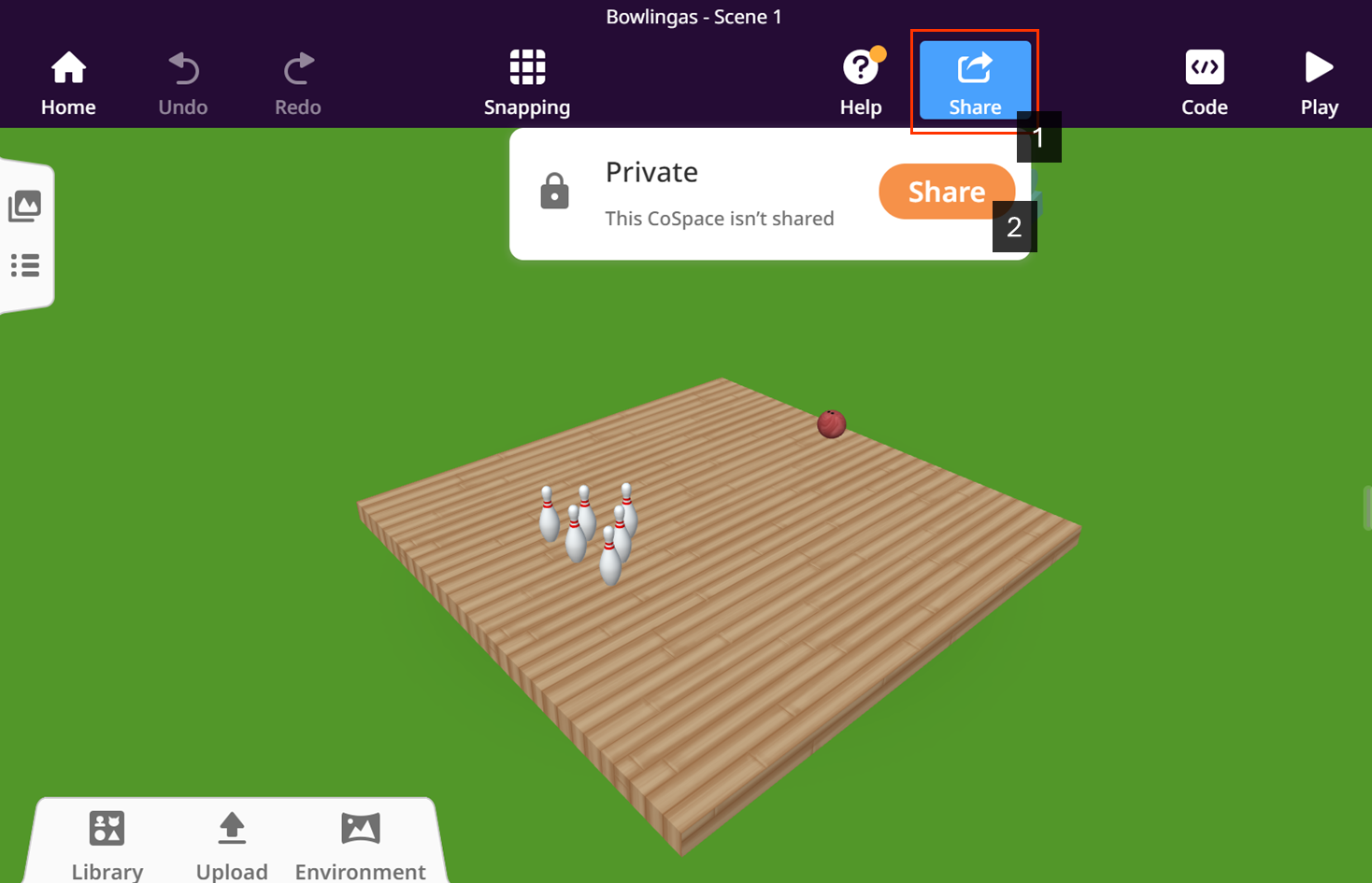
Atsiras mažas langas, rodantis dalinimosi būseną. Naujiems projektams būsena bus nustatyta kaip privati ("Private"). Norėdami ja pasidalinti, dar kartą spustelėkite "Share" mygtuką.
Po to reikės pasirinkti dalinimosi būdą. Galite pasidalinti naudodami anoniminę nuorodą ("Share unlisted"), kuri reiškia, kad projektą galės matyti tik tie, kas turės nuorodą. Jis nebus pasiekiamas CoSpaces paieškoje. Kitas būdas yra paskelbti jį CoSpaces platformos galerijoje ("Publish to Gallery"). Šis būdas naudojamas, kai norite dalintis savo ištekliais su CoSpaces bendruomene.
Pasirinkę dalinimosi būdą, turėsite aprašyti savo projektą:
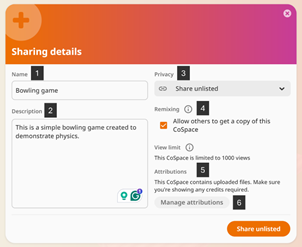
- Lauke Name įrašykite pavadinimą (numatytasis projekto pavadinimas gali būti keičiamas).
- Lauke Description įrašykite trumpą aprašymą.
- Lauke Privacy nurodykite publikavimo tipą ("Share unlisted" arba "Publish to Gallery").
- Lauke Remixing nurodykite, ar kiti kūrėjai gali kopijuoti jūsų projektą (pažymėkite langelį, jei tai leidžiama).
- Lauke Attributions galite nurodyti resursų (modelių, vaizdo įrašų, garso failų) autorius. Norėdami tai padaryti, spustelėkite "Manage attributions" mygtuką.
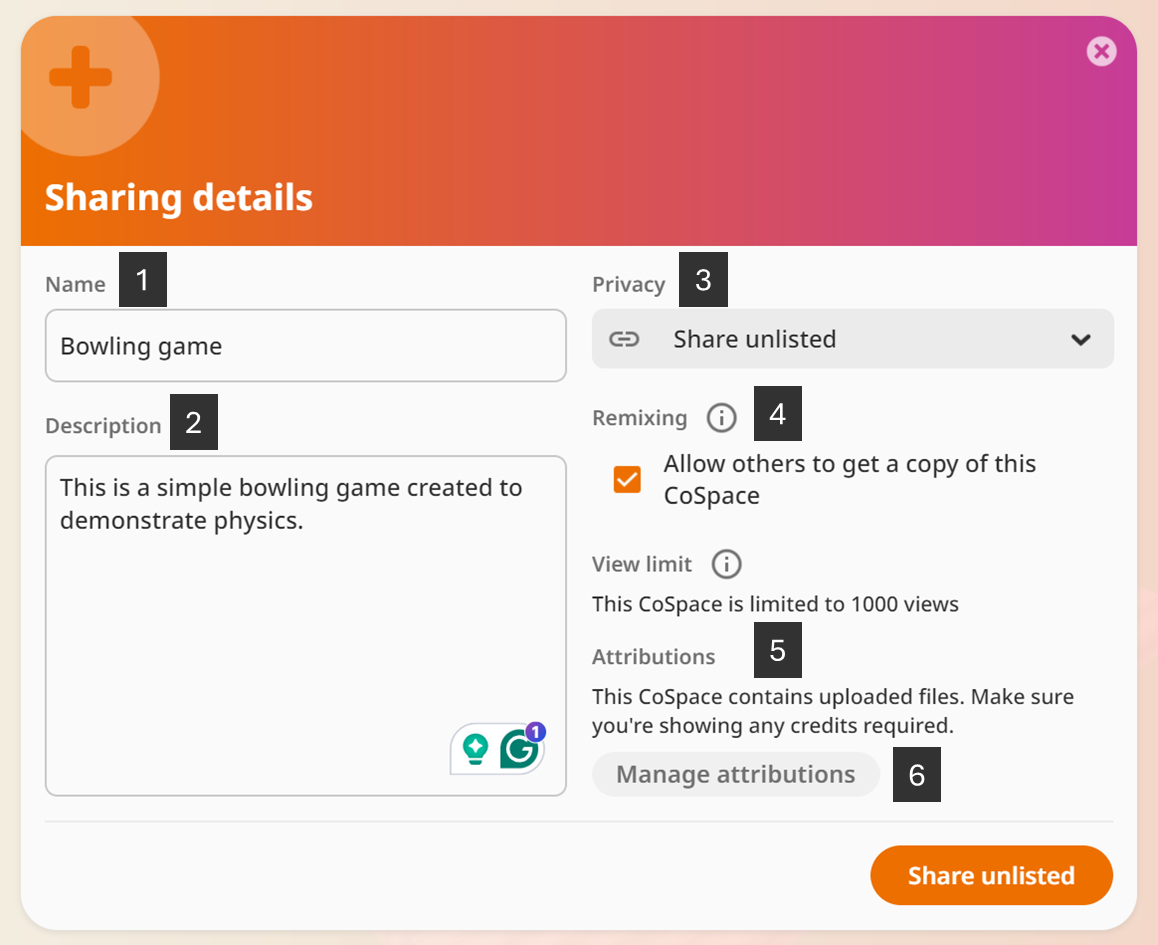
Jei nuspręsite skelbti galerijoje, taip pat reikės nurodyti savo kūrinio kategoriją. Užpildę viską, spustelėkite "Share unlisted" mygtuką (arba "Publish now", jei skelbiate galerijoje).
Po to pasirodys publikavimo langas. Galėsite paleisti projektą spustelėję "Play" mygtuką. Liko dar vienas žingsnis norint pasidalinti projektu. Dar kartą spustelėkite "Share" mygtuką. Atsidarys langas, kuriame rasite įvairias dalinimosi galimybes.
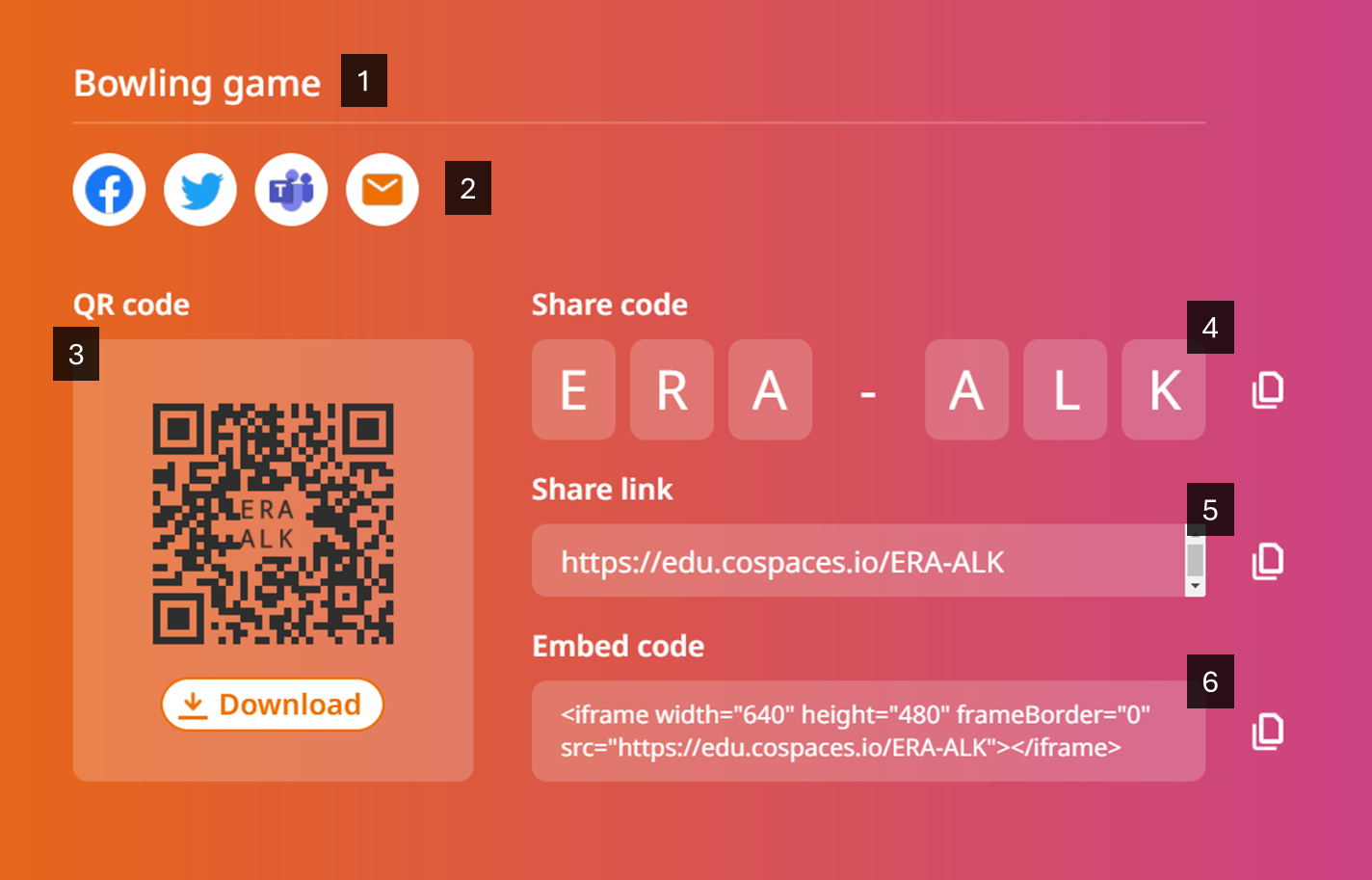
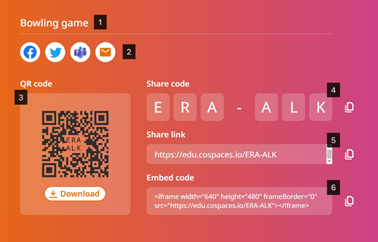
Šiame lange yra tokie skyriai:
- Bendrinamo ištekliaus pavadinimas.
- Nuorodos dalinimuisi socialiniuose tinkluose.
- QR kodas, kurį nuskenavus, resursą galima atidaryti išmaniuosiuose įrenginiuose.
- Dalinimosi kodas, kurį galima įvesti CoSpaces aplinkoje.

- Dalinimosi nuoroda.
- Įterpimo kodas, kurį galima naudoti, jei norite įterpti resursą į kitas aplinkas (pvz., mokymosi sistemas).
Kaip matote, yra įvairių būdų pasidalinti savo kūriniais, pasiekiant plačią auditoriją. Tačiau nuorodos ir kitos bendrinimo priemonės ves į CoSpaces platformą. Galima padaryti, kad jūsų kūrinys būtų rodomas jūsų svetainėje ar tam tikroje mokymosi aplinkoje. Apie tai - kitame skyriuje.
Trumpą video apie projektų bendrinimą galite pažiūrėti žemiau:
1.1. Praktika: CoSpaces projektų bendrinimas
Praeitoje pamokoje išmokome įvairių būdų, kaip pasidalinti savo kūriniais. Pabandykite pasidalinti vienu iš savo projektų.
Atlikite šiuos veiksmus:
- Atidarykite savo CoSpaces projektą, kuriuo norėtumėte pasidalinti.
- Spustelėkite mygtuką "Share":
- Pasirinkite anoniminį dalinimosi būdą ("Share unlisted").
- Užpildykite pavadinimo lauką (1). Parašykite trumpą savo kūrinio aprašymą (2). Leiskite kitiems perdirbti jūsų kūrinį (4). Nurodykite autorių informaciją, jei naudojote kitų autorių darbus (6). Spustelėkite "Share unlisted" mygtuką.
- Projekto pristatymo lange dar kartą spustelėkite "Share" mygtuką ir nukopijuokite dalinimosi nuorodą (5):
- Nusiųskite nuorodą draugui ar kolegai ir įsitikinkite, kad jie gali atidaryti jūsų projektą.
- Išbandykite kitus dalinimosi būdus.
2. CoSpaces projektų integravimas į kitas aplinkas
Jei esate mokytojas, greičiausiai norėsite savo edukacinius projektus rodyti mokymosi aplinkoje, pavyzdžiui, Moodle ar kitoje platformoje. Jei esate kūrėjas ir turite savo svetainę, galbūt norėsite pristatyti CoSpaces projektą joje. CoSpaces platforma suteikia tokią galimybę. Šį kartą išmoksime, kaip integruoti CoSpaces projektą į Moodle kursą.
Pirmiausia reikia pasidalinti projektu, kaip mokėmės ankstesnėje pamokoje. Kai pasidalinsite projektu, pamatysite publikavimo langą, kuriame galėsite paleisti ir išbandyti projektą paspaudę "Play" mygtuką. Norint integruoti projektą, reikės informacijos, kurią rasite paspaudę "Share" mygtuką:
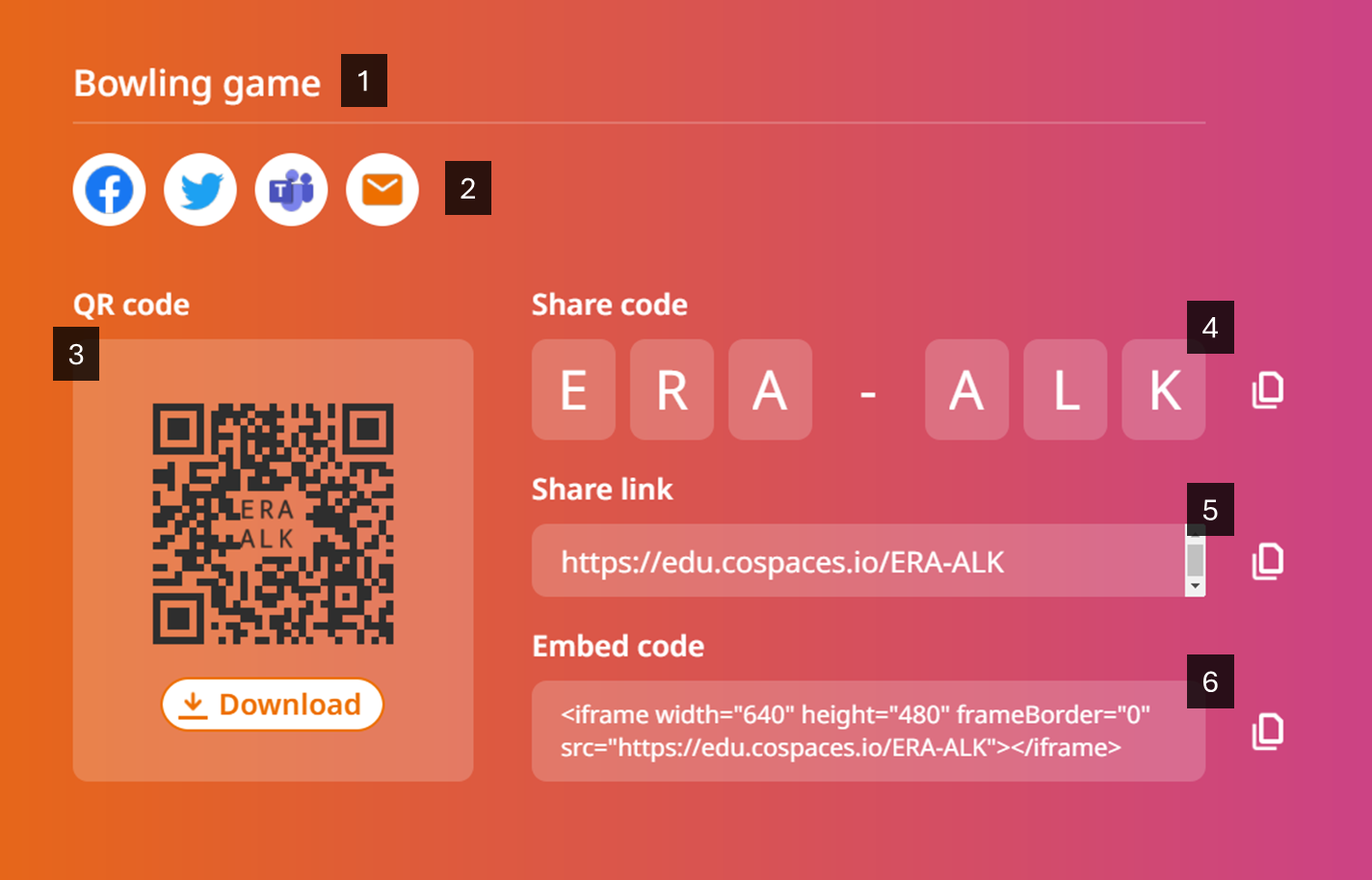
Jau aptarėme dalinimosi parinktis šiame lange. Šį kartą jums reikės nukopijuoti įterpimo kodą ("Embed code", žr. 6). Šis įterpimo kodas leis jums patalpinti CoSpaces projektą savo svetainėje arba mokymosi sistemos puslapyje (kur tik įkelsite šį kodą).
Nukopijavę kodą, atidarykite savo Moodle kursą ir sukurkite naują puslapio veiklą:
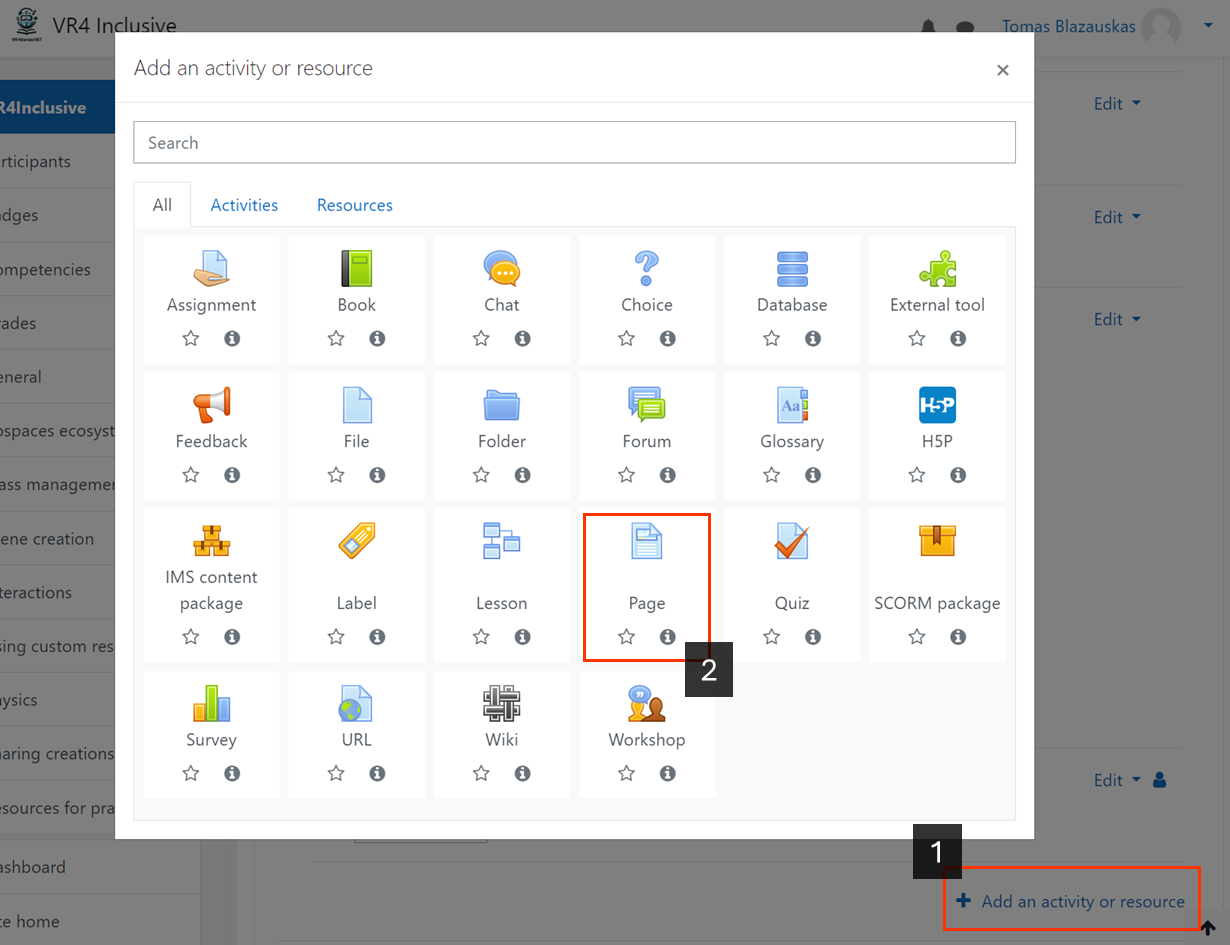
Sukūrę puslapį, įveskite pavadinimą. Taip pat, galite pridėti turinį "Content" skiltyje. Kai būsite pasiruošę įkelti nukopijuotą kodą, paspauskite paveikslėlyje pažymėtus mygtukus (1 ir 2), kad perjungtumėte turinio redaktorių į HTML kodo peržiūrą. Įklijuokite įterpimo kodą ten, kur norite, kad būtų rodomas jūsų projektas:
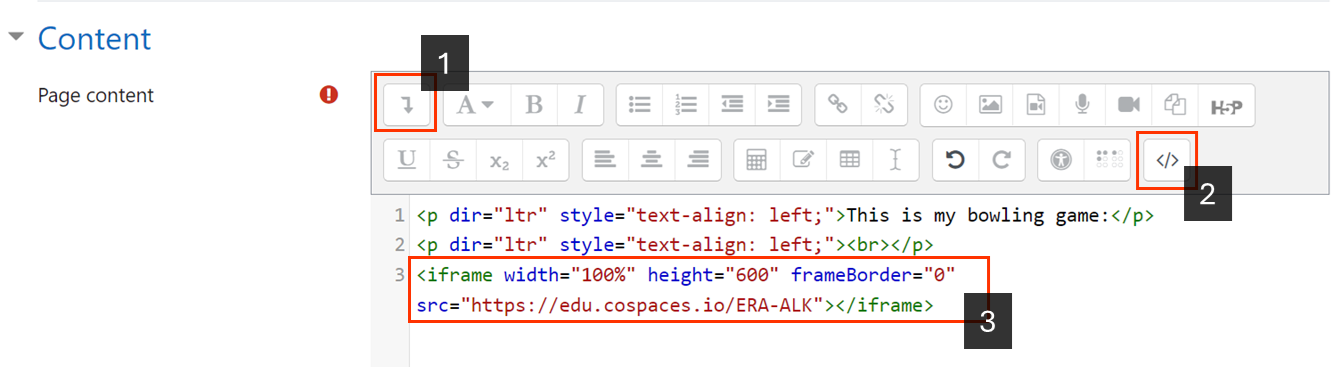
Rekomenduojama nustatyti "width" (plotis) parametrą į 100%, kad projekto langas užimtų visą ekrano plotį. Aukštis turėtų būti nurodytas pikseliais (be procentų ženklo); aš paprastai naudoju 600 pikselių aukštį.
Baigę, išsaugokite ir patikrinkite kaip atrodo integruotas projektas.
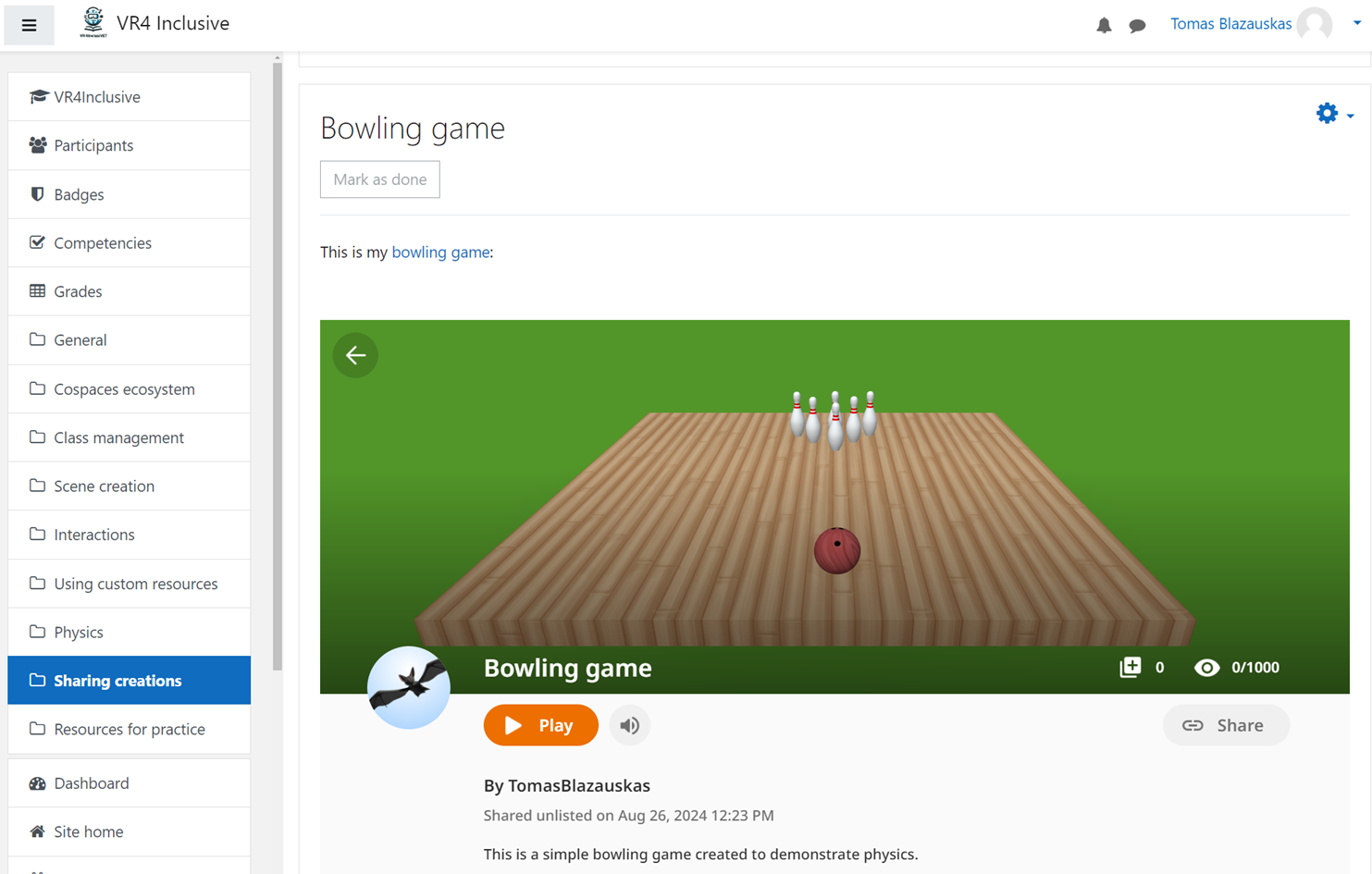
Jei reikia, koreguokite plotį ir aukštį arba keiskite įterpimo kodo vietą.
2.1. Praktika: CoSpaces projektų integravimas į kitas aplinkas
Praeitoje pamokoje aptarėme, kaip integruoti CoSpaces projektus į išorines aplinkas. Pabandykite integruoti vieną iš savo projektų (galite integruoti tą, kuriuo jau pasidalinote) į Moodle mokymosi sistemą. Jei neturite prieigos prie Moodle, galite pabandyti jį integruoti į „Google Sites“ ar savo asmeninę svetainę.
Atlikite šiuos veiksmus:
- Jei to dar nepadarėte, pasidalykite savo projektu, kaip mokėmės ankstesnėje pamokoje. Pasidalinę projektu, pamatysite publikavimo langą, kuriame galėsite paleisti ir išbandyti projektą paspaudę mygtuką "Play". Integravimui reikės informacijos, kurią rasite paspaudę mygtuką "Share":
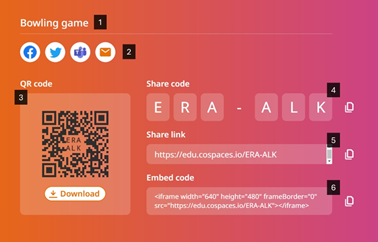
- Nukopijuokite įterpimo kodą ("Embed code", žr. 6). Šis įterpimo kodas patalpins CoSpaces projektą jūsų svetainėje ar mokymosi sistemos puslapyje (kur įkelsite šį kodą).
- Atidarykite savo Moodle kursą ir sukurkite puslapio veiklą:
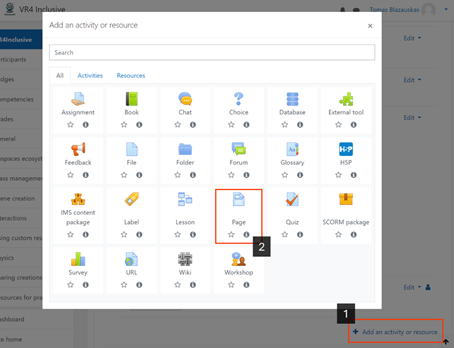
- Sukūrę puslapį, įveskite pavadinimą. Taip pat, galite pridėti turinį „Content“ skiltyje. Kai norėsite įkelti nukopijuotą kodą, paspauskite paveikslėlyje nurodytus mygtukus (1 ir 2), kad redaktorius rodytų HTML kodą. Įkelkite įterpimo kodą ten, kur norite, kad atsirastų jūsų projektas:
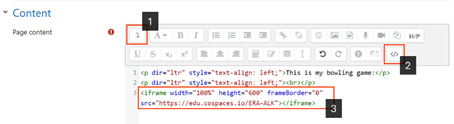
- Nustatykite "width" (plotis) parametrą į 100%, kad projekto langas užimtų visą ekrano plotį. Aukštį nurodykite pikseliais (be procento ženklo). Naudokite 600 pikselių aukštį.
- Išsaugokite ir patikrinkite, kaip atrodo integruotas projektas.
- Jei reikia, pakoreguokite plotį ir aukštį arba pakeiskite įterpimo kodo vietą.
3. Pavyzdys: boulingo žaidimas
Čia yra mano boulingo žaidimas, kurį neseniai kartu sukūrėme: