
Išorinių išteklių naudojimas
CoSpaces ekosistema teikia trimačių modelių biblioteką, kurioje yra žmonių, gyvūnų, augalijos, miesto objektų ir kt. Vis dėlto, daug smagiau, kai galima naudoti savo sukurtus ar internete rastus išteklius, nepriklausančius CoSpaces. Tai suteikia savitumo projektams. Mes išmoksime kaip ieškoti ir importuoti trimačius modelius, įkelti savus paveikslus, įrašyti garsus ir naudoti video.
- Görüntüleme
5. Garso įrašų įkėlimas ir naudojimas
5.1. Praktika: garso įrašų įkėlimas ir naudojimas
Bandysime naudoti garsus taip, kaip aprašyta praeitoje pamokoje. Jei jau tai padarėte, galite toliau tobulinti savo projektą pridėdami naujų garsų (įrašytų arba rastų internete). Šioje praktikoje atliksime tris pratimus: pridėsime fono muziką, įkelsime garso failą ir pabandysime jį paleisti bei įrašysime savo balsą.
Pirmiausia įkelsime ir naudosime fono muziką. Vykdykite šiuos veiksmus:
- Atidarykite anksčiau sukurtą virtualios galerijos projektą.
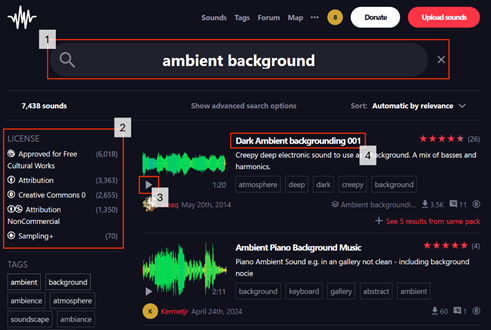
- Atidarykite svetainę freesound.org ir raskite tinkamą fono muziką. Atsisiųskite ją. Norint tai padaryti, reikia būti užsiregistravus svetainėje.
- Pasirinkite skyrių „Environment“ ir paspauskite fono garso piktogramą (žiūrėkite paveikslėlį 2):
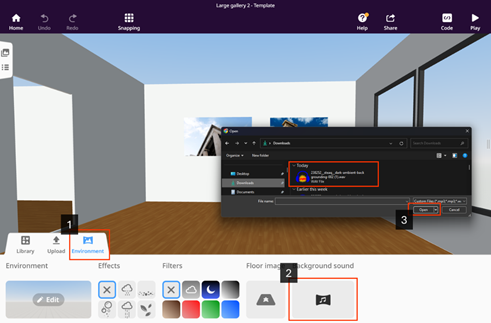
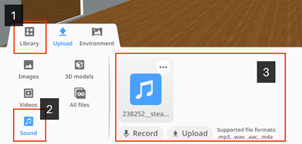
- Pasirinkus takelį, jis bus įkeltas ir paruoštas leisti, kai scena bus atidaryta. Paspaudus fono garso piktogramą dar kartą, galite pašalinti arba pakeisti takelį ir pažymėti, kad fono garsas būtų kartojamas („Repeat“). Įkėlimo skyriuje pamatysite, kad garso failas atsirado išteklių sąraše.
- Paleiskite programą ir įsitikinkite, kad fono muzika groja.
Dabar užprogramuokime garso efekto grojimą. Vykdykite šiuos veiksmus:
- Toje pačioje svetainėje (freesound.org) raskite ir atsisiųskite trumpą garso įrašą (aš atsisiunčiau „ding“ garsą, ieškodamas „ding“).
- Pasirinkite skyrių „Upload“. Tada pasirinkite „Sound“ kategoriją ir įkelkite atsisiųstą garso failą paspausdami mygtuką „Upload“.
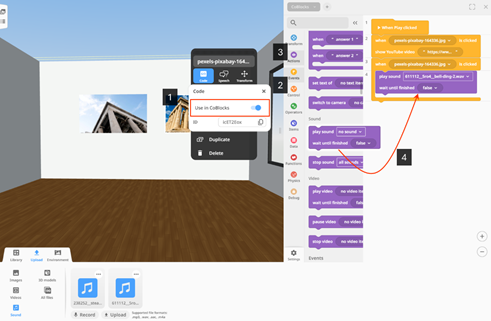
- Įsitikinkite, kad objektas, kuris gros garsą paspaudus, yra įjungtas naudoti programoje („Use in CoBlocks“).
- Iš skyriaus „Events“ pridėkite paveikslėlio paspaudimo įvykį ir vilkite bloką „Play sound“ iš skyriaus „Actions“ į šio įvykio bloką. Pasirinkite įkeltą garso failą bloke. Programa turėtų atrodyti maždaug taip:
- Paleiskite programą ir pažiūrėkite, kaip veikia pridėtas garso efektas.
Dabar pabandykime įrašyti garsą. Vykdykite šiuos veiksmus:
- Paspauskite mygtuką „Record“. Atsidarys naujas langas, ir jums reikės dar kartą paspausti įrašymo mygtuką.
- Jei dar nesuteikėte naršyklei leidimo naudoti mikrofoną, turėsite tai padaryti. Todėl atidžiai patikrinkite, ar neatsirado patvirtinimo dialogo langas.
- Įrašykite savo balsą ir, kai norėsite sustabdyti, paspauskite mygtuką „Stop“.
- Jūsų bus paprašyta įvesti garso failo pavadinimą. Įveskite jį.
- Atidarykite programos kodą paspaudę mygtuką „Code“.
- Pakeiskite programoje naudotą garso efektą į ką tik įrašytą garsą (failo pavadinimas bus toks, kurį nurodėte).
- Paleiskite programą ir pažiūrėkite, kaip groja jūsų įrašytas garsas.
Jei kur nors užstrigote, perskaitykite pamoką apie garso naudojimą CoSpaces projektuose.