Išorinių išteklių naudojimas
| Svetainė: | KTU atvirieji mokymai |
| Kursas: | Skaitmeninio turinio kūrimas |
| Knyga: | Išorinių išteklių naudojimas |
| Spausdino: | Svečio paskyra |
| Data: | trečiadienis, 2026 lapkričio 4, 19:06 |
Aprašas
CoSpaces ekosistema teikia trimačių modelių biblioteką, kurioje yra žmonių, gyvūnų, augalijos, miesto objektų ir kt. Vis dėlto, daug smagiau, kai galima naudoti savo sukurtus ar internete rastus išteklius, nepriklausančius CoSpaces. Tai suteikia savitumo projektams. Mes išmoksime kaip ieškoti ir importuoti trimačius modelius, įkelti savus paveikslus, įrašyti garsus ir naudoti video.
1. Išteklių įkėlimas į CoSpaces
Į CoSpaces platformą galite įkelti įvairius išteklius – trimačius modelius, paveikslėlius, garsus, vaizdo įrašus. Taip galite praturtinti savo projektus ir suteikti jiems unikalumo bei išskirtinumo. Išorinių (nepriklausančių CoSpaces platformai) išteklių naudojimas tikrai bus būtinas, jei kuriate specializuotas pamokas.
Išteklių tipai, kuriuos galite įkelti:
- Trimačiai modeliai. Galite įkelti 3D modelius, eksportuotus įvairiais formatais. Šie modeliai gali turėti tekstūras ir animacijas.
- Paveikslėliai. Galite įkelti pagrindinių tipų paveikslėlius. Tai gali būti iliustracijos (paprastai .png formatu) ir nuotraukos (paprastai .jpg formatu).
- Vaizdo įrašai. Taip pat galite įkelti vaizdo įrašus. Turėkite omeny, kad didelių vaizdo įrašų įkelti negalima dėl failų dydžio apribojimų. Jei susiduriate su tokiomis problemomis, galite įkelti vaizdo įrašą į „YouTube“ ir leisti jį iš ten.
- Garsai. Galite įkelti garso failus. Tai gali būti muzika, kuri groja projekto metu, arba atskiri garsai, žymintys konkretų įvykį.
Štai trumpa pagrindinių išteklių failų apžvalga. Apie juos daugiau sužinosite atskirose pamokose, skirtose kiekvienam tipui.
Kitas dalykas, kurį norėčiau aptarti, yra tai, kaip gauti visus šiuos išteklius. Galbūt esate specialistas ir galite visa tai susikurti patys. Kita vertus, net specialistui nėra praktiška viską kurti savarankiškai, nes tai užtrunka daug laiko.
Štai keli patarimai:
- Prieš pradėdami kurti išteklius, atidžiai apsvarstykite, ar verta viską kurti patiems. Jei įmanoma, naudokitės atviromis išteklių bibliotekomis, kad savo projektą įgyvendintumėte greičiau.
- Jei naudojate kitų sukurtus išteklius, būtinai perskaitykite licenciją, kuri dažniausiai nurodoma prie darbo. Net jei darbas yra nemokamas, autorius gali norėti būti paminėtas. Laimei, CoSpaces platforma leidžia nurodyti išteklių autorius. Jei nenorite nurodyti autorių, rinkitės išteklius su tokiomis licencijomis kaip CC0 (Creative Commons 0), Unlicense ir pan.
- Kai kurie ištekliai neįsikels į CoSpaces platformą. Nesijaudinkite – ieškokite kitų išteklių. Dėl išteklių įvairovės CoSpaces platforma gali netinkamai įkelti failus. Kita vertus, tikėtina, kad rasite kitų tinkamų išteklių (net ir to paties formato).
- Jei patys kuriate išteklius, pavyzdžiui, 3D modelius, geriausia naudotis pavyzdžiais, kad tinkamai paruoštumėte išteklius CoSpaces platformai.
Galbūt tai atrodo sudėtinga, tačiau rekomenduojame suteikti savo projektui unikalumo naudojant asmeninius išteklius.
2. Trimačių modelių įkėlimas
CoSpaces platforma leidžia naudoti įvairių formatų trimačius modelius. Šiuo metu CoSpaces platforma palaiko tokius trimačių modelių formatus:
- .OBJ. Tai vienas populiariausių ir paprasčiausių 3D modelių formatų. Jis leidžia saugoti modelio geometriją, tokią kaip viršūnės, briaunos ir paviršiai, tačiau nesaugo informacijos apie medžiagas, tekstūras ar animacijas. Jis naudojamas, kai reikalingas paprastas ir plačiai palaikomas formatas. Dėl savo paprastumo jis tinkamas modeliams perkelti tarp skirtingų programų, tačiau gali kilti problemų pridedant tekstūras ar medžiagas.
- .FBX. Labai universalus ir galingas formatas, naudojamas daugelyje trimačių modelių kūrimo ir animacijos programų. Jis palaiko ne tik geometriją, bet ir sudėtingas animacijas, medžiagas, tekstūras, skeletų struktūras ir daugiau. FBX formatas naudojamas, kai norima importuoti sudėtingus modelius su animacijomis ar tekstūromis.
- .STL. STL yra formatas, kuris dažnai naudojamas 3D spausdinimui. Jis aprašo tik modelio paviršiaus geometriją, todėl yra labai paprastas ir lengvas, tačiau nesaugo informacijos apie spalvas, tekstūras ar medžiagas. Jis daugiausia naudojamas importuojant mechaninius modelius, prototipus ar kitus objektus, skirtus 3D spausdinimui.
- .GLTF. GLTF yra atviro standarto formatas, skirtas efektyviam trimačio turinio perdavimui. Jis saugo informaciją apie modelio geometriją, tekstūras, animacijas ir kitus susijusius duomenis. GLTF failai yra išsaugoti kaip JSON (JavaScript Object Notation) objektai, todėl juos lengva interpretuoti ir galima suspausti bei optimizuoti naudojimui internete.
- .GLB. GLB yra dvejetainė GLTF failo versija. Tai vieno failo formatas, kuris apima visą GLTF turinį, įskaitant geometriją, tekstūras ir animacijas, viename suspaustame faile. GLB formatas užtikrina patogesnį ir greitesnį modelio perdavimą, nes visi duomenys integruoti į vieną failą. Šis formatas ypač naudingas išmaniems įrenginiams ir internetiniams projektams, kur svarbu sumažinti įkėlimo laiką ir supaprastinti failų valdymą.
Kaip matote, yra daugybė variantų, todėl naudinga žinoti šių tipų savybes, kai ieškote 3D modelių. Kaip jau minėjau, galite kurti modelius patys, naudodamiesi tokiomis programomis kaip Blender, Maya, 3ds Max, ZBrush, Cinema4D, SketchUp, Tinkercad ir daugeliu kitų. Kita vertus, 3D modelių kūrimas yra sudėtingas darbas, kuriam reikia atskiro kurso. Todėl siūlome naudoti kitų sukurtus modelius (tiek mokamus, tiek nemokamus).
Dabar aptarkime modelių paiešką. Kaip matote iš trimačių modelių formatų aprašymų, geriausia ieškoti .FBX arba .GLB formato failų. Šiuose formatuose tiek modeliai, tiek tekstūros yra viename faile. Be to, šie modelių formatai palaiko animacijas. Internete yra daug modelių saugyklų. Kai kurios siūlo nemokamus modelius, kitos – mokamus, o kai kurios turi ir nemokamų, ir mokamų modelių. Dažnai galite rasti nemokamų modelių, tinkamų jūsų taikymui, tačiau net mokamus modelius daugeliu atvejų lengviau įsigyti nei sukurti patiems.
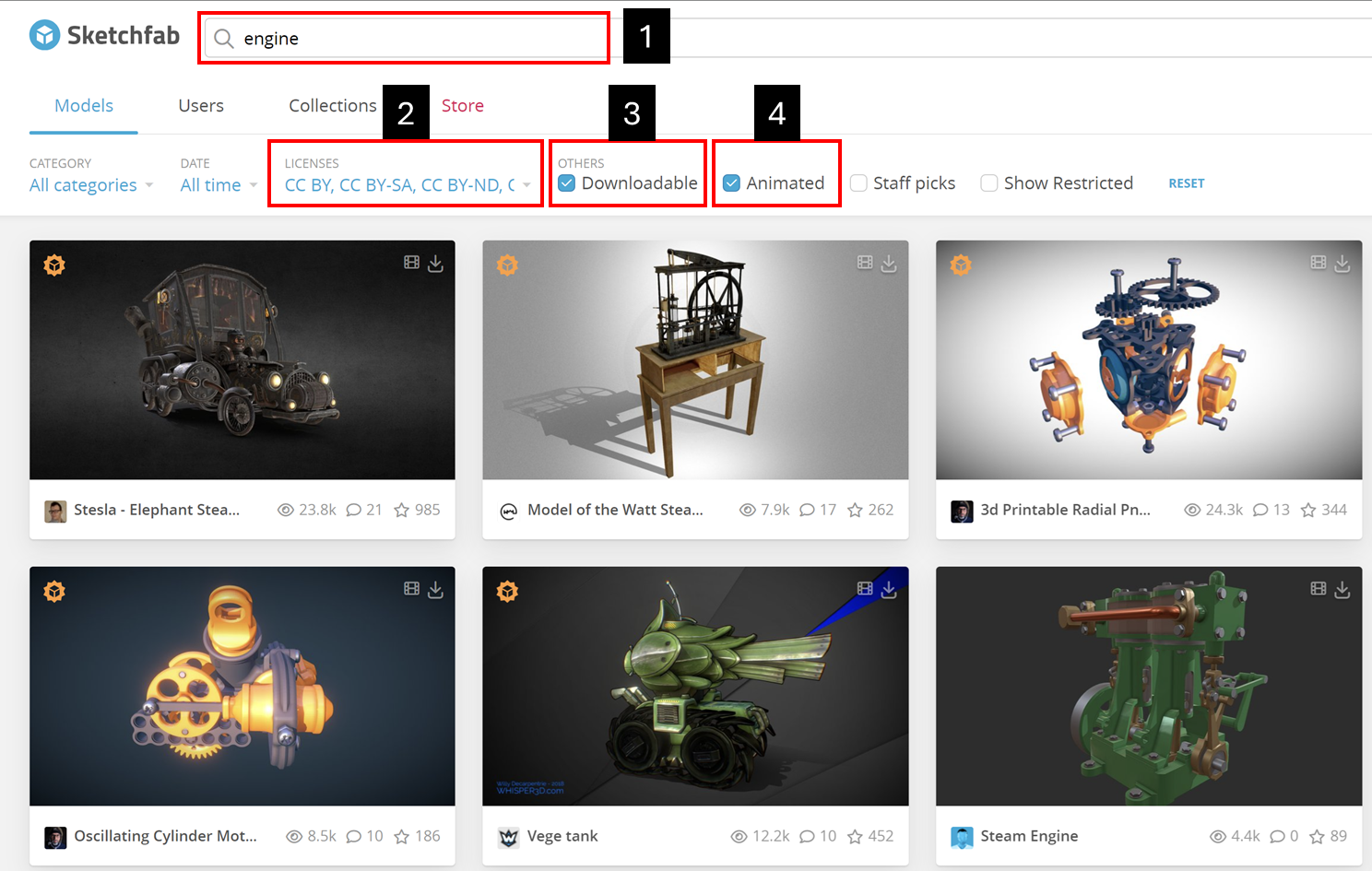
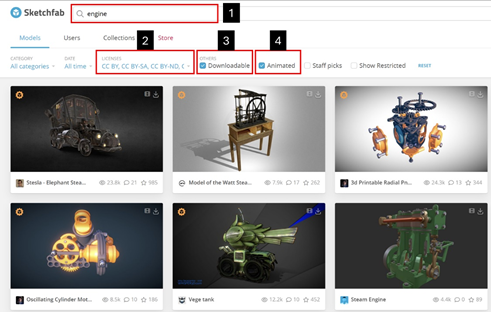
Panagrinėkime vieną iš populiariausių modelių saugyklų, sketchfab.com, kuri turi daugybę modelių (tiek mokamų, tiek nemokamų). Tarkime, norime rasti animuotą variklį mūsų pamokos iliustracijai. Atidarę sketchfab.com svetainę, suraskite paieškos laukelį ir įveskite "engine" (variklis). Kadangi mane domina atvirojo kodo modeliai, paiešką tikslinu atvirojo kodo licencijomis. Man reikia atsisiunčiamo modelio ir animuoto variklio, todėl taip pat pažymiu „Downloadable“ ir „Animated“.
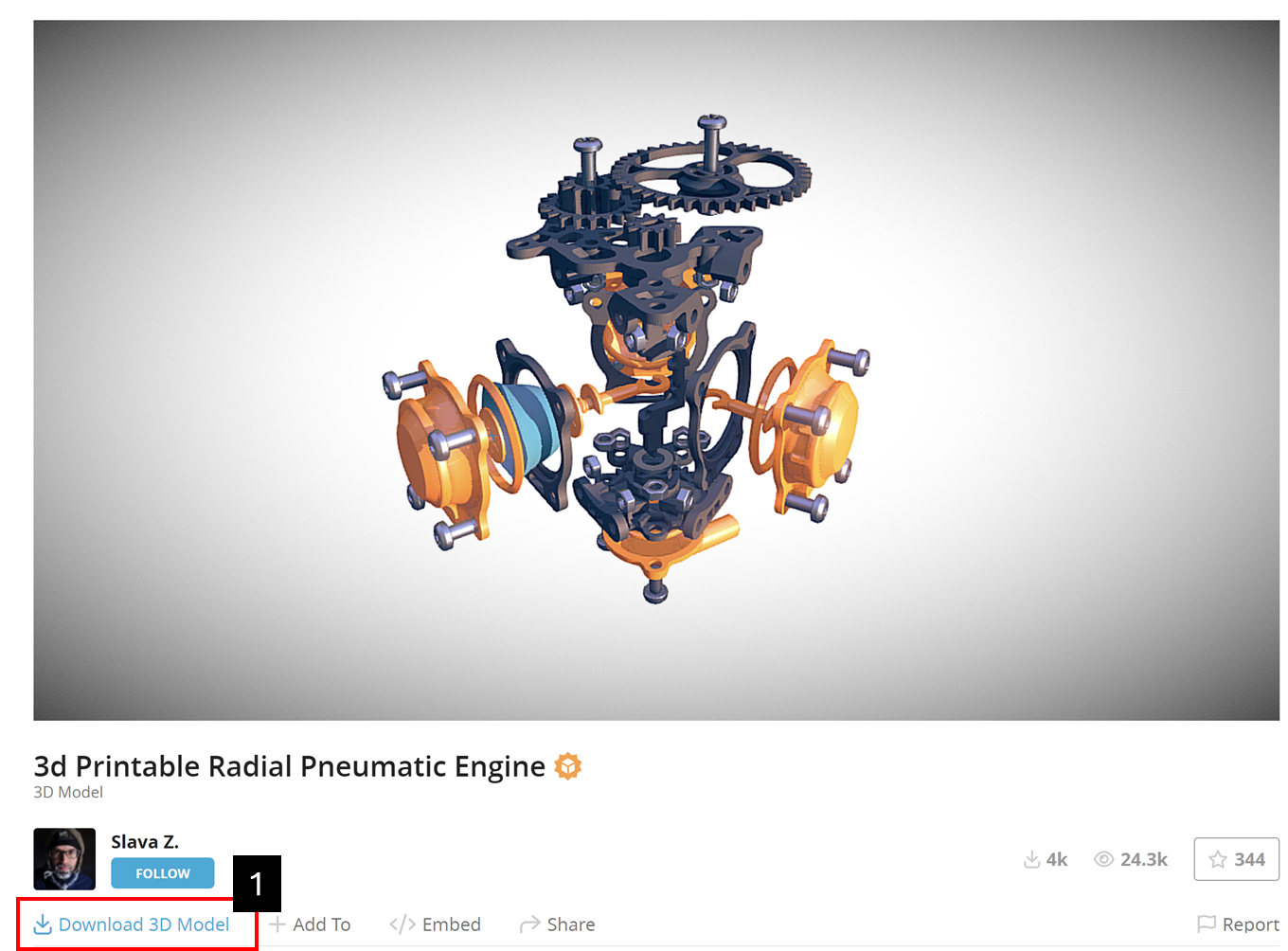
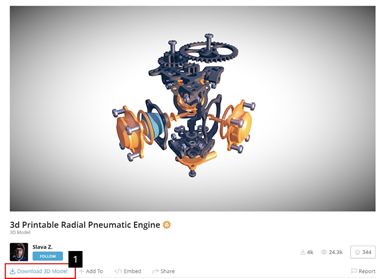
Dabar jums reikia atidaryti pasirinktą modelį, spustelėjus jį. Patikrinkite, ar pats modelis ir jo animacijos jums tinka. Jei viskas atrodo gerai, spustelėkite modelio atsisiuntimo mygtuką („Download 3D Model“).
Svetainė paprašys pasirinkti formatą. Atsidariusiame lange rasite formatus, apie kuriuos jau kalbėjome, ir kelis kitus:
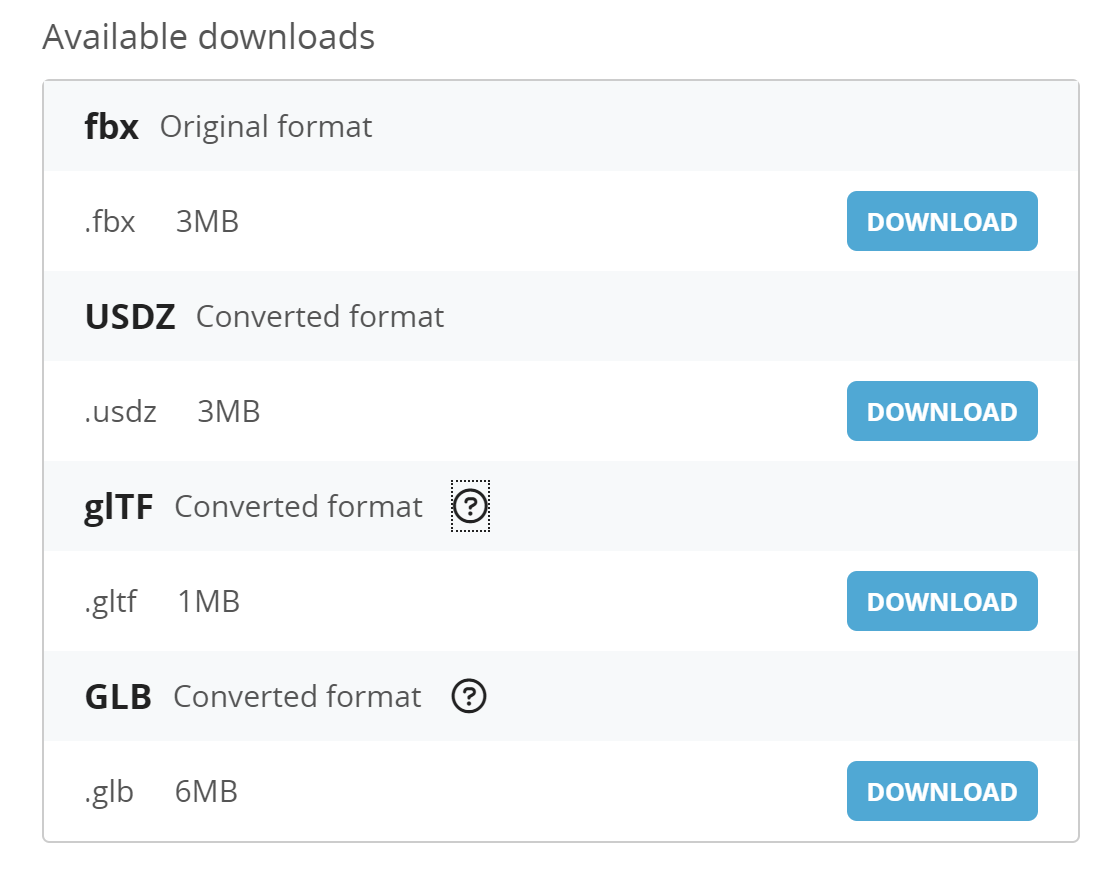
Šį kartą pasirenkame .GLB formatą. Jei modelio nepavyksta importuoti į CoSpaces platformą arba importuotas modelis yra netinkamas, išbandykite kitus formatus.
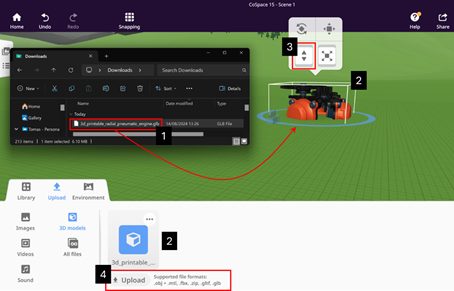
Norėdami išbandyti modelį, sukurkite naują projektą, pasirinkite norimą aplinką ir vilkite (žr. 1) atsisiųstą failą į scenos darbalaukį. Platforma atpažins, kad norite importuoti trimatį modelį ir įkels jį į sceną.
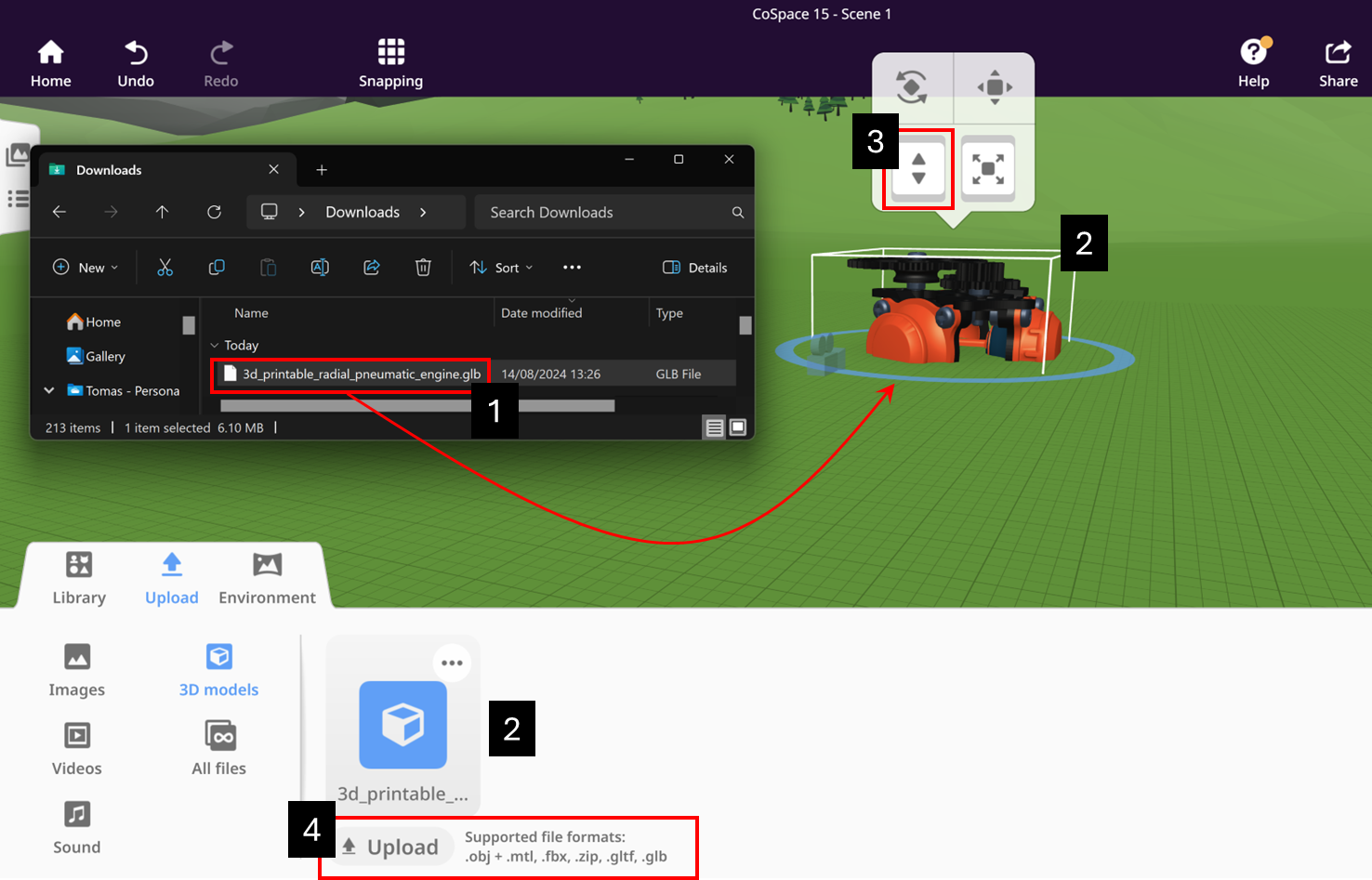
Modelis pasirodys scenos darbalaukyje ir trimačių modelių sąraše (žr. 2). Modelis gali būti dalinai įterptas į žemę, todėl pakelkite jį, naudodami mygtuką, pažymėtą 3. Tai viskas, ko reikia norint importuoti modelį. Alternatyviai (jei nenorite, kad modelis iškart pasirodytų scenoje), galite įkelti modelį naudodamiesi „Upload“ mygtuku (žr. 4).
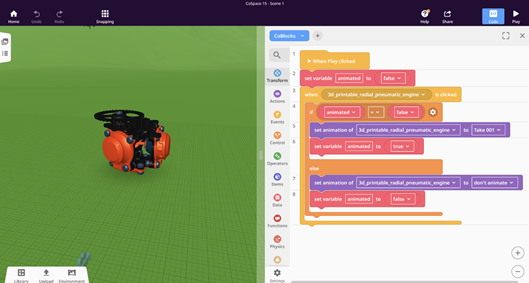
Pridėkime šiek tiek interakcijos. Padarykime, kad modelio animacija pradėtų ir sustotų, kai modelis bus paspaustas kairiuoju pelės klavišu. Mes jau detaliai išmokome tai (kai atidarydavome ir uždarydavome bokšto duris), todėl pabandykite tai padaryti patys. Žemiau yra mano sprendimas.
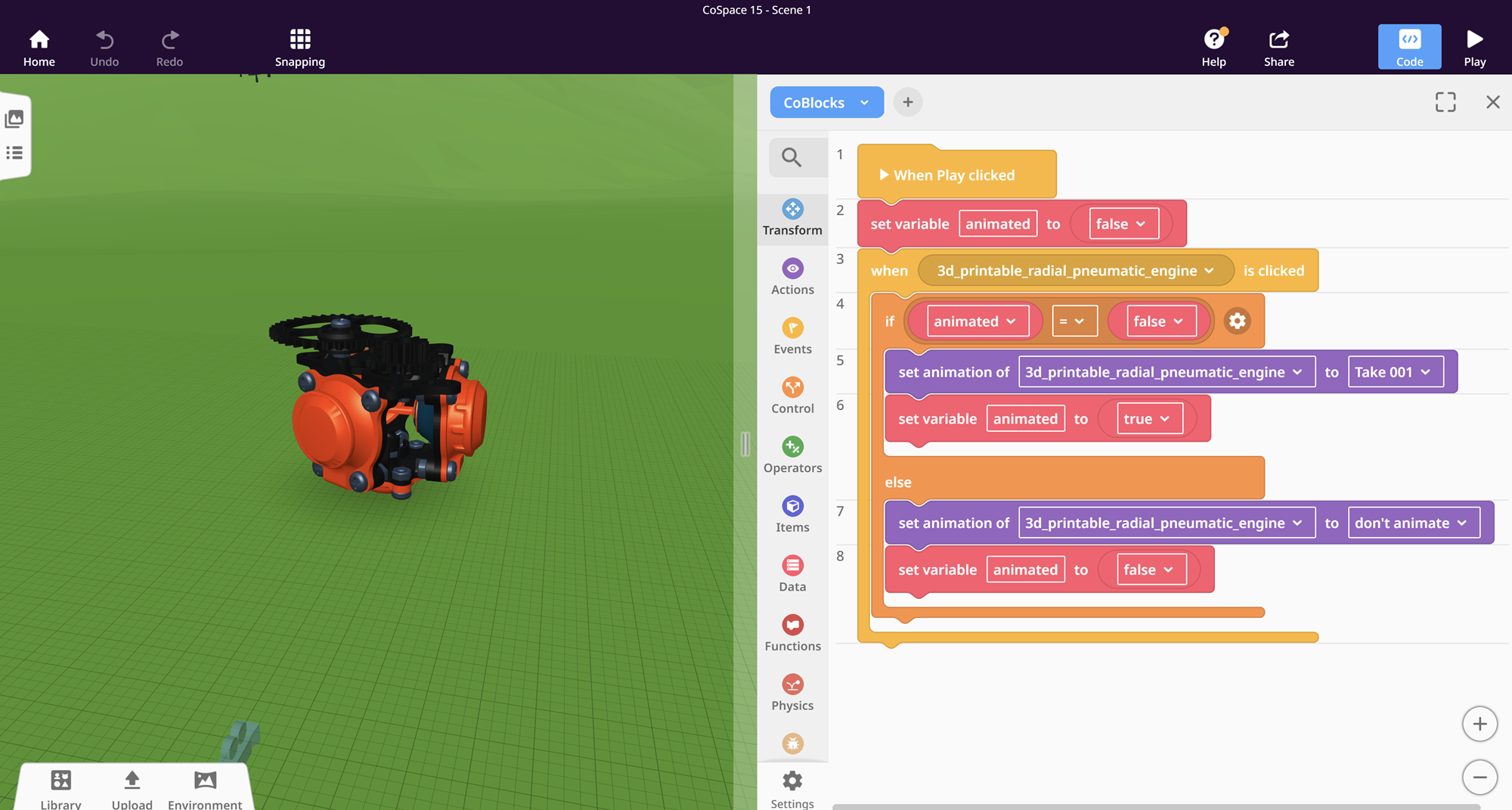
Paleiskite programą ir išbandykite, kaip veikia importuotas modelis. Eksperimentuokite – atsisiųskite kitus jums patinkančius modelius. Pažiūrėkite, kurie veikia, o kurie – ne.
Žemiau galite peržiūrėti trumpą vaizdo įrašą apie tai, kaip importuoti modelius:2.1. Praktika: trimačių modelių įkėlimas
Praeitoje pamokoje aptarėme, kad 3D modelių kūrimas yra sudėtinga ir daug laiko reikalaujanti veikla. Todėl, jei nesate 3D modelių kūrimo specialistas, siūlome ieškoti jau sukurtų modelių. Tad kviečiame šiek tiek pasipraktikuoti ir vadovautis pamokoje aprašytu paieškos scenarijumi. Jei tai jau padarėte, šią praktiką galite praleisti.
Vykdykite šiuos veiksmus:
- Sukurkite naują CoSpaces projektą ir pasirinkite vieną iš jums patinkančių aplinkų.
- Atidarykite sketchfab.com svetainę.
- Prisijunkite prie svetainės (jei neturite paskyros, susikurkite ją).
- Atlikite paiešką svetainėje. Šiuo atveju ieškome animuoto variklio, kurį galima atsisiųsti. Jei jau tai padarėte, galite ieškoti kitų objektų.
- Atsisiųskite rastą modelį .GLB formatu. Jei šis modelis netinkamas CoSpaces platformai, pabandykite atsisiųsti modelį .FBX formatu.
- Įkelkite modelį į CoSpaces sceną.
- Jei modelis turi animacijas ir jos sėkmingai įkeltos, padarykite taip, kad animacija prasidėtų spustelėjus modelį.
- Paleiskite projektą ir pažiūrėkite, kaip jūsų programa veikia su įkeltu modeliu.
- Eksperimentuokite ir praktikuokitės ieškodami kitų modelių.
Būtinai perskaitykite pamoką apie trimačių modelių paiešką ir įkėlimą, kad geriau suprastumėte modelių formatus ir jų ypatybes.
3. Paveikslų įkėlimas
Vienas iš populiarių mokymo metodų, kuriuos įgalina CoSpaces platforma, yra teminių paveikslėlių paieška ir jų eksponavimas virtualioje galerijoje arba muziejuje. Šioje pamokoje aptarsime, kaip įkelti savo paveikslėlius ir pakabinti juos ant virtualios parodos kambario sienų. Naudosime CoSpaces aplinkoje pateiktą namo šabloną. Prieš pradėdami, išsamiau aptarkime CoSpaces platformos palaikomus formatus, jų skirtumus ir kada reikėtų naudoti kiekvieną formatą.
CoSpaces platforma leidžia naudoti įvairius paveikslėlių formatus. Šiuo metu CoSpaces platforma palaiko tokius paveikslėlių formatus:
- .JPG: Tai labai populiarus paveikslėlių formatas, leidžiantis smarkiai suspausti paveikslėlius. Dėl to kai kurie duomenys apie paveikslėlį prarandami. Todėl svarbu vengti per didelio suspaudimo. Kada naudoti: šis formatas tinkamas, kai svarbu sumažinti failo dydį, ypač jei paveikslėlis turi daug spalvų ir detalių. Kitaip tariant, jei turite fotografiją, šis formatas yra tinkamiausias. Daugelis fotoaparatų fotografuoja vaizdus šiuo formatu. Šis formatas netinka, kai reikia tiksliai atvaizduoti detales ar kai reikia permatomo fono.
- .PNG: Šis formatas yra tikslus, ir jis nepraranda duomenų dėl suspaudimo, todėl paveikslėlio kokybė išlieka aukšta. Be to, PNG palaiko permatomumą, leidžiant kurti paveikslėlius be fono. PNG dažniausiai naudojamas, kai reikalingas tikslus vaizdas arba permatomas fonas, pavyzdžiui, logotipams ar piktogramoms. PNG taip pat tinka paveikslėliams su nedideliu spalvų skaičiumi. Jei turite pieštą iliustraciją, tai geriausias pasirinkimas. Failo dydis, šiuo atveju, bus panašus į .JPG formato failo.
- .GIF: Kaip ir .PNG, šis formatas yra tikslus ir nepraranda duomenų dėl suspaudimo, todėl vaizdo kokybė išlieka aukšta. Taip pat galima kurti permatomus paveikslėlius. Skirtingai nei PNG, GIF palaiko animacijas. Tačiau GIF formatas palaiko tik 256 spalvas. Todėl vienintelis atvejis, kada reikėtų naudoti GIF formatą vietoj PNG, yra tada, kai reikia rodyti animuotą vaizdą.
- .SVG: SVG yra vektorinis formatas, kuris apibrėžia vaizdą naudojant geometrines figūras, o ne pikselius. SVG formatas puikiai tinka, kai reikalingi aiškūs vaizdai, pavyzdžiui, piktogramos, grafikai, logotipai. Be to, SVG formatas leidžia keisti paveikslų dydį neprarandant kokybės. Dėl šios priežasties šie vaizdai dažnai naudojami programų kūrime. Vienintelis trūkumas yra tas, kad praktiškai neįmanoma nuotraukų konvertuoti į šį formatą. Jei reikia pateikti nuotrauką, nebandykite jos konvertuoti į šį formatą.
- .BMP: BMP failas saugo „žalius“ vaizdo duomenis. Šis formatas nesuspaustas, todėl failų dydžiai dideli. Paprastai patogiau naudoti kitus formatus, nebent atsisiuntėte vaizdą šiuo formatu iš interneto. Tokiu atveju galite jį įkelti į CoSpaces platformą nekeičiant formato. Tikėtina, kad CoSpaces platforma tai padarys už jus :)
Kaip matote, yra daug pasirinkimų, todėl naudinga žinoti šių formatų savybes, kai ieškote paveikslėlių. Galite kurti savo paveikslėlius naudodami tokias programas kaip Gimp, Adobe Photoshop, Krita, CorelDRAW, Adobe Illustrator ir daugelį kitų. Taip pat galite įkelti savo nuotraukas. Kita vertus, kai paveikslėlio kūrimas nėra svarbi pamokos dalis, siūlome naudoti kitų sukurtus paveikslėlius, kurie iliustruoja specifinius teminius objektus.
Kaip ir su trimačiais modeliais, paveikslėlius galima rasti įvairiose saugyklose, siūlančiose tiek mokamus, tiek nemokamus vaizdus. Nesvarbu, ar vaizdas yra mokamas, ar ne, labai svarbu užtikrinti, kad nebūtų pažeistos autorinės teisės.
Panagrinėkime vieną iš populiariausių paveikslėlių saugyklų, pexels.com, kuri siūlo nemokamus vaizdus, neapsaugotus autorinėmis teisėmis. Tereikia atidaryti šią svetainę ir ieškokite paveikslėlio tam tikra tema. Mes ieškosime paveikslėlio, iliustruojančio Graikiją (įvesime paieškos frazę „Greece“).
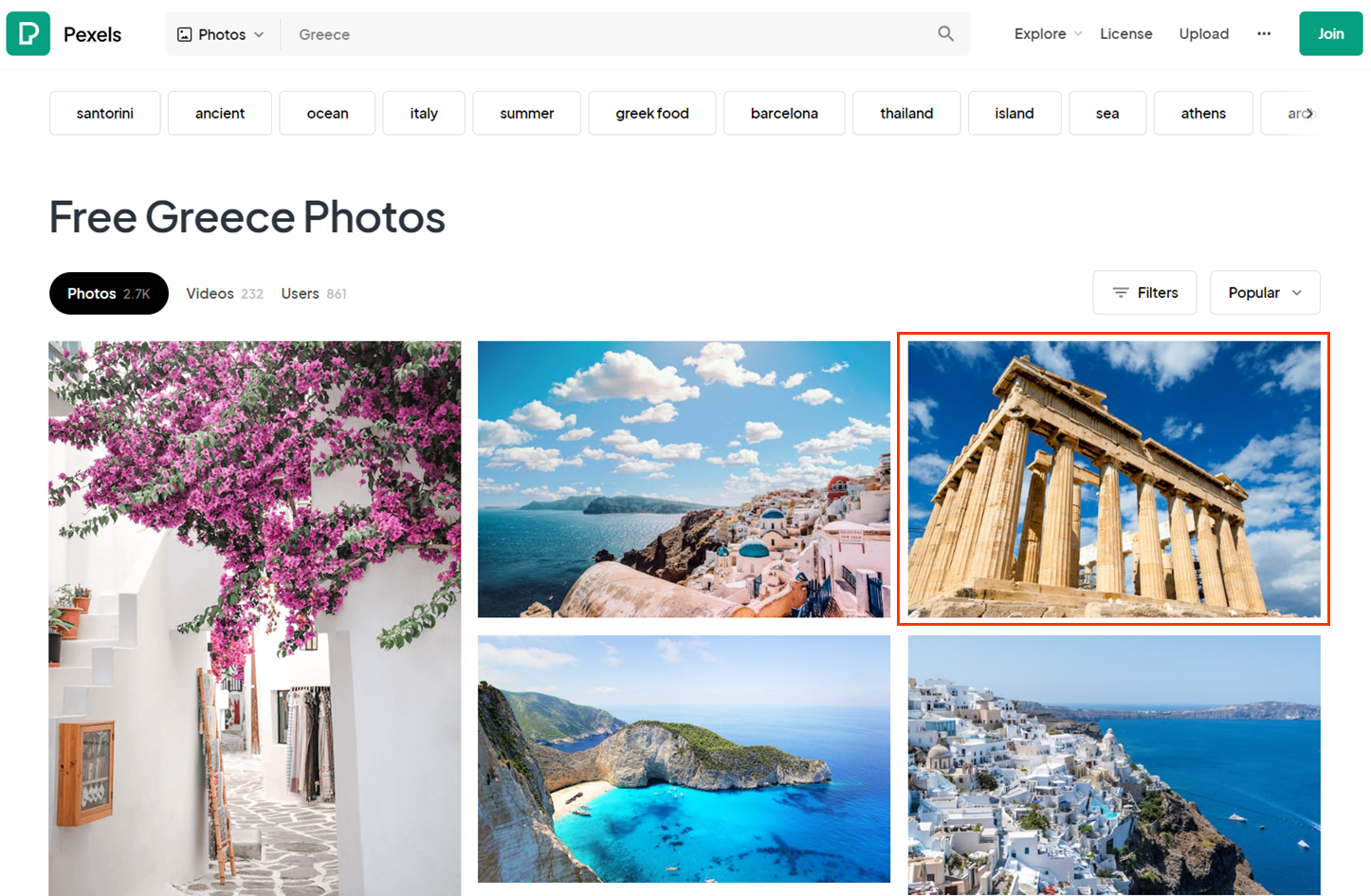
Pasirinkime paveikslėlį, iliustruojantį senovės Graikijos istoriją, ir spustelėkime jį, kad gautume daugiau informacijos ir atsisiuntimo variantų. Tada pamatysite didesnį paveikslėlio vaizdą, licenciją (šiuo atveju tai yra CC0, o tai reiškia, kad vaizdą galima naudoti nenurodant autoriaus) ir mygtuką „Free download“. Norėdami atsisiųsti, spustelėkite rodyklę šalia mygtuko, kad pasirinktumėte paveikslėlio dydį.
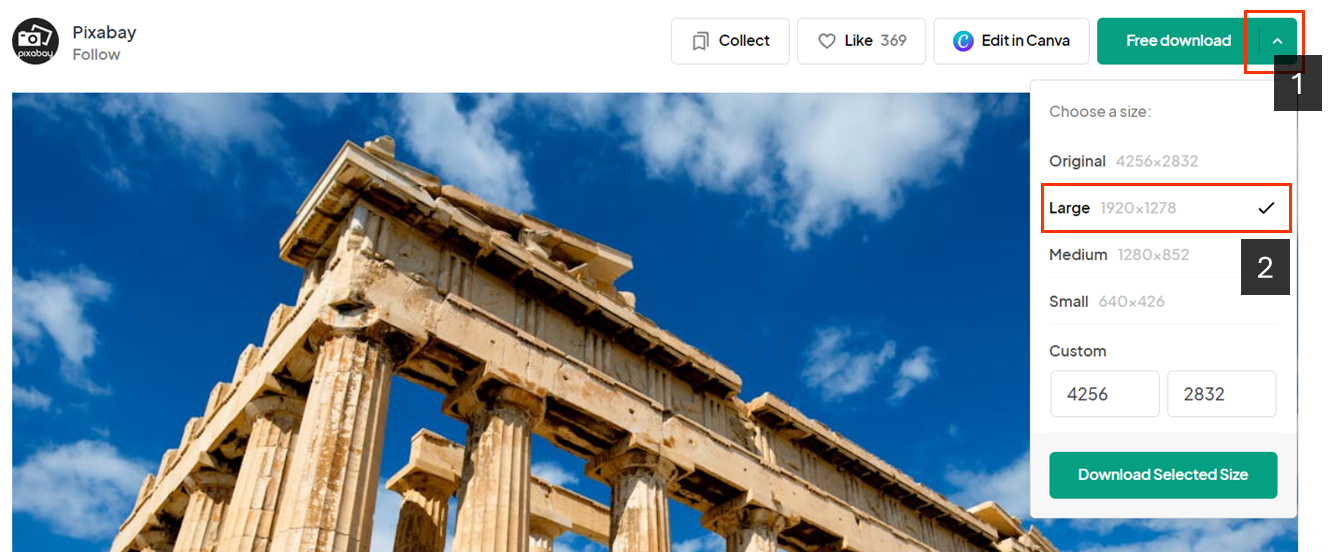
Iliustracijoms siūlau naudoti vadinamąjį „Full HD“ arba panašią raišką. Šiuo atveju siūlau pasirinkti „Large“ (didelis) dydį. Šis nuotraukos dydis yra pakankamas naudoti CoSpaces aplinkoje. Tai atlikę, galite atsisiųsti failą spustelėdami mygtuką „Download Selected Size“.
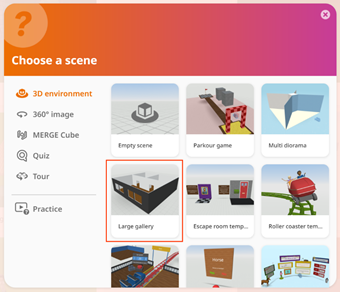
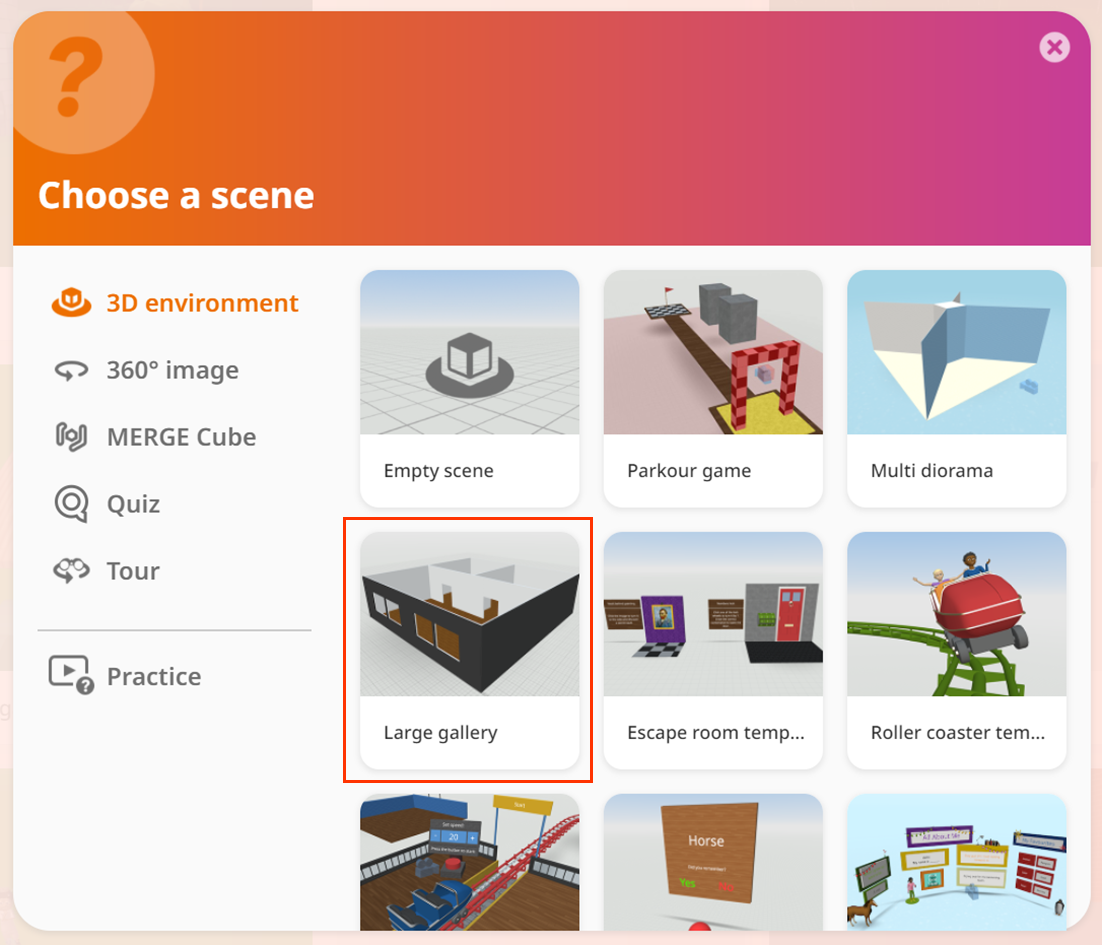
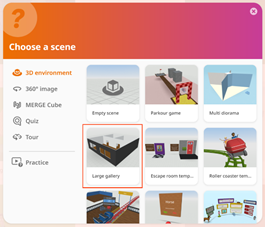
Norėdami išbandyti paveikslėlį, sukurkite naują projektą ir pasirinkite didelės galerijos šabloną („Large gallery“).
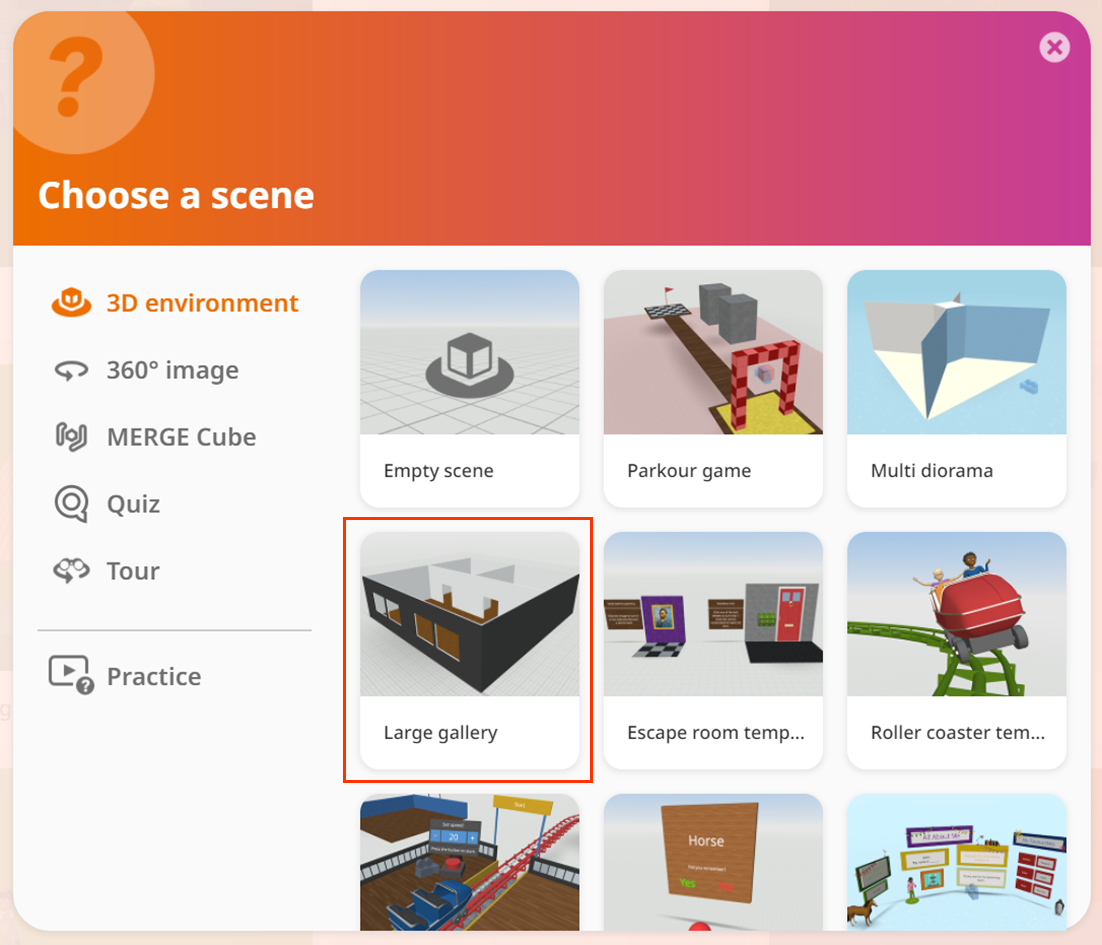
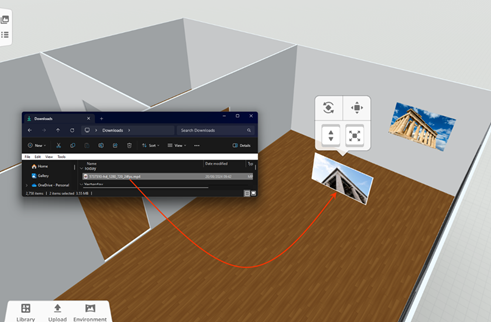
Suraskite atsisiųstą paveikslėlį ir vilkite jį (žr. 1) į scenos darbalaukį. Platforma atpažins, kad norite įkelti paveikslėlį ir jį įkels į sceną.
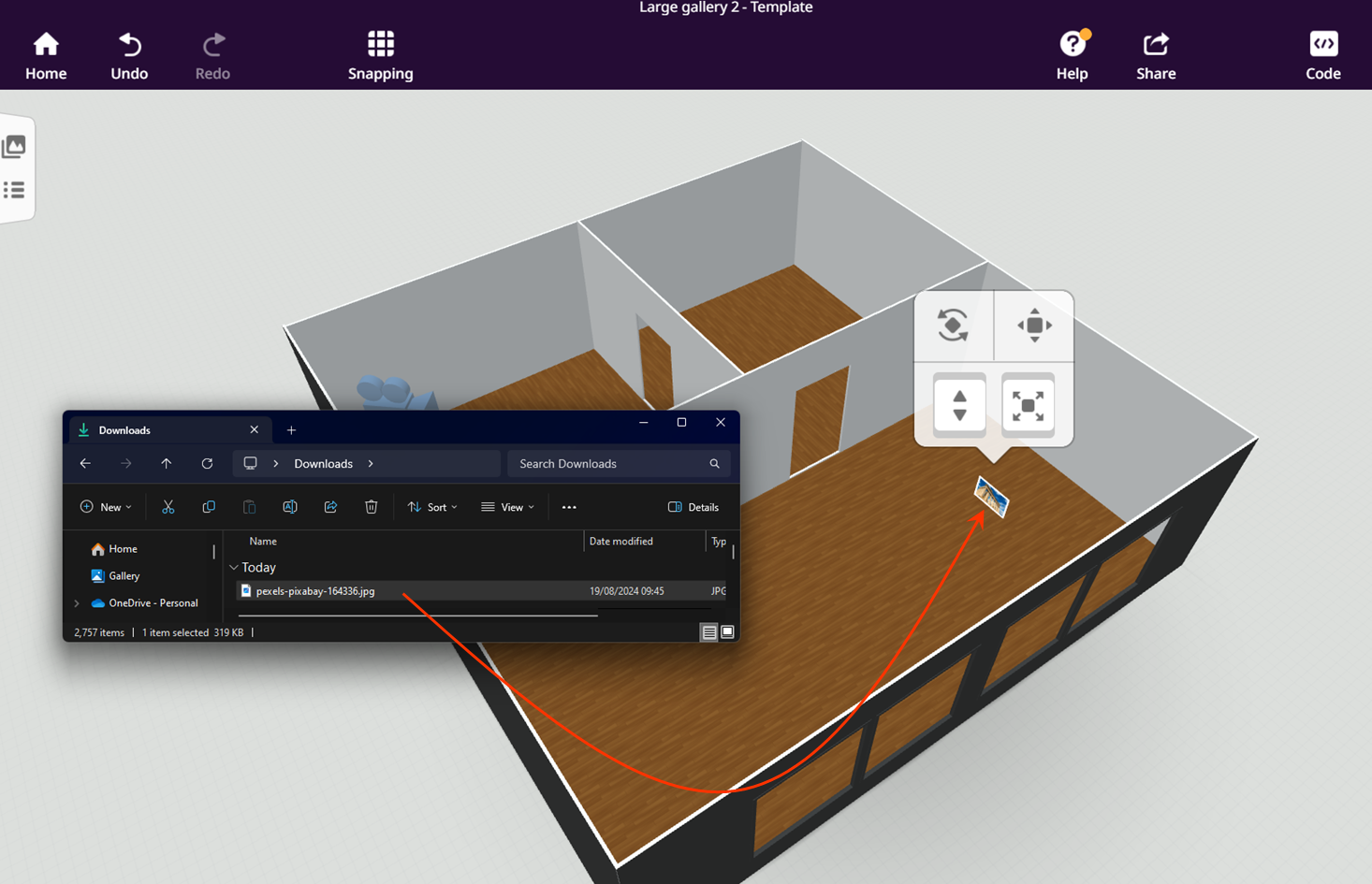
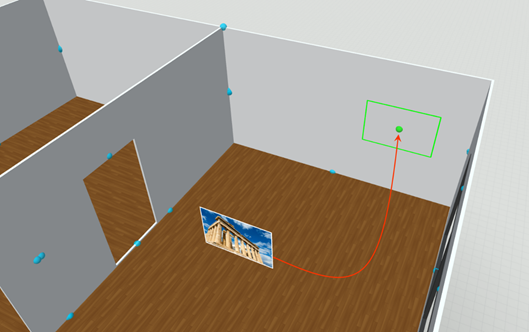
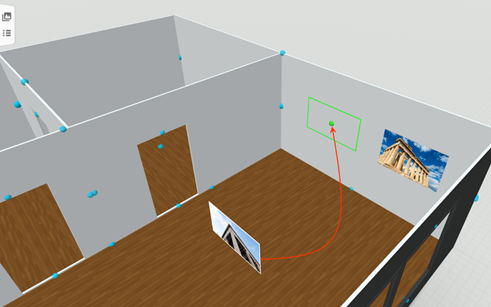
Paveikslėlis pasirodys scenos darbalaukyje ir paveikslėlių sąraše. Arba, jei nenorite, kad paveikslėlis iš karto pasirodytų scenoje, galite jį įkelti naudodami mygtuką „Upload“. Dabar paveikslėlis padėtas ant grindų, ir mums reikia jį pakabinti ant sienos. Šiuo atveju galime naudoti „Attach“ funkciją. Atidarykite paveikslėlio objekto kontekstinį meniu, spustelėdami jį dešiniuoju pelės klavišu, ir pasirinkite „Attach“. Tada pasirinkite vietą ant sienos, kur norite pakabinti paveikslėlį, ir spustelėkite kairįjį pelės mygtuką.
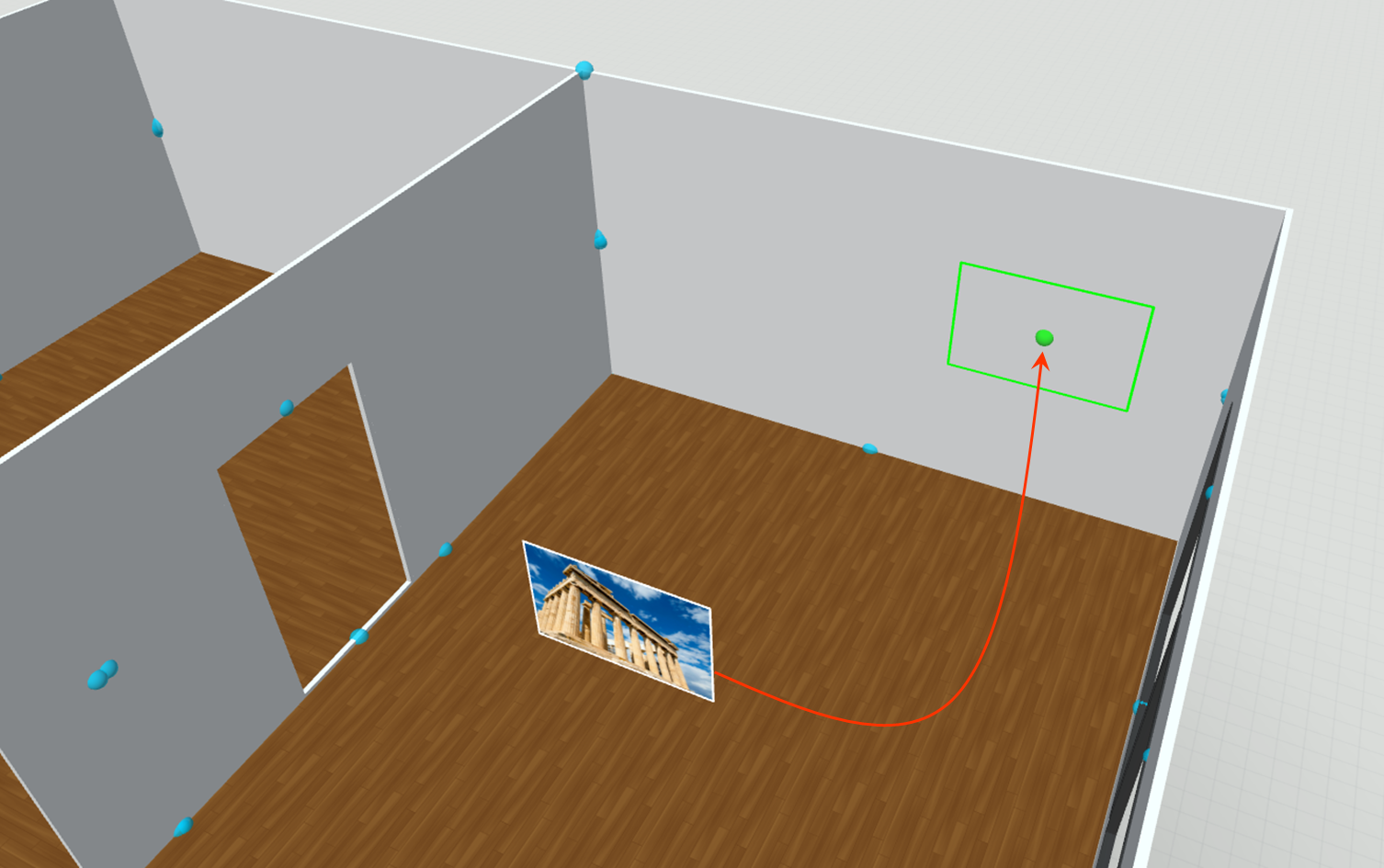
Paleiskite programą ir raskite paveikslėlį, kabantį ant sienos. Eksperimentuokite – atsisiųskite kitus jums patinkančius vaizdus iš kitų paveikslėlių saugyklų. Pabandykite įkelti savo nuotrauką. Galiausiai sukurkite teminę virtualią galeriją jums patinkančia tema :)
3.1. Praktika: paveikslų įkėlimas
Bandysime sukurti meno galeriją, remdamiesi medžiaga, pateikta praeitoje pamokoje. Todėl kviečiame šiek tiek pasipraktikuoti ir vadovautis pamokoje aprašytu paieškos scenarijumi. Jei tai jau atlikote, galite toliau tobulinti savo meno galeriją pridėdami naujų paveikslėlių (tiek savo, tiek rastų internete).
Vykdykite šiuos veiksmus:
- Sukurkite naują CoSpaces projektą. Jį kuriant pasirinkite šabloną „Large gallery“ (didelė galerija).
- Atidarykite pexels.com svetainę ir raskite tinkamą paveikslėlį. Atsisiųskite aukštos raiškos paveikslėlį.
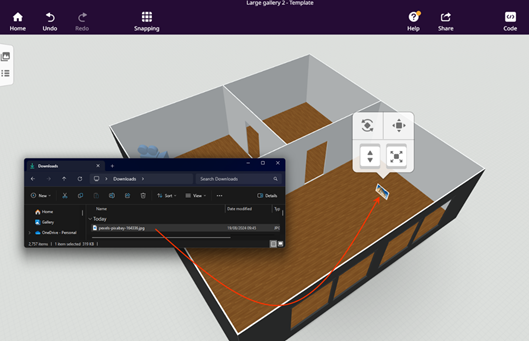
- Suraskite atsisiųstą paveikslėlį ir vilkite jį į scenos darbo erdvę:
- Dabar paveikslėlis padėtas ant grindų, ir mums reikia jį pakabinti ant sienos. Šiuo atveju galime naudoti funkciją „Attach“. Atidarykite paveikslėlio objekto kontekstinį meniu, spustelėdami jį dešiniuoju pelės klavišu, ir pasirinkite „Attach“. Tada pasirinkite vietą ant sienos, kur norite pakabinti paveikslėlį, ir spustelėkite kairįjį pelės mygtuką:
- Paleiskite programą ir suraskite ant sienos kabantį paveikslėlį.
- Eksperimentuokite ir praktikuokitės ieškodami kitų paveikslėlių arba įkeldami savo.
- Užbaikite kurti virtualią galeriją užpildydami visus kambarius paveikslėliais.
Būtinai perskaitykite pamoką apie paveikslėlių paiešką ir įkėlimą, kad geriau suprastumėte paveikslėlių formatus ir jų ypatybes.
4. Video įkėlimas ir naudojimas
CoSpaces platformoje galite naudoti ne tik trimačius modelius ir paveikslėlius, bet ir vaizdo įrašus. Į CoSpaces platformą galite įkelti savo vaizdo failą arba internete rastą vaizdo įrašą .MP4 formatu. Šiuo metu tai yra vienintelis vaizdo įrašo failo tipas, kurį palaiko platforma. Šis formatas yra pats populiariausias, todėl dauguma vaizdo įrašų, kuriuos rasite arba įrašysite patys, bus išsaugoti šiuo formatu. Jei atsitiks taip, kad jūsų vaizdo įrašas bus išsaugotas kitu formatu, jums reikės jį konvertuoti naudojant vaizdo redagavimo programą.
Be to, vaizdo failai užima daug vietos, todėl atminkite, kad galite įkelti tik mažus vaizdo failus, kurių trukmė – kelios minutės. Kai reikia rodyti ilgesnius arba didesnius vaizdo failus, galite naudotis YouTube paslauga. Šioje pamokoje aptarsime abu metodus, tai yra, kaip naudoti įkeltą vaizdo įrašą arba vaizdo įrašą iš „YouTube“ platformos.
Be abejo, vaizdo įrašą galite įrašyti savo mobiliuoju telefonu arba sukurti kitais būdais. Kita vertus, jei norite naudoti jau sukurtą, aukštos kokybės vaizdo įrašą, iliustruojantį jūsų temą, galite ieškoti vaizdo įrašų įvairiose saugyklose, kurios siūlo tiek mokamus, tiek nemokamus vaizdo įrašus. Nesvarbu, ar vaizdo įrašas mokamas, ar ne, labai svarbu užtikrinti, kad nebūtų pažeistos autorinės teisės.
Naudosime tą pačią saugyklą, kurią naudojome ieškodami paveikslėlių (pexels.com). Atidarykite šią svetainę ir ieškokite vaizdo įrašo tam tikra tema. Dar kartą ieškosime vaizdo įrašo, iliustruojančio Graikiją (įvesime paieškos frazę – „Greece“).
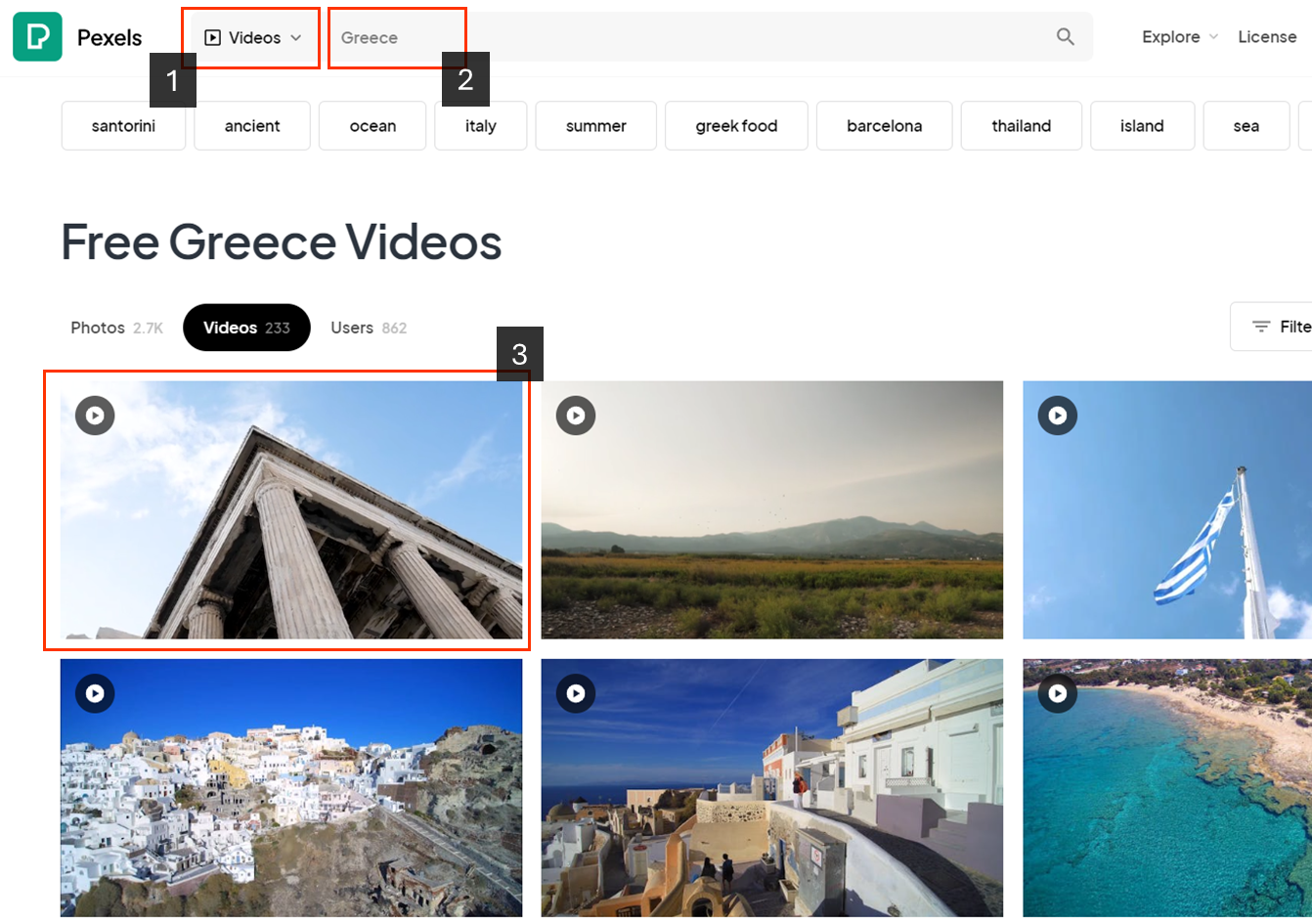
Atminkite, kad prieš pradėdami paiešką reikia pažymėti video (žr. 1). Kai atidarysite vieną iš vaizdo įrašų (žr. 2), pamatysite padidintą vaizdo įrašą, licenciją (šiuo atveju tai yra CC, o tai reiškia, kad vaizdo įrašą galima naudoti, bet reikia nurodyti autorių) ir mygtuką „Free download“. Norėdami atsisiųsti, spustelėkite rodyklę šalia mygtuko ir pasirinkite vaizdo įrašo dydį.
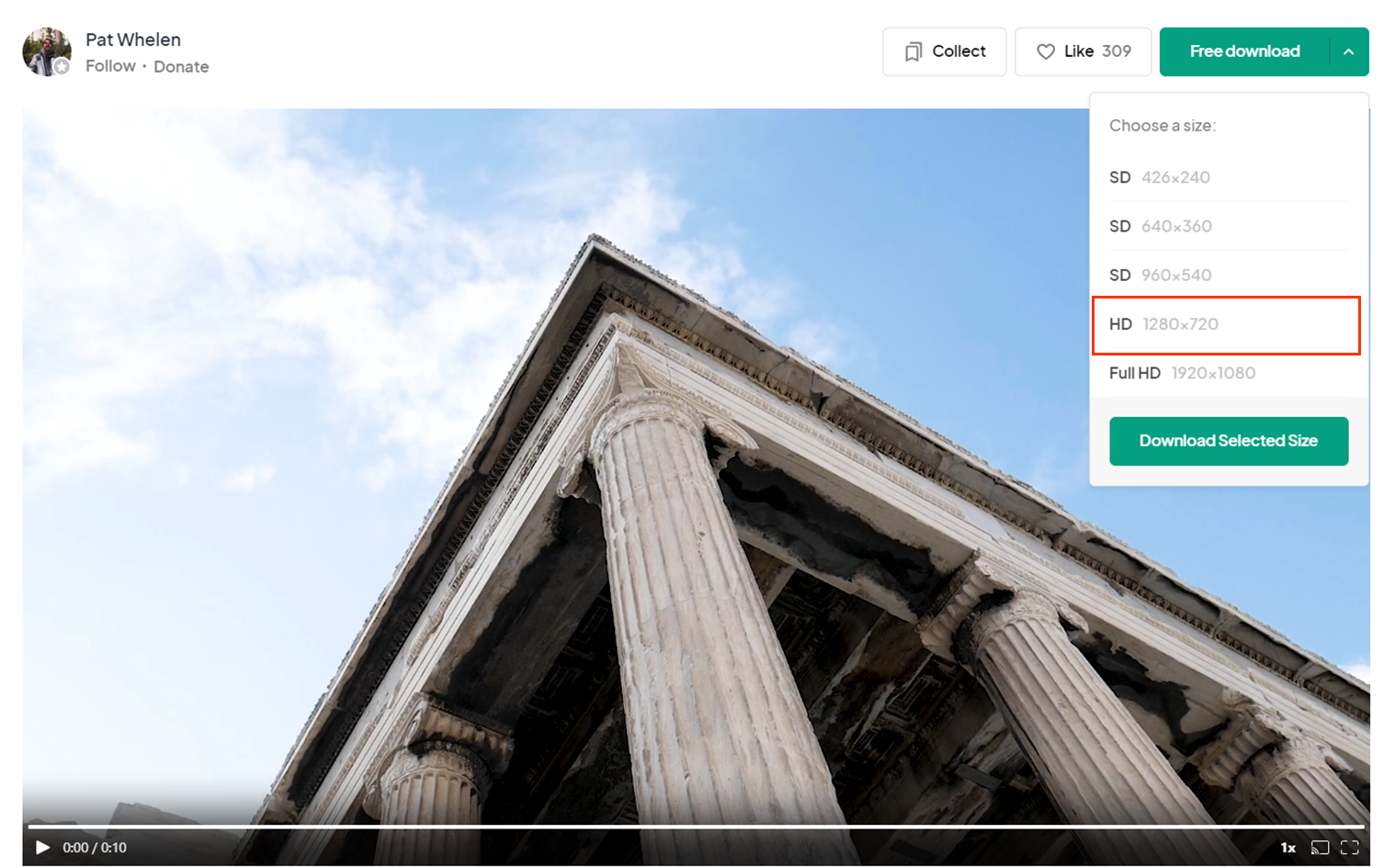
Siūlau naudoti vadinamąją „HD“ arba panašią raišką. Jei reikia didesnės raiškos vaizdo įrašo, pasirinkite „Full HD“. Tai atlikę, galite atsisiųsti failą spustelėdami mygtuką „Download Selected Size“.
Naudosime ankstesniame projekte sukurtą galeriją. Jei norite išbandyti vaizdo įrašą atskirame projekte, kaip ir kuriant paveikslėlių galeriją, pasirinkite „Large gallery“ šabloną.
Suraskite atsisiųstą vaizdo įrašą ir vilkite jį (žr. 1) į scenos darbo erdvę. Platforma atpažins, kad norite importuoti vaizdo įrašą, ir jį įkels į sceną.
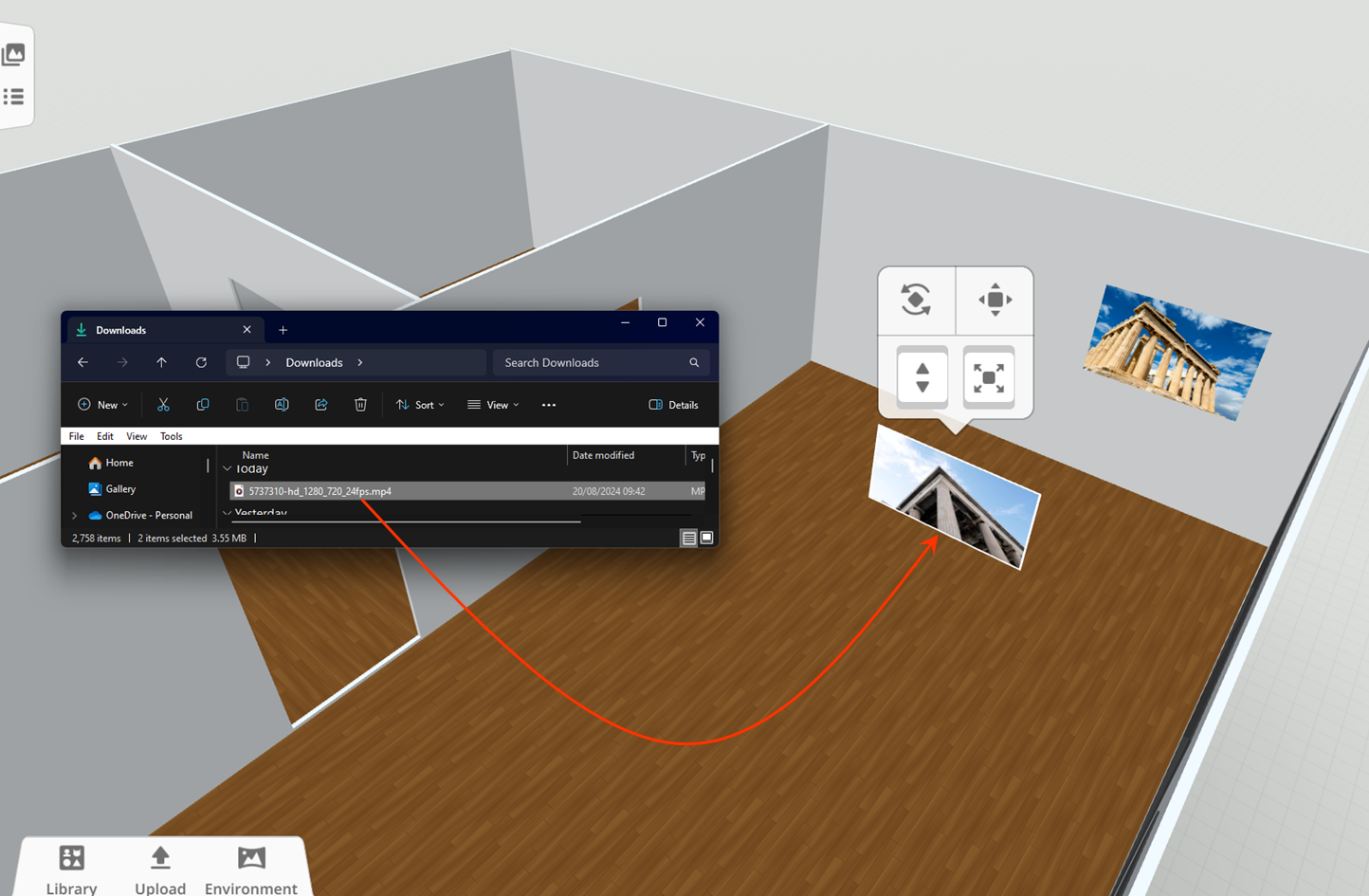
Vaizdo įrašas pasirodys scenos darbo erdvėje ir vaizdo įrašų sąraše. Arba, jei nenorite, kad vaizdo įrašas iš karto pasirodytų scenoje, galite jį įkelti naudodami mygtuką „Upload“. Dabar vaizdo įrašas yra padėtas ant grindų, ir mums reikia jį pakabinti ant sienos. Šiuo atveju galime naudoti funkciją „Attach“. Atidarykite vaizdo įrašo objekto kontekstinį meniu spustelėdami jį dešiniuoju pelės klavišu ir pasirinkite „Attach“. Tada pasirinkite vietą ant sienos, kur norite rodyti vaizdo įrašą, ir spustelėkite kairįjį pelės mygtuką.
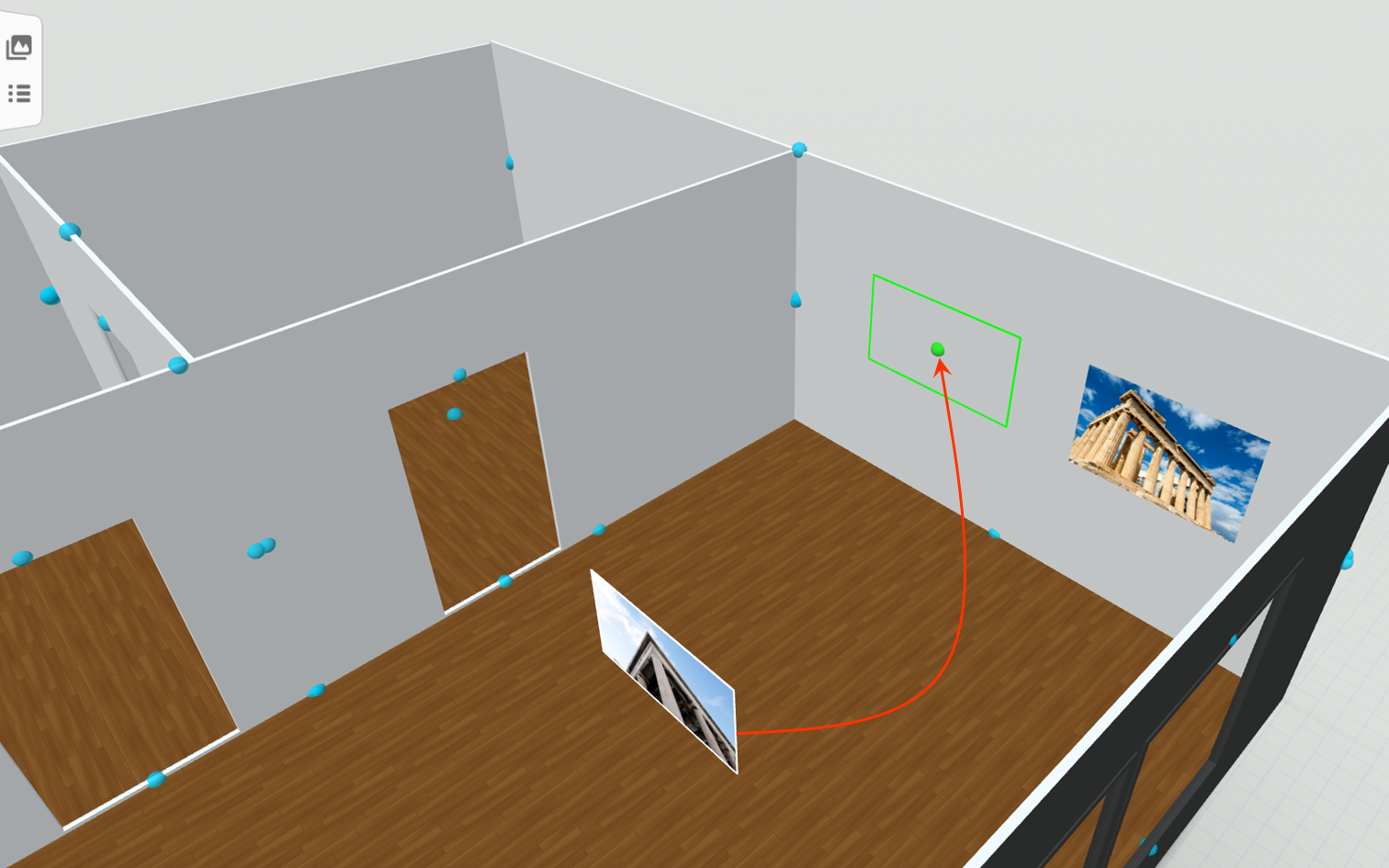
Paleiskite programą ir raskite vaizdo įrašą ant sienos. Pamatysite, kad vaizdo įrašas pradeda leistis automatiškai ir sustoja, kai baigiasi. Jei toks numatytasis veikimas jums netinka, galite jį pakeisti. Atidarykite vaizdo įrašo objekto kontekstinį meniu ir spustelėkite mygtuką „Video“.
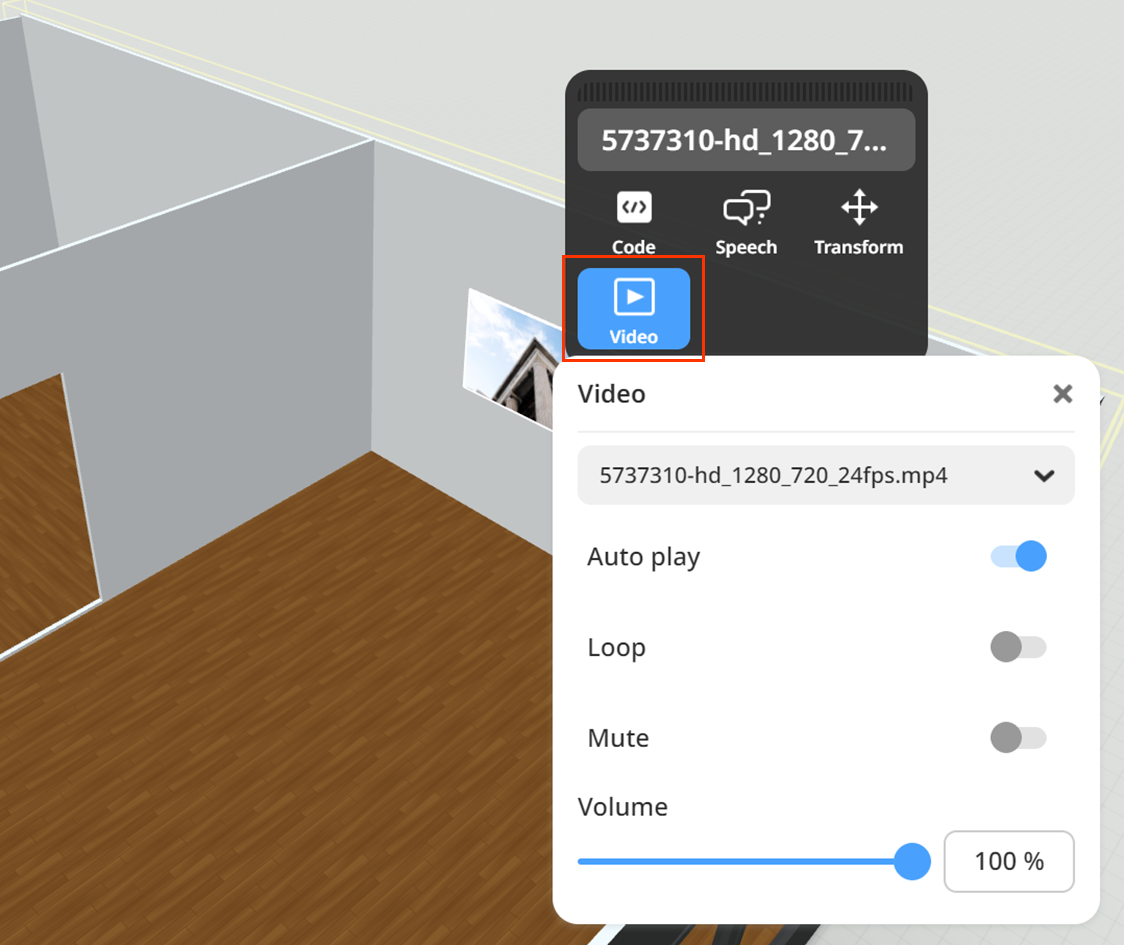
Kaip matote, galite įjungti arba išjungti automatinį leidimą („Auto play“), kilpą („Loop“) ir garsą („Mute“). Taip pat galite reguliuoti vaizdo įrašo garsumą. Eksperimentuokite atsisiųsdami kitus jums patinkančius vaizdo įrašus. Pabandykite įkelti savo vaizdo įrašą.
Kaip buvo žadėta, užbaigsime šią pamoką, parodydami, kaip naudoti vaizdo įrašus iš YouTube platformos. Mes negalime įkelti „YouTube“ vaizdo įrašo, nes failas pats yra „YouTube“ platformoje, ir iš esmės jį leidžia ne CoSpaces platforma, o „YouTube“. Todėl mes negalime pritvirtinti „YouTube“ vaizdo įrašo prie sienos. Mes galime padaryti tik tai, kad spustelėjus CoSpaces objektą, „YouTube“ vaizdo įrašas atsidarytų atskirame lange.
Padarykime tai kartu. Mano virtualioje galerijoje vis dar yra paveikslėlis, kurį pakabinau ant sienos per ankstesnę pamoką. Padarysime taip, kad spustelėjus šį paveikslėlį, atsirastų vaizdo įrašas apie Graikiją iš „YouTube“. Naudosime šį vaizdo įrašą: https://www.youtube.com/watch?v=VyQcXXFuVDU. Norint naudoti vaizdo įrašą, jums tereikia žinoti jo URL. Prisiminkime programavimą ir sukurkime programą, skirtą vaizdo įrašo rodymui:
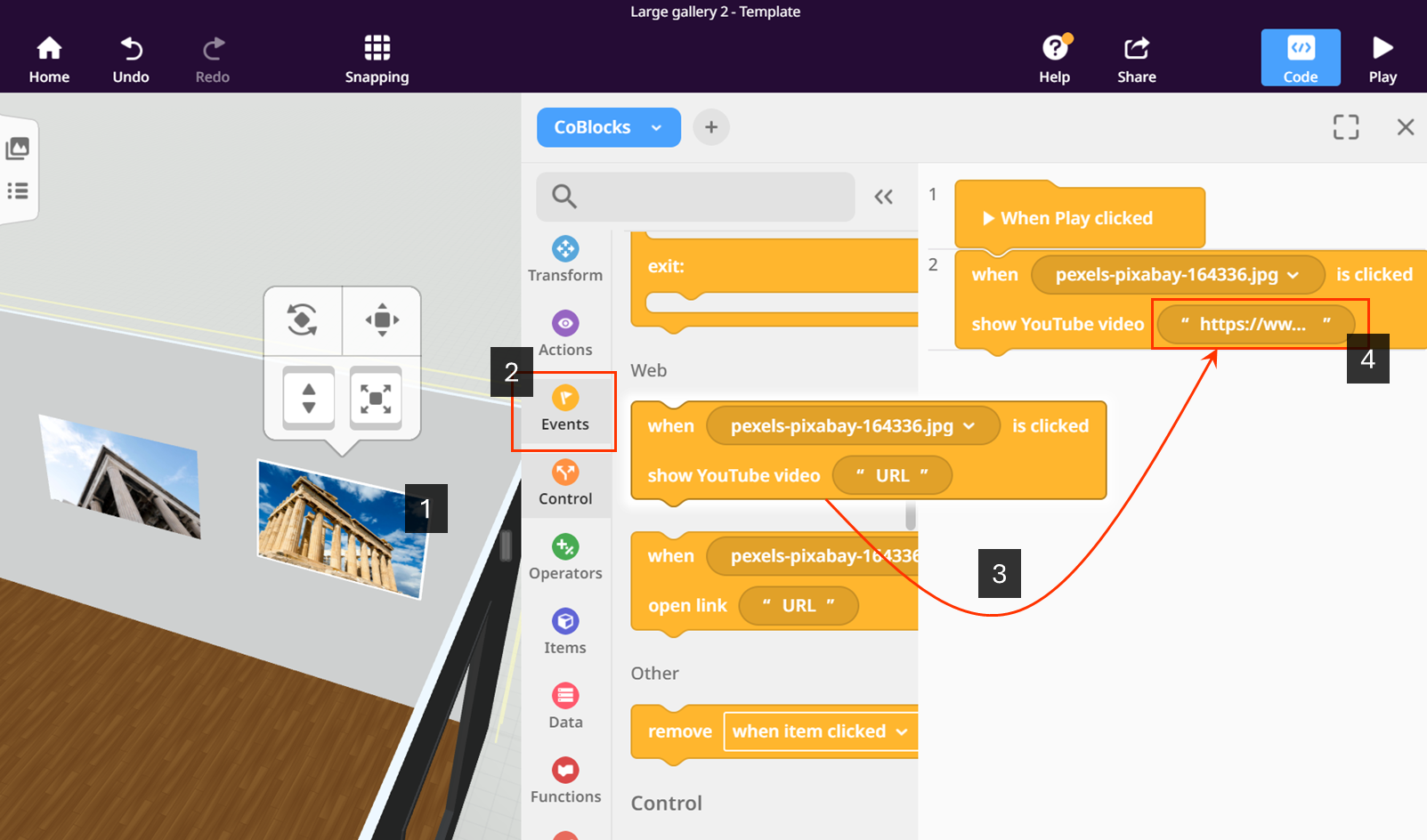
Prisiminkime, kaip tai padaryti:
- Spustelėkite dešiniuoju pelės klavišu ant paveikslėlio, tada kontekstiniame meniu pasirinkite „Code“ ir įjunkite jungiklį „Use in CoBlocks“.
- Atidarykite programavimo langą („Code“ viršutiniame meniu) ir pasirinkite „CoBlocks“ programavimo aplinką.
- Atidarykite kategoriją „Events“ ir raskite skyrių „Web“.
- Pirmas blokas skyriuje „Events“ skirtas „YouTube“ vaizdo įrašui leisti. Vilkite jį į programą.
- Pakeiskite laukelio „Show YouTube video“ reikšmę (įdėkite „YouTube“ vaizdo įrašo adresą).
Viskas. Pabandykite! :)
Kaip naudoti vaizdo įrašus trumpai apžvelgiama šiame video:
4.1. Praktika: video įkėlimas ir naudojimas
Bandysime sukurti vaizdo įrašų galeriją, remdamiesi medžiaga, pateikta praeitoje pamokoje. Kviečiame šiek tiek pasipraktikuoti ir vadovautis pamokoje aprašytu paieškos scenarijumi. Jei tai jau atlikote, galite toliau tobulinti savo galeriją pridėdami naujų vaizdo įrašų (tiek savo, tiek rastų internete). Šioje praktikoje atliksime du pratimus – įkelsime vaizdo įrašą ir pabandysime leisti „YouTube“ platformoje talpinamą vaizdo įrašą.
Pirmiausia įkelsime savo vaizdo įrašą. Vykdykite šiuos veiksmus:
- Atidarykite anksčiau sukurtą virtualios galerijos projektą arba sukurkite naują. Jei kuriate naują, pasirinkite šabloną „Large gallery“.
- Atidarykite svetainę pexels.com ir raskite tinkamą vaizdo įrašą. Atsisiųskite aukštos raiškos (HD) versiją.
- Suraskite atsisiųstą vaizdo įrašą ir vilkite jį į scenos darbo erdvę:
- Dabar vaizdo įrašas yra padėtas ant grindų, ir mums reikia jį pritvirtinti prie sienos. Šiuo atveju galime naudoti funkciją „Attach“. Atidarykite vaizdo įrašo objekto kontekstinį meniu spustelėdami jį dešiniuoju pelės klavišu ir pasirinkite „Attach“. Tada pasirinkite vietą ant sienos, kur norite patalpinti vaizdo įrašą, ir spustelėkite kairįjį pelės mygtuką:
- Paleiskite programą ir raskite vaizdo įrašą ant sienos.
- Atidarykite vaizdo įrašo objekto kontekstinį meniu ir spustelėkite mygtuką „Video“. Eksperimentuokite keisdami vaizdo įrašo atkūrimo nustatymus.
- Užbaikite kurti vaizdo įrašų galeriją.
Dabar programuosime „YouTube“ vaizdo įrašo rodymą. Vykdykite šiuos veiksmus:
- Raskite norimą vaizdo įrašą „YouTube“ platformoje ir nukopijuokite jo adresą.
- CoSpaces platformoje spustelėkite dešiniuoju pelės klavišu ant objekto, kuris turėtų paleisti „YouTube“ vaizdo įrašą, tada pasirinkite „Code“ iš kontekstinio meniu ir įjunkite jungiklį „Use in CoBlocks“.
- Atidarykite programavimo langą („Code“ viršutiniame meniu) ir pasirinkite „CoBlocks“ programavimo aplinką.
- Atidarykite kategoriją "Events" ir raskite skyrių „Web“.
- Pirmas blokas skyriuje „Events“ skirtas „YouTube“ vaizdo įrašui leisti. Vilkite jį į savo programą.
- Pakeiskite laukelio „Show YouTube video“ reikšmę (įterpkite „YouTube“ vaizdo įrašo URL).
- Išbandykite savo programą.
Jei kyla problemų, peržvelkite pamoką apie vaizdo įrašų naudojimą CoSpaces projektuose.
5. Garso įrašų įkėlimas ir naudojimas
Jau rašėme apie 3D modelius, paveikslėlius ir vaizdo įrašus, bet dar nepaminėjome kito svarbaus elemento – garso. Garsas gali tarnauti kaip fonas sukuriant atitinkamą atmosferą. Be to, garsus galima priskirti įvairiems objektams, taip suteikiant jiems gyvybės ir sukuriant įtikinamą bei įtraukiantį jausmą. CoSpaces platformoje garsą galima naudoti šiems tikslams:
- Atmosferos kūrimui. Fono muzika naudojama emocinei atmosferai (pvz., įtampai, džiaugsmui ar baimei) kurti kartu su vizualiniais elementais. Fono muzika taip pat gali padėti sukurti autentiškesnę ir gyvesnę virtualią aplinką. Pavyzdžiui, gamtos garsai, miesto triukšmas ar vandens čiurlenimas gali padėti vartotojui labiau pasinerti į sceną.
- Interaktyvumo didinimui ir informacijos perdavimui. Pavyzdžiui, kai vartotojas paspaudžia ant objekto, jis gali išgirsti aiškinamąjį balsą ar garso efektą, taip sustiprinant interaktyvumą.
- Atsiliepimų teikimui. Žaidimuose ar užduotyse garsas gali padėti teikti atsiliepimus. Pavyzdžiui, teigiamas garso efektas gali būti įtrauktas teisingam atsakymui, o perspėjimo signalas – klaidai. Tai didina vartotojo įsitraukimą ir padeda geriau suprasti savo veiksmų pasekmes.
- Palaikyti pasakojimą. Garsas gali būti naudojamas istorijai pasakoti. Pasakojimas ar veikėjų dialogai gali padėti sukurti gilesnę ir išsamesnę istoriją, įtraukiant žmogų į virtualų pasaulį.
Garso failų paieška ir įkėlimas yra labai panašus į jau nagrinėtus procesus. Vienintelis skirtumas yra tas, kad garsas nėra vizualus objektas, todėl dirbsite daugiausia su įkėlimo skiltimi. Pirmiausia apžvelkime garso formatus, kuriuos galima naudoti CoSpaces platformoje:
.MP3. Tai vienas iš plačiausiai naudojamų garso formatų. Jis naudoja duomenų suspaudimą su informacijos praradimu, tai reiškia, kad kai kurie garso duomenys yra pašalinami arba pakeičiami, siekiant sumažinti failo dydį. Jei lygintume su vaizdo formatais, MP3 būtų tas pats, kas JPG formatas vaizdams. MP3 formatas yra labai populiarus dėl gero kokybės ir failo dydžio balanso. Jį palaiko beveik visos platformos ir įrenginiai. MP3 idealiai tinka, kai reikia sumažinti garso failo dydį, išlaikant padorią garso kokybę. Jis tinka fono muzikai, garso efektams ir balso įrašams, kai failo dydis yra svarbus.
.WAV. WAV nesuspaudžia garso duomenų, todėl išlaiko aukščiausią garso kokybę. Tačiau tai reiškia, kad šie failai užima daug daugiau vietos nei MP3. WAV formatas naudojamas, kai prioritetas yra išlaikyti garso kokybę, pvz., svarbiems garsams ar muzikai, kur kokybė yra svarbesnė nei didesnis failo dydis. Šie failai dažnai naudojami kaip žaliava, kuri vėliau gali būti apdorojama ir paskelbiama kitu formatu. Naudokite šį formatą tik tada, kai būtina; kitais atvejais geriau įkelti į CoSpaces platformą kitus formatus.
AAC. AAC (Advanced Audio Coding) yra modernus garso formatas, taip pat naudojantis suspaudimą su informacijos praradimu. Jis teikia geresnę kokybę nei MP3 esant tom pačiom sąlygom. AAC formatas naudojamas daugelyje šiuolaikinių medijų platformų, įskaitant „YouTube“, „iTunes“ ir „Apple Music“. Kaip ir MP3, AAC tinka, kai norite išlaikyti aukštą kokybę bei mažesnį failo dydį.
M4A. M4A yra garso failų formatas, naudojantis arba AAC, arba ALAC (Apple Lossless Audio Codec) suspaudimą. Tai yra MPEG-4 formato dalis, naudojama garso duomenims saugoti. M4A failai gali būti suspausti su informacijos praradimu arba be, priklausomai nuo naudojamo suspaudimo metodo. Kitaip tariant, M4A formatas yra geresnis nei MP3 (jei naudojamas suspaudimas su informacijos praradimu) ir geresnis nei WAV (jei tikslas yra išsaugoti tikslią garso kokybę), nes failo dydis yra žymiai mažesnis.
Beje, CoSpaces platforma leidžia ne tik įkelti garso failus, bet ir įrašyti juos tiesiogiai redaguojant projektą. Dabar pabandysime abu metodus (failo įkėlimą ir garso įrašymą).
Kaip ir trimačius modelius ar vaizdo įrašus, garsą galite susikurti patys. Kita vertus, jei norite naudoti jau sukurtą fono muziką ar aukštos kokybės garso efektus, galite ieškoti garsų įvairiose saugyklose, siūlančiose tiek mokamus, tiek nemokamus garso įrašus. Nesvarbu, ar garso failas yra mokamas, ar ne, svarbu užtikrinti, kad nebūtų pažeistos autorinės teisės.
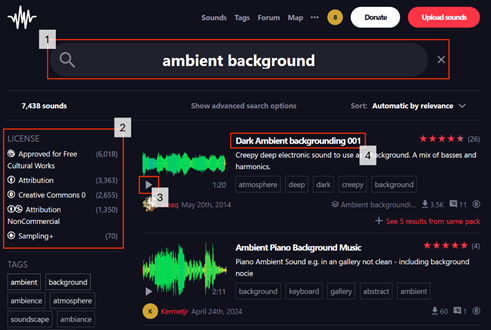
Šį kartą naudosime https://freesound.org saugyklą, kurioje yra didelė nemokamų garso įrašų biblioteka. Atidarykite šią svetainę, prisijunkite (užsiregistruokite, jei to dar nepadarėte) ir ieškokite garso bet kuria tema. Mes ieškosime fono muzikos, todėl įvesime „ambient sound“ paieškos laukelyje.
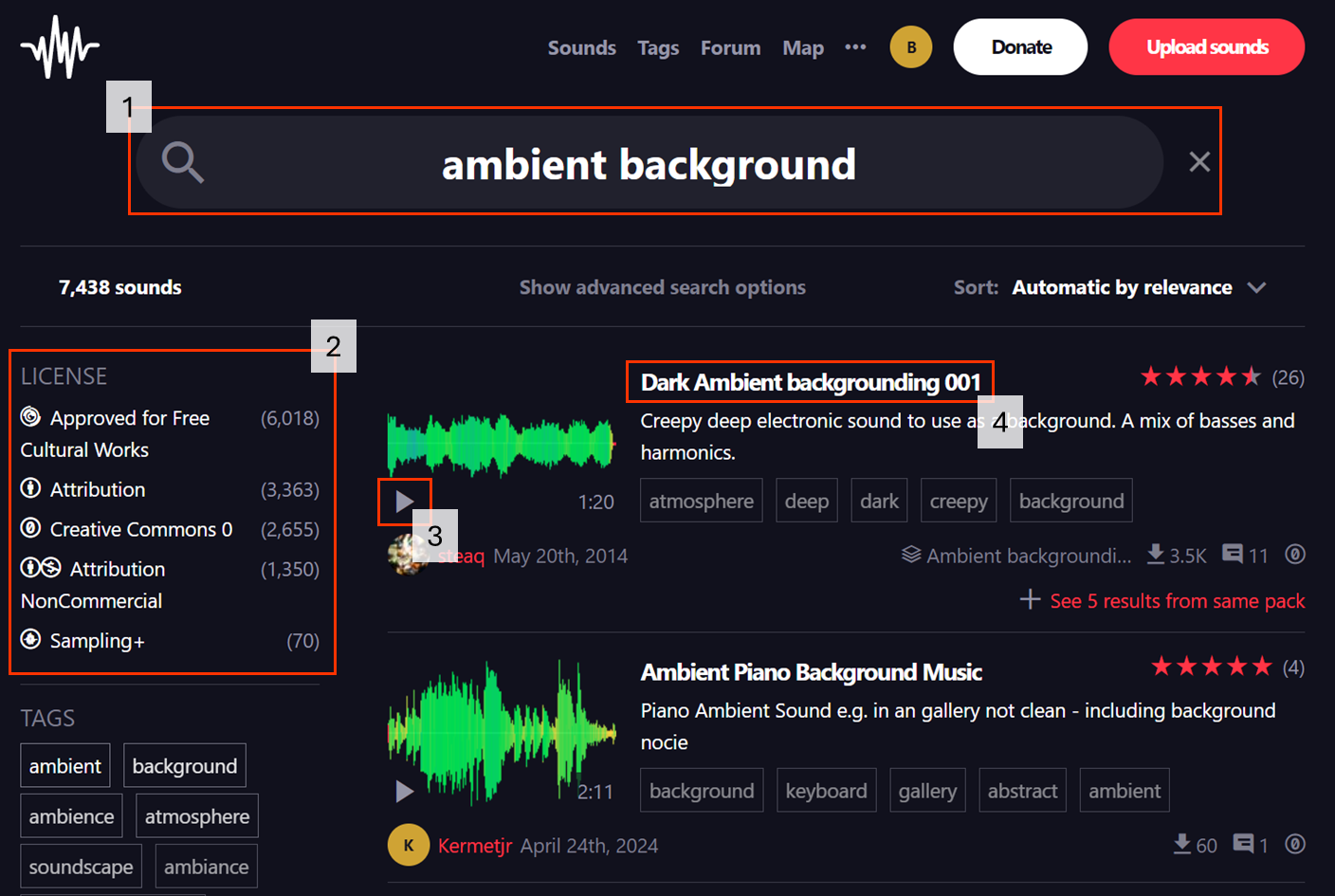
Atkreipkite dėmesį į licencijavimo skyrių. Jį galite naudoti kaip filtrą. Pavyzdžiui, jei norite naudoti garso failą be jokių apribojimų ar sąlygų, pasirinkite „Creative Commons 0“ licenciją. Garso įrašų sąraše galite paspausti grojimo mygtuką, kad perklausytumėte garso įrašą prieš siuntimą. Jei jums patiko įrašas, paspauskite jo pavadinimą, kad rastumėte daugiau informacijos ir atsisiųstumėte jį paspaudę mygtuką „Download sound“. Garsas bus atsisiųstas tokiu formatu, kuriuo jis buvo įkeltas į saugyklą.
Aš atsisiunčiau pirmąjį įrašą ir dabar jį naudosiu kaip fono muziką scenai. Galime naudoti tą patį projektą, kuriame įkėlėme paveikslėlį ir vaizdo įrašą.
Paprasčiausias būdas įkelti fono muziką į sceną yra pasirinkti skyrių „Environment“ ir paspausti fono garso piktogramą.
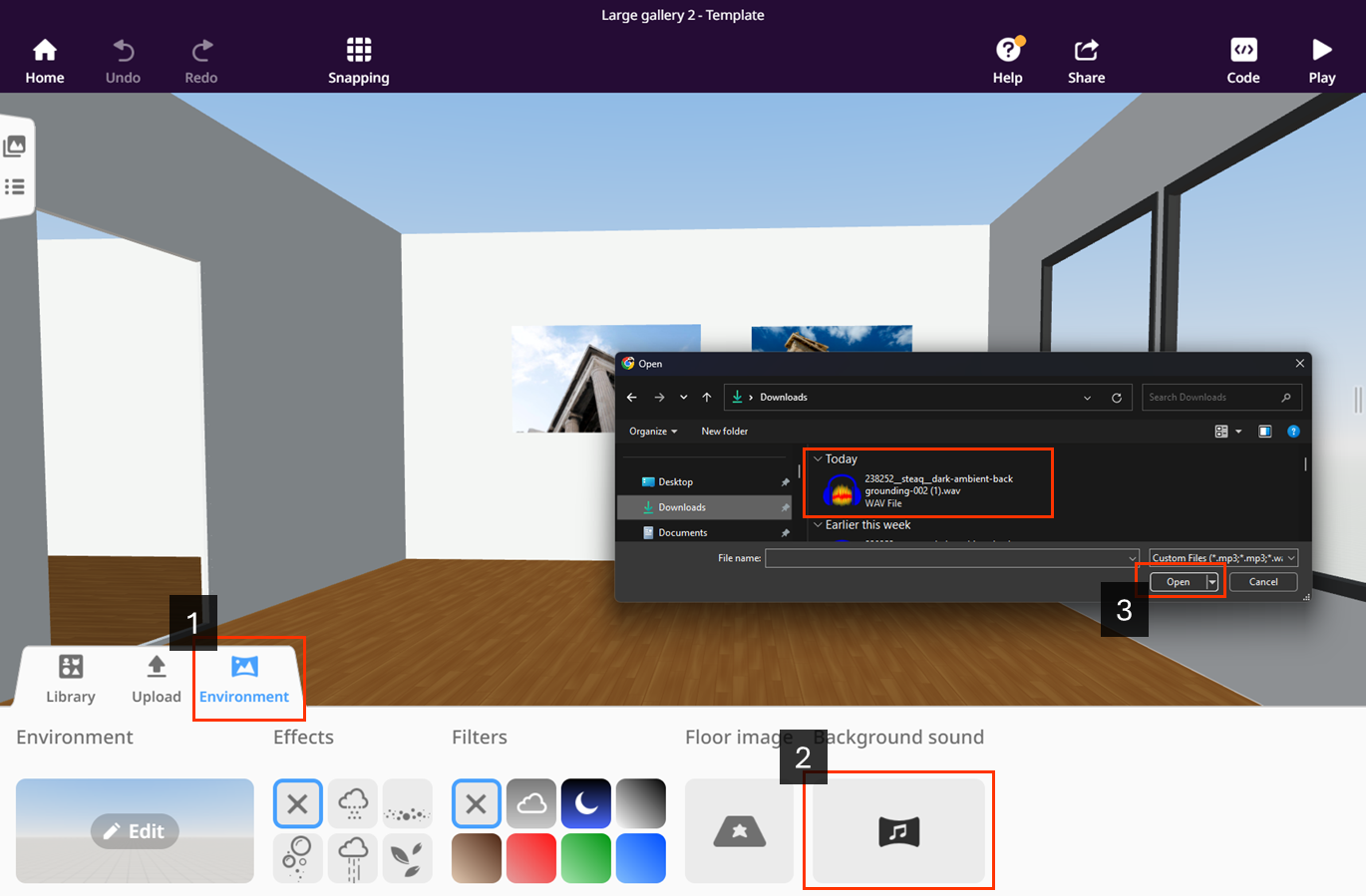
Pasirinkus įrašą, jis bus įkeltas ir paruoštas leisti, kai tik scena bus atidaryta. Paspaudę fono garso piktogramą dar kartą, galite pašalinti arba pakeisti įrašą ir įjungti fono garso kartojimą (loop). Įkėlimo skyriuje pamatysite, kad garso failas pasirodo išteklių sąraše.
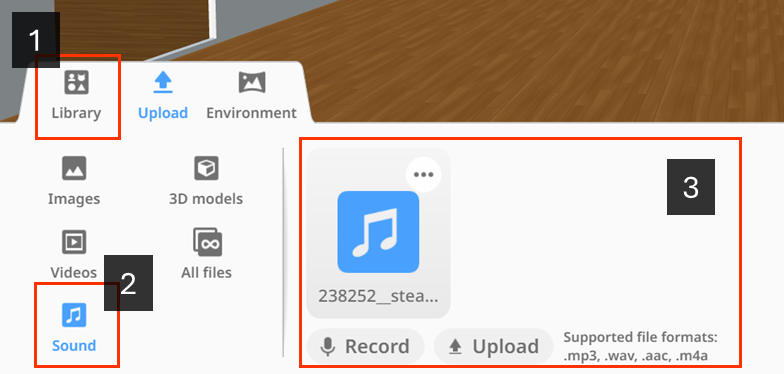
Kaip matote, galite įkelti garso įrašą, paspaudę mygtuką „Upload“. Šiuo būdu galima įkelti daugiau garso failų, kuriuos naudosime grįžtamajam ryšiui (pvz., paspaudus ant šuns veikėjo, galime naudoti lojimo garsą). Atsisiųskite trumpą (kelias sekundes trunkantį) garso įrašą ir padarykite taip, kad garsas būtų paleidžiamas spustelėjus paveikslėlį.
Jei darote kartu, raskite ir atsisiųskite trumpą garso įrašą (aš atsisiunčiau „ding“ garsą, ieškodamas pagal terminą „ding“). Paspauskite mygtuką „Upload“, kad įkeltumėte atsisiųstą įrašą.
Dabar turime padaryti, kad garsas būtų paleidžiamas įvykus tam tikram įvykiui. Tai galime padaryti tik naudojant programavimą. Pirmiausia įsitikinkite, kad objektas, kuris paleis garsą jį paspaudus, yra įjungtas naudoti programoje („Use in CoBlocks“). Tada iš skyriaus „Events“ vilkite paveikslėlio paspaudimo įvykį į programą. Tuomet iš skyriaus „Actions“ įtempkite bloką „Play sound“ į įvykio bloką.
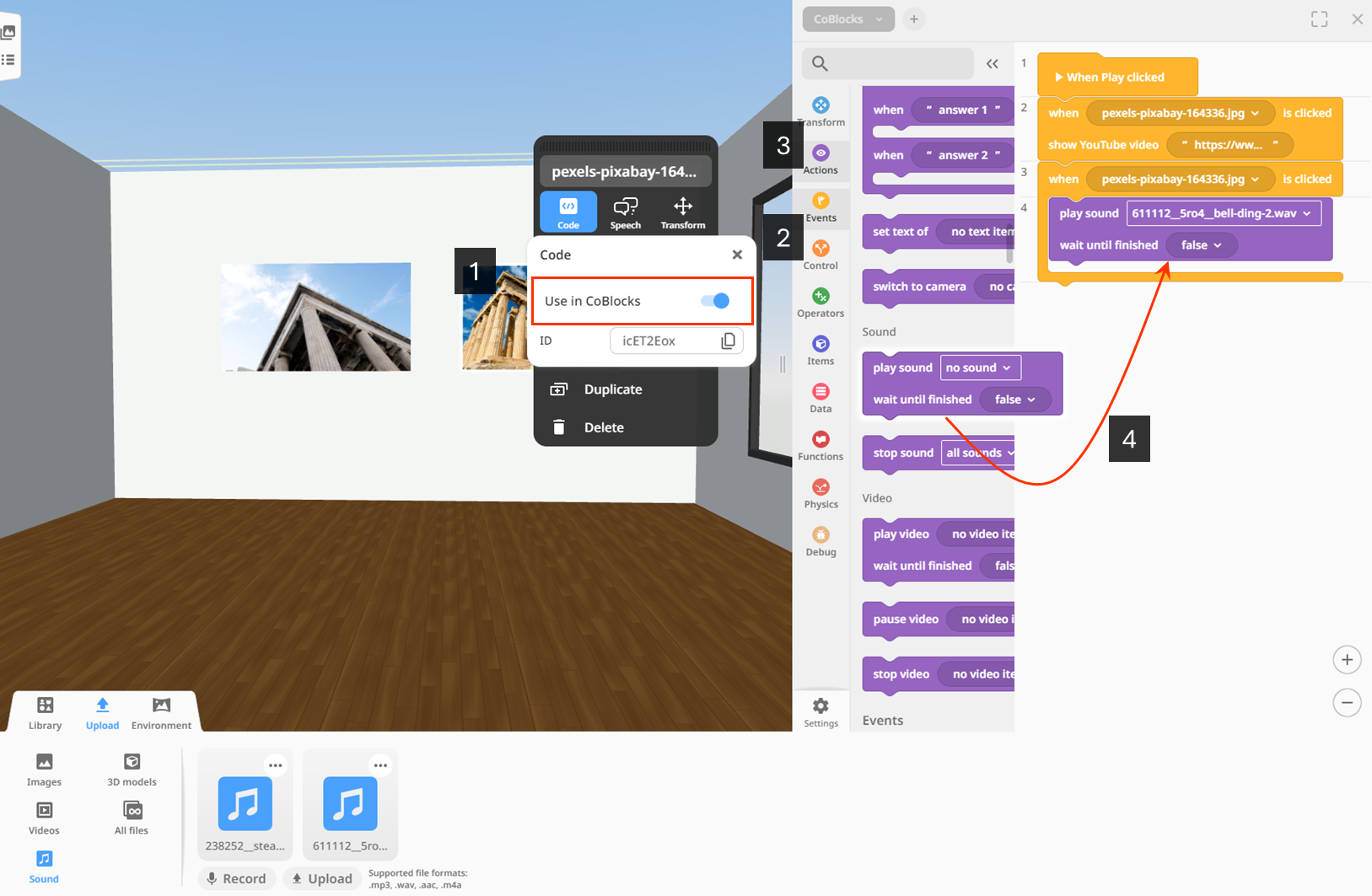
Viskas. Paleiskite programą ir pažiūrėkite, kaip veikia pridėtas garso efektas.
Galiausiai, pabandykime naudoti garso įrašymo įrankį. Jis dažnai naudojamas, kai norime įrašyti balsą. Norėdami tai padaryti, paspauskite mygtuką „Record“. Atsidarys naujas langas ir jums reikės dar kartą paspausti įrašymo mygtuką. Jei dar nesuteikėte naršyklei leidimo naudoti mikrofoną, turėsite tai padaryti. Todėl atidžiai stebėkite, ar neatsidaro patvirtinimo langas. Įrašę garsą (norėdami sustabdyti įrašymą, paspauskite mygtuką „Stop“), jūsų bus paprašyta įvesti garso failo pavadinimą. Viskas – dabar galite naudoti įrašytą garsą kaip bet kurį kitą garsą savo bibliotekoje.
Žemiau - trumpas video apie garso įrašymą:5.1. Praktika: garso įrašų įkėlimas ir naudojimas
Bandysime naudoti garsus taip, kaip aprašyta praeitoje pamokoje. Jei jau tai padarėte, galite toliau tobulinti savo projektą pridėdami naujų garsų (įrašytų arba rastų internete). Šioje praktikoje atliksime tris pratimus: pridėsime fono muziką, įkelsime garso failą ir pabandysime jį paleisti bei įrašysime savo balsą.
Pirmiausia įkelsime ir naudosime fono muziką. Vykdykite šiuos veiksmus:
- Atidarykite anksčiau sukurtą virtualios galerijos projektą.
- Atidarykite svetainę freesound.org ir raskite tinkamą fono muziką. Atsisiųskite ją. Norint tai padaryti, reikia būti užsiregistravus svetainėje.
- Pasirinkite skyrių „Environment“ ir paspauskite fono garso piktogramą (žiūrėkite paveikslėlį 2):
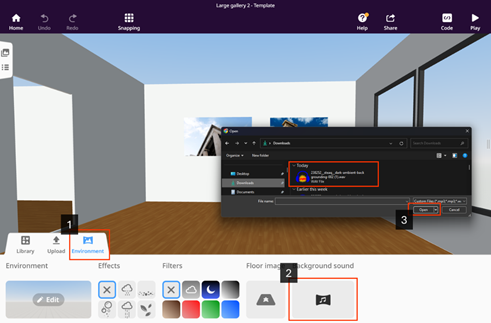
- Pasirinkus takelį, jis bus įkeltas ir paruoštas leisti, kai scena bus atidaryta. Paspaudus fono garso piktogramą dar kartą, galite pašalinti arba pakeisti takelį ir pažymėti, kad fono garsas būtų kartojamas („Repeat“). Įkėlimo skyriuje pamatysite, kad garso failas atsirado išteklių sąraše.
- Paleiskite programą ir įsitikinkite, kad fono muzika groja.
Dabar užprogramuokime garso efekto grojimą. Vykdykite šiuos veiksmus:
- Toje pačioje svetainėje (freesound.org) raskite ir atsisiųskite trumpą garso įrašą (aš atsisiunčiau „ding“ garsą, ieškodamas „ding“).
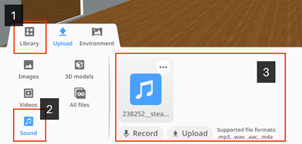
- Pasirinkite skyrių „Upload“. Tada pasirinkite „Sound“ kategoriją ir įkelkite atsisiųstą garso failą paspausdami mygtuką „Upload“.
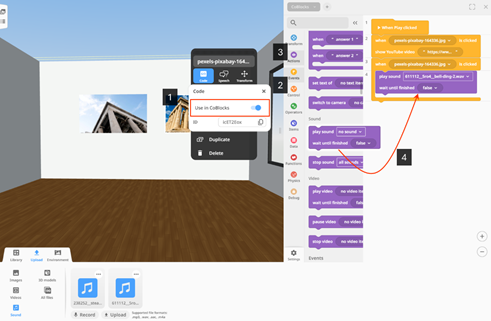
- Įsitikinkite, kad objektas, kuris gros garsą paspaudus, yra įjungtas naudoti programoje („Use in CoBlocks“).
- Iš skyriaus „Events“ pridėkite paveikslėlio paspaudimo įvykį ir vilkite bloką „Play sound“ iš skyriaus „Actions“ į šio įvykio bloką. Pasirinkite įkeltą garso failą bloke. Programa turėtų atrodyti maždaug taip:
- Paleiskite programą ir pažiūrėkite, kaip veikia pridėtas garso efektas.
Dabar pabandykime įrašyti garsą. Vykdykite šiuos veiksmus:
- Paspauskite mygtuką „Record“. Atsidarys naujas langas, ir jums reikės dar kartą paspausti įrašymo mygtuką.
- Jei dar nesuteikėte naršyklei leidimo naudoti mikrofoną, turėsite tai padaryti. Todėl atidžiai patikrinkite, ar neatsirado patvirtinimo dialogo langas.
- Įrašykite savo balsą ir, kai norėsite sustabdyti, paspauskite mygtuką „Stop“.
- Jūsų bus paprašyta įvesti garso failo pavadinimą. Įveskite jį.
- Atidarykite programos kodą paspaudę mygtuką „Code“.
- Pakeiskite programoje naudotą garso efektą į ką tik įrašytą garsą (failo pavadinimas bus toks, kurį nurodėte).
- Paleiskite programą ir pažiūrėkite, kaip groja jūsų įrašytas garsas.
Jei kur nors užstrigote, perskaitykite pamoką apie garso naudojimą CoSpaces projektuose.