
Išorinių išteklių naudojimas
CoSpaces ekosistema teikia trimačių modelių biblioteką, kurioje yra žmonių, gyvūnų, augalijos, miesto objektų ir kt. Vis dėlto, daug smagiau, kai galima naudoti savo sukurtus ar internete rastus išteklius, nepriklausančius CoSpaces. Tai suteikia savitumo projektams. Mes išmoksime kaip ieškoti ir importuoti trimačius modelius, įkelti savus paveikslus, įrašyti garsus ir naudoti video.
- Przejrzyj
5. Garso įrašų įkėlimas ir naudojimas
Jau rašėme apie 3D modelius, paveikslėlius ir vaizdo įrašus, bet dar nepaminėjome kito svarbaus elemento – garso. Garsas gali tarnauti kaip fonas sukuriant atitinkamą atmosferą. Be to, garsus galima priskirti įvairiems objektams, taip suteikiant jiems gyvybės ir sukuriant įtikinamą bei įtraukiantį jausmą. CoSpaces platformoje garsą galima naudoti šiems tikslams:
- Atmosferos kūrimui. Fono muzika naudojama emocinei atmosferai (pvz., įtampai, džiaugsmui ar baimei) kurti kartu su vizualiniais elementais. Fono muzika taip pat gali padėti sukurti autentiškesnę ir gyvesnę virtualią aplinką. Pavyzdžiui, gamtos garsai, miesto triukšmas ar vandens čiurlenimas gali padėti vartotojui labiau pasinerti į sceną.
- Interaktyvumo didinimui ir informacijos perdavimui. Pavyzdžiui, kai vartotojas paspaudžia ant objekto, jis gali išgirsti aiškinamąjį balsą ar garso efektą, taip sustiprinant interaktyvumą.
- Atsiliepimų teikimui. Žaidimuose ar užduotyse garsas gali padėti teikti atsiliepimus. Pavyzdžiui, teigiamas garso efektas gali būti įtrauktas teisingam atsakymui, o perspėjimo signalas – klaidai. Tai didina vartotojo įsitraukimą ir padeda geriau suprasti savo veiksmų pasekmes.
- Palaikyti pasakojimą. Garsas gali būti naudojamas istorijai pasakoti. Pasakojimas ar veikėjų dialogai gali padėti sukurti gilesnę ir išsamesnę istoriją, įtraukiant žmogų į virtualų pasaulį.
Garso failų paieška ir įkėlimas yra labai panašus į jau nagrinėtus procesus. Vienintelis skirtumas yra tas, kad garsas nėra vizualus objektas, todėl dirbsite daugiausia su įkėlimo skiltimi. Pirmiausia apžvelkime garso formatus, kuriuos galima naudoti CoSpaces platformoje:
.MP3. Tai vienas iš plačiausiai naudojamų garso formatų. Jis naudoja duomenų suspaudimą su informacijos praradimu, tai reiškia, kad kai kurie garso duomenys yra pašalinami arba pakeičiami, siekiant sumažinti failo dydį. Jei lygintume su vaizdo formatais, MP3 būtų tas pats, kas JPG formatas vaizdams. MP3 formatas yra labai populiarus dėl gero kokybės ir failo dydžio balanso. Jį palaiko beveik visos platformos ir įrenginiai. MP3 idealiai tinka, kai reikia sumažinti garso failo dydį, išlaikant padorią garso kokybę. Jis tinka fono muzikai, garso efektams ir balso įrašams, kai failo dydis yra svarbus.
.WAV. WAV nesuspaudžia garso duomenų, todėl išlaiko aukščiausią garso kokybę. Tačiau tai reiškia, kad šie failai užima daug daugiau vietos nei MP3. WAV formatas naudojamas, kai prioritetas yra išlaikyti garso kokybę, pvz., svarbiems garsams ar muzikai, kur kokybė yra svarbesnė nei didesnis failo dydis. Šie failai dažnai naudojami kaip žaliava, kuri vėliau gali būti apdorojama ir paskelbiama kitu formatu. Naudokite šį formatą tik tada, kai būtina; kitais atvejais geriau įkelti į CoSpaces platformą kitus formatus.
AAC. AAC (Advanced Audio Coding) yra modernus garso formatas, taip pat naudojantis suspaudimą su informacijos praradimu. Jis teikia geresnę kokybę nei MP3 esant tom pačiom sąlygom. AAC formatas naudojamas daugelyje šiuolaikinių medijų platformų, įskaitant „YouTube“, „iTunes“ ir „Apple Music“. Kaip ir MP3, AAC tinka, kai norite išlaikyti aukštą kokybę bei mažesnį failo dydį.
M4A. M4A yra garso failų formatas, naudojantis arba AAC, arba ALAC (Apple Lossless Audio Codec) suspaudimą. Tai yra MPEG-4 formato dalis, naudojama garso duomenims saugoti. M4A failai gali būti suspausti su informacijos praradimu arba be, priklausomai nuo naudojamo suspaudimo metodo. Kitaip tariant, M4A formatas yra geresnis nei MP3 (jei naudojamas suspaudimas su informacijos praradimu) ir geresnis nei WAV (jei tikslas yra išsaugoti tikslią garso kokybę), nes failo dydis yra žymiai mažesnis.
Beje, CoSpaces platforma leidžia ne tik įkelti garso failus, bet ir įrašyti juos tiesiogiai redaguojant projektą. Dabar pabandysime abu metodus (failo įkėlimą ir garso įrašymą).
Kaip ir trimačius modelius ar vaizdo įrašus, garsą galite susikurti patys. Kita vertus, jei norite naudoti jau sukurtą fono muziką ar aukštos kokybės garso efektus, galite ieškoti garsų įvairiose saugyklose, siūlančiose tiek mokamus, tiek nemokamus garso įrašus. Nesvarbu, ar garso failas yra mokamas, ar ne, svarbu užtikrinti, kad nebūtų pažeistos autorinės teisės.
Šį kartą naudosime https://freesound.org saugyklą, kurioje yra didelė nemokamų garso įrašų biblioteka. Atidarykite šią svetainę, prisijunkite (užsiregistruokite, jei to dar nepadarėte) ir ieškokite garso bet kuria tema. Mes ieškosime fono muzikos, todėl įvesime „ambient sound“ paieškos laukelyje.
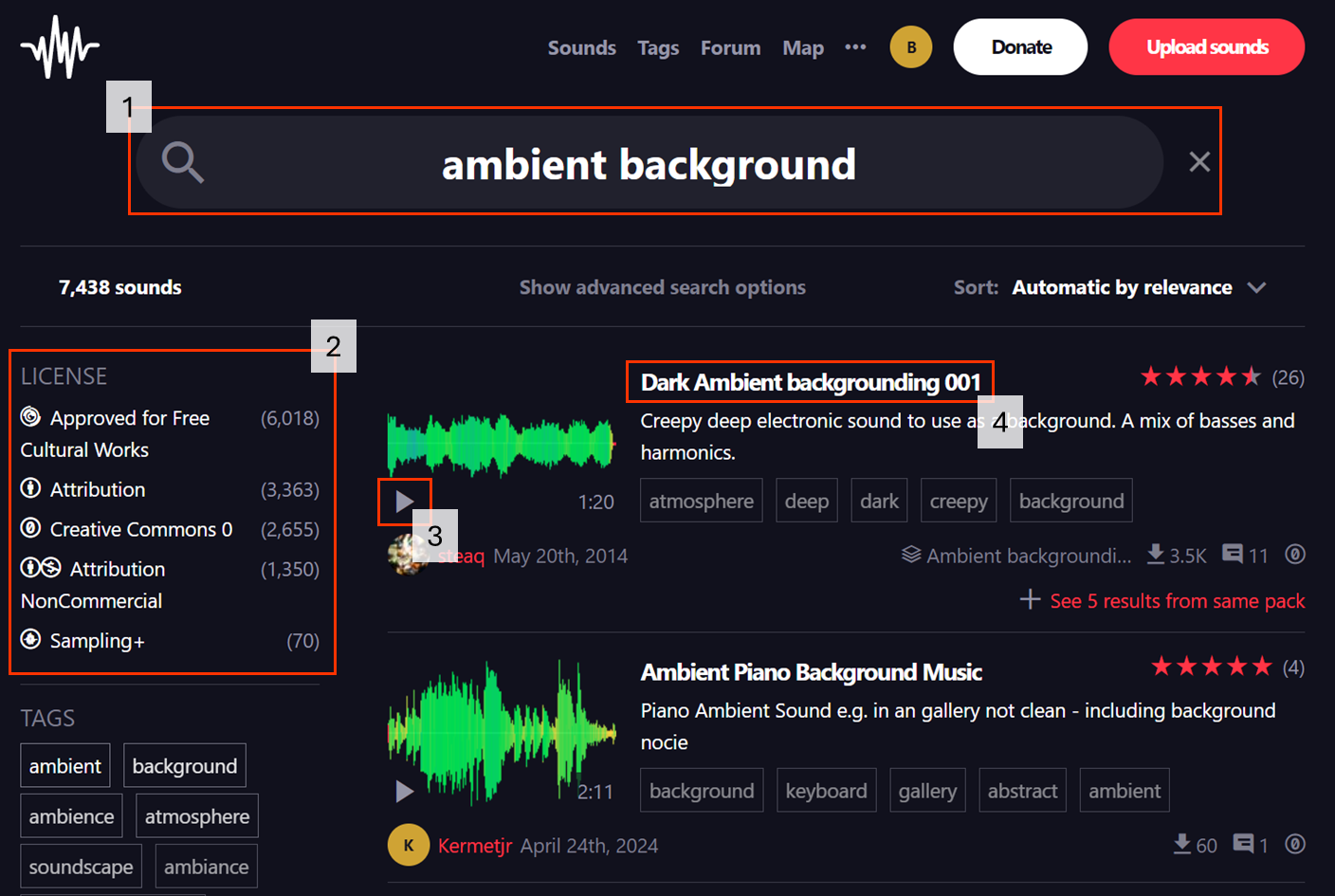
Atkreipkite dėmesį į licencijavimo skyrių. Jį galite naudoti kaip filtrą. Pavyzdžiui, jei norite naudoti garso failą be jokių apribojimų ar sąlygų, pasirinkite „Creative Commons 0“ licenciją. Garso įrašų sąraše galite paspausti grojimo mygtuką, kad perklausytumėte garso įrašą prieš siuntimą. Jei jums patiko įrašas, paspauskite jo pavadinimą, kad rastumėte daugiau informacijos ir atsisiųstumėte jį paspaudę mygtuką „Download sound“. Garsas bus atsisiųstas tokiu formatu, kuriuo jis buvo įkeltas į saugyklą.
Aš atsisiunčiau pirmąjį įrašą ir dabar jį naudosiu kaip fono muziką scenai. Galime naudoti tą patį projektą, kuriame įkėlėme paveikslėlį ir vaizdo įrašą.
Paprasčiausias būdas įkelti fono muziką į sceną yra pasirinkti skyrių „Environment“ ir paspausti fono garso piktogramą.
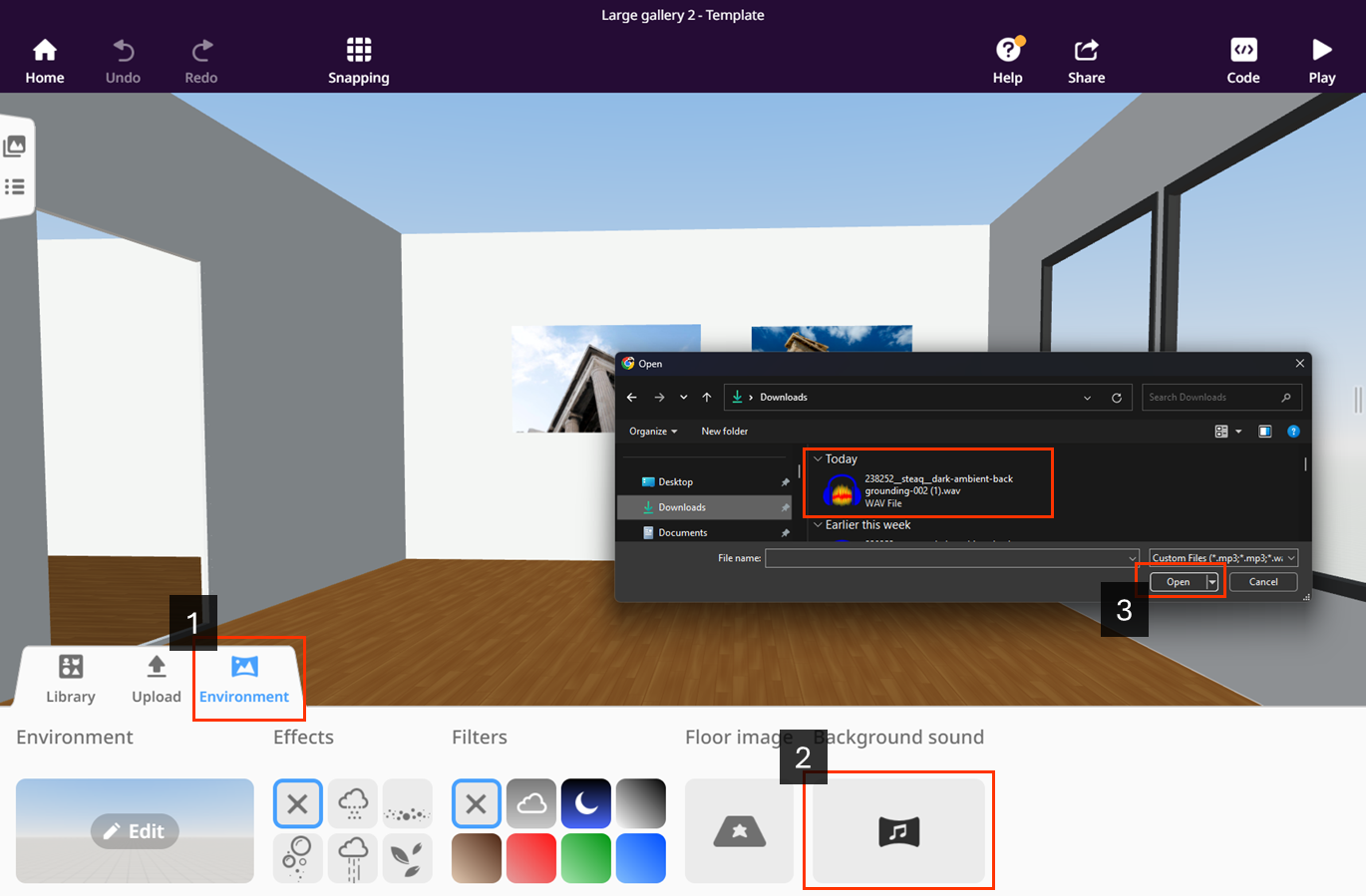
Pasirinkus įrašą, jis bus įkeltas ir paruoštas leisti, kai tik scena bus atidaryta. Paspaudę fono garso piktogramą dar kartą, galite pašalinti arba pakeisti įrašą ir įjungti fono garso kartojimą (loop). Įkėlimo skyriuje pamatysite, kad garso failas pasirodo išteklių sąraše.
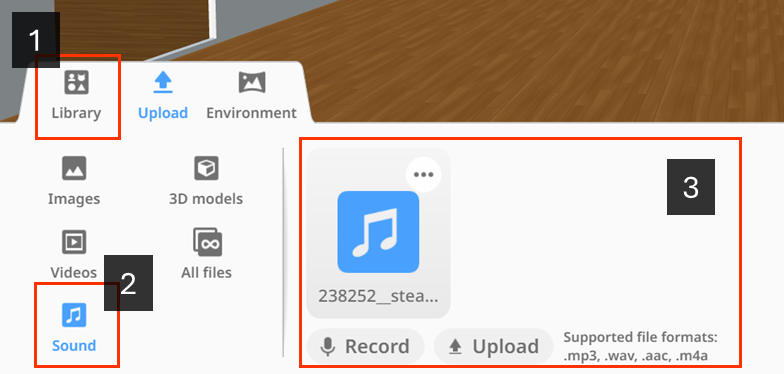
Kaip matote, galite įkelti garso įrašą, paspaudę mygtuką „Upload“. Šiuo būdu galima įkelti daugiau garso failų, kuriuos naudosime grįžtamajam ryšiui (pvz., paspaudus ant šuns veikėjo, galime naudoti lojimo garsą). Atsisiųskite trumpą (kelias sekundes trunkantį) garso įrašą ir padarykite taip, kad garsas būtų paleidžiamas spustelėjus paveikslėlį.
Jei darote kartu, raskite ir atsisiųskite trumpą garso įrašą (aš atsisiunčiau „ding“ garsą, ieškodamas pagal terminą „ding“). Paspauskite mygtuką „Upload“, kad įkeltumėte atsisiųstą įrašą.
Dabar turime padaryti, kad garsas būtų paleidžiamas įvykus tam tikram įvykiui. Tai galime padaryti tik naudojant programavimą. Pirmiausia įsitikinkite, kad objektas, kuris paleis garsą jį paspaudus, yra įjungtas naudoti programoje („Use in CoBlocks“). Tada iš skyriaus „Events“ vilkite paveikslėlio paspaudimo įvykį į programą. Tuomet iš skyriaus „Actions“ įtempkite bloką „Play sound“ į įvykio bloką.
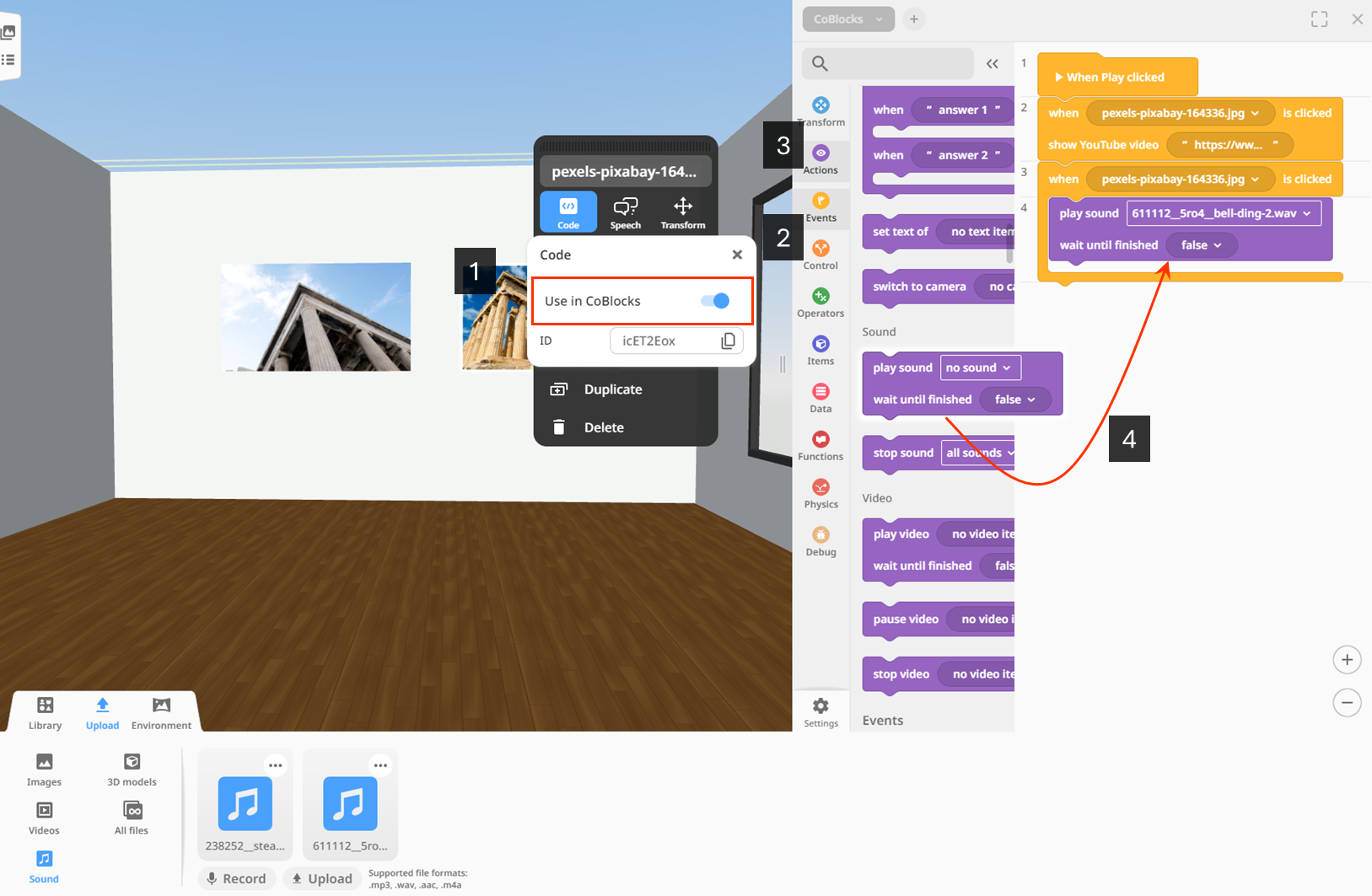
Viskas. Paleiskite programą ir pažiūrėkite, kaip veikia pridėtas garso efektas.
Galiausiai, pabandykime naudoti garso įrašymo įrankį. Jis dažnai naudojamas, kai norime įrašyti balsą. Norėdami tai padaryti, paspauskite mygtuką „Record“. Atsidarys naujas langas ir jums reikės dar kartą paspausti įrašymo mygtuką. Jei dar nesuteikėte naršyklei leidimo naudoti mikrofoną, turėsite tai padaryti. Todėl atidžiai stebėkite, ar neatsidaro patvirtinimo langas. Įrašę garsą (norėdami sustabdyti įrašymą, paspauskite mygtuką „Stop“), jūsų bus paprašyta įvesti garso failo pavadinimą. Viskas – dabar galite naudoti įrašytą garsą kaip bet kurį kitą garsą savo bibliotekoje.
Žemiau - trumpas video apie garso įrašymą: