
Išorinių išteklių naudojimas
CoSpaces ekosistema teikia trimačių modelių biblioteką, kurioje yra žmonių, gyvūnų, augalijos, miesto objektų ir kt. Vis dėlto, daug smagiau, kai galima naudoti savo sukurtus ar internete rastus išteklius, nepriklausančius CoSpaces. Tai suteikia savitumo projektams. Mes išmoksime kaip ieškoti ir importuoti trimačius modelius, įkelti savus paveikslus, įrašyti garsus ir naudoti video.
- Переглянути
4. Video įkėlimas ir naudojimas
4.1. Praktika: video įkėlimas ir naudojimas
Bandysime sukurti vaizdo įrašų galeriją, remdamiesi medžiaga, pateikta praeitoje pamokoje. Kviečiame šiek tiek pasipraktikuoti ir vadovautis pamokoje aprašytu paieškos scenarijumi. Jei tai jau atlikote, galite toliau tobulinti savo galeriją pridėdami naujų vaizdo įrašų (tiek savo, tiek rastų internete). Šioje praktikoje atliksime du pratimus – įkelsime vaizdo įrašą ir pabandysime leisti „YouTube“ platformoje talpinamą vaizdo įrašą.
Pirmiausia įkelsime savo vaizdo įrašą. Vykdykite šiuos veiksmus:
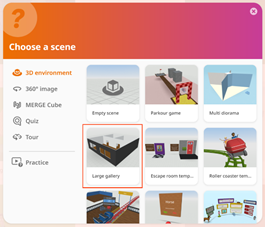
- Atidarykite anksčiau sukurtą virtualios galerijos projektą arba sukurkite naują. Jei kuriate naują, pasirinkite šabloną „Large gallery“.
- Atidarykite svetainę pexels.com ir raskite tinkamą vaizdo įrašą. Atsisiųskite aukštos raiškos (HD) versiją.
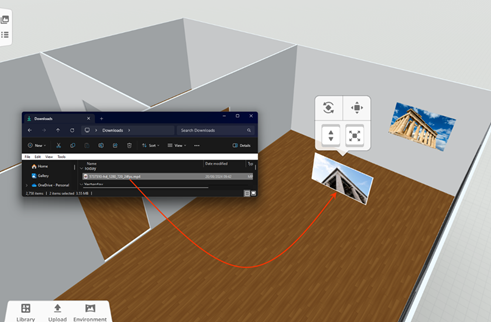
- Suraskite atsisiųstą vaizdo įrašą ir vilkite jį į scenos darbo erdvę:
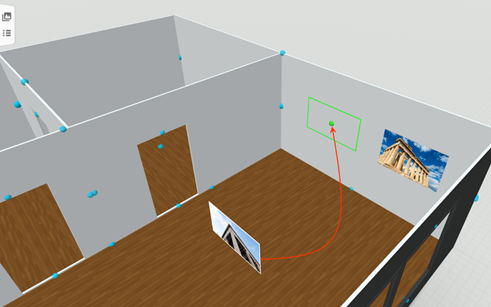
- Dabar vaizdo įrašas yra padėtas ant grindų, ir mums reikia jį pritvirtinti prie sienos. Šiuo atveju galime naudoti funkciją „Attach“. Atidarykite vaizdo įrašo objekto kontekstinį meniu spustelėdami jį dešiniuoju pelės klavišu ir pasirinkite „Attach“. Tada pasirinkite vietą ant sienos, kur norite patalpinti vaizdo įrašą, ir spustelėkite kairįjį pelės mygtuką:
- Paleiskite programą ir raskite vaizdo įrašą ant sienos.
- Atidarykite vaizdo įrašo objekto kontekstinį meniu ir spustelėkite mygtuką „Video“. Eksperimentuokite keisdami vaizdo įrašo atkūrimo nustatymus.
- Užbaikite kurti vaizdo įrašų galeriją.
Dabar programuosime „YouTube“ vaizdo įrašo rodymą. Vykdykite šiuos veiksmus:
- Raskite norimą vaizdo įrašą „YouTube“ platformoje ir nukopijuokite jo adresą.
- CoSpaces platformoje spustelėkite dešiniuoju pelės klavišu ant objekto, kuris turėtų paleisti „YouTube“ vaizdo įrašą, tada pasirinkite „Code“ iš kontekstinio meniu ir įjunkite jungiklį „Use in CoBlocks“.
- Atidarykite programavimo langą („Code“ viršutiniame meniu) ir pasirinkite „CoBlocks“ programavimo aplinką.
- Atidarykite kategoriją "Events" ir raskite skyrių „Web“.
- Pirmas blokas skyriuje „Events“ skirtas „YouTube“ vaizdo įrašui leisti. Vilkite jį į savo programą.
- Pakeiskite laukelio „Show YouTube video“ reikšmę (įterpkite „YouTube“ vaizdo įrašo URL).
- Išbandykite savo programą.
Jei kyla problemų, peržvelkite pamoką apie vaizdo įrašų naudojimą CoSpaces projektuose.