
Išorinių išteklių naudojimas
CoSpaces ekosistema teikia trimačių modelių biblioteką, kurioje yra žmonių, gyvūnų, augalijos, miesto objektų ir kt. Vis dėlto, daug smagiau, kai galima naudoti savo sukurtus ar internete rastus išteklius, nepriklausančius CoSpaces. Tai suteikia savitumo projektams. Mes išmoksime kaip ieškoti ir importuoti trimačius modelius, įkelti savus paveikslus, įrašyti garsus ir naudoti video.
- Przejrzyj
4. Video įkėlimas ir naudojimas
CoSpaces platformoje galite naudoti ne tik trimačius modelius ir paveikslėlius, bet ir vaizdo įrašus. Į CoSpaces platformą galite įkelti savo vaizdo failą arba internete rastą vaizdo įrašą .MP4 formatu. Šiuo metu tai yra vienintelis vaizdo įrašo failo tipas, kurį palaiko platforma. Šis formatas yra pats populiariausias, todėl dauguma vaizdo įrašų, kuriuos rasite arba įrašysite patys, bus išsaugoti šiuo formatu. Jei atsitiks taip, kad jūsų vaizdo įrašas bus išsaugotas kitu formatu, jums reikės jį konvertuoti naudojant vaizdo redagavimo programą.
Be to, vaizdo failai užima daug vietos, todėl atminkite, kad galite įkelti tik mažus vaizdo failus, kurių trukmė – kelios minutės. Kai reikia rodyti ilgesnius arba didesnius vaizdo failus, galite naudotis YouTube paslauga. Šioje pamokoje aptarsime abu metodus, tai yra, kaip naudoti įkeltą vaizdo įrašą arba vaizdo įrašą iš „YouTube“ platformos.
Be abejo, vaizdo įrašą galite įrašyti savo mobiliuoju telefonu arba sukurti kitais būdais. Kita vertus, jei norite naudoti jau sukurtą, aukštos kokybės vaizdo įrašą, iliustruojantį jūsų temą, galite ieškoti vaizdo įrašų įvairiose saugyklose, kurios siūlo tiek mokamus, tiek nemokamus vaizdo įrašus. Nesvarbu, ar vaizdo įrašas mokamas, ar ne, labai svarbu užtikrinti, kad nebūtų pažeistos autorinės teisės.
Naudosime tą pačią saugyklą, kurią naudojome ieškodami paveikslėlių (pexels.com). Atidarykite šią svetainę ir ieškokite vaizdo įrašo tam tikra tema. Dar kartą ieškosime vaizdo įrašo, iliustruojančio Graikiją (įvesime paieškos frazę – „Greece“).
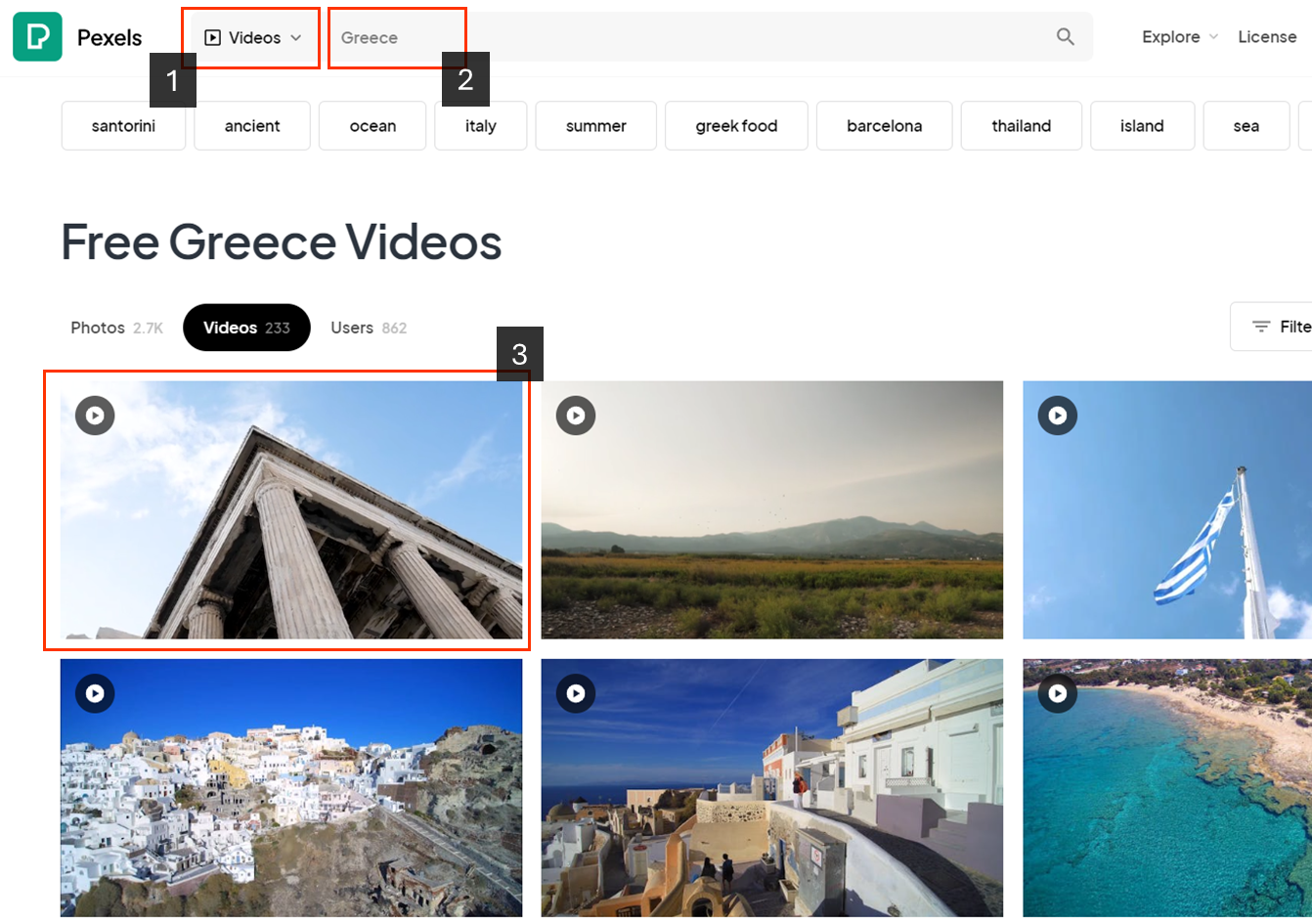
Atminkite, kad prieš pradėdami paiešką reikia pažymėti video (žr. 1). Kai atidarysite vieną iš vaizdo įrašų (žr. 2), pamatysite padidintą vaizdo įrašą, licenciją (šiuo atveju tai yra CC, o tai reiškia, kad vaizdo įrašą galima naudoti, bet reikia nurodyti autorių) ir mygtuką „Free download“. Norėdami atsisiųsti, spustelėkite rodyklę šalia mygtuko ir pasirinkite vaizdo įrašo dydį.
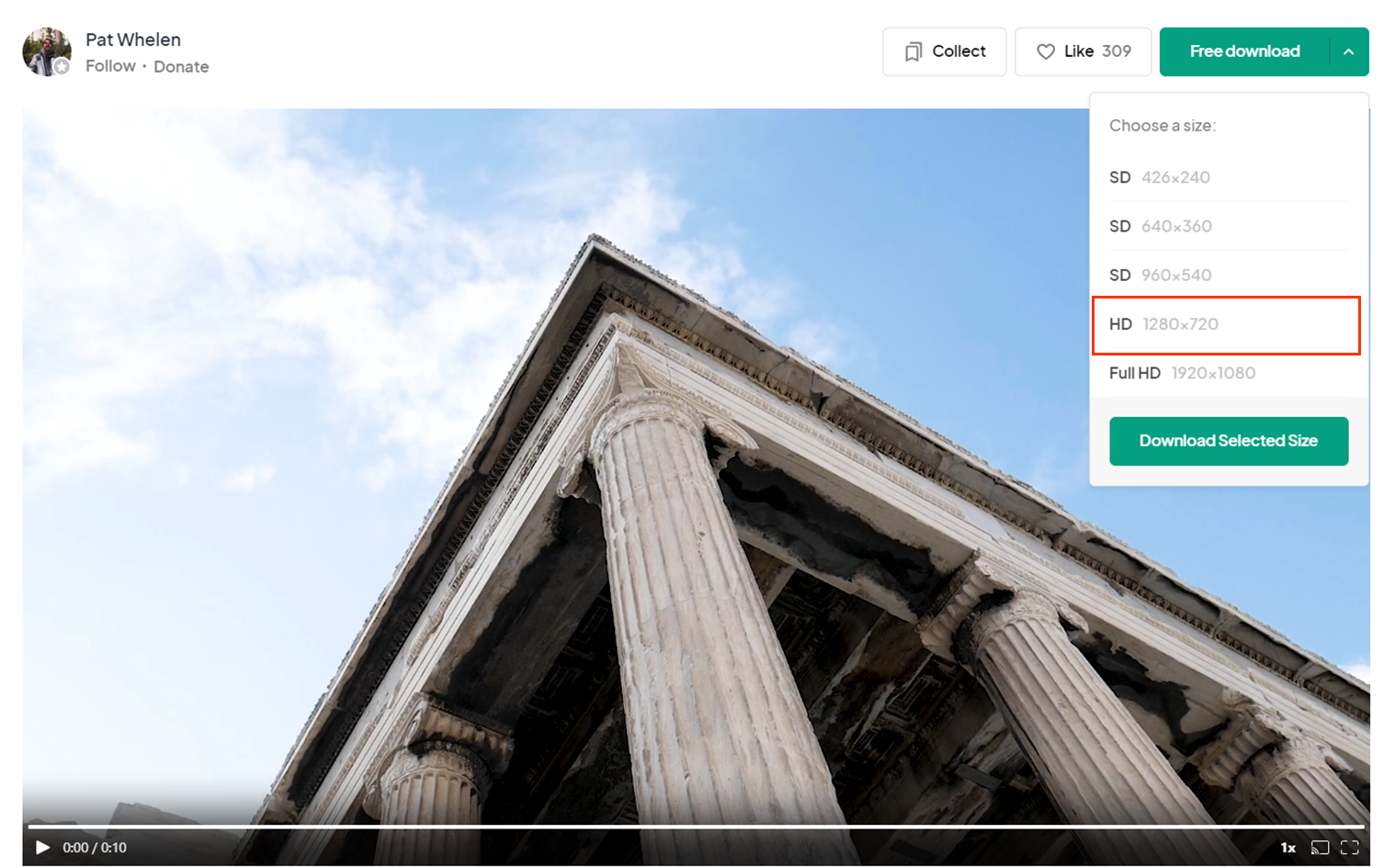
Siūlau naudoti vadinamąją „HD“ arba panašią raišką. Jei reikia didesnės raiškos vaizdo įrašo, pasirinkite „Full HD“. Tai atlikę, galite atsisiųsti failą spustelėdami mygtuką „Download Selected Size“.
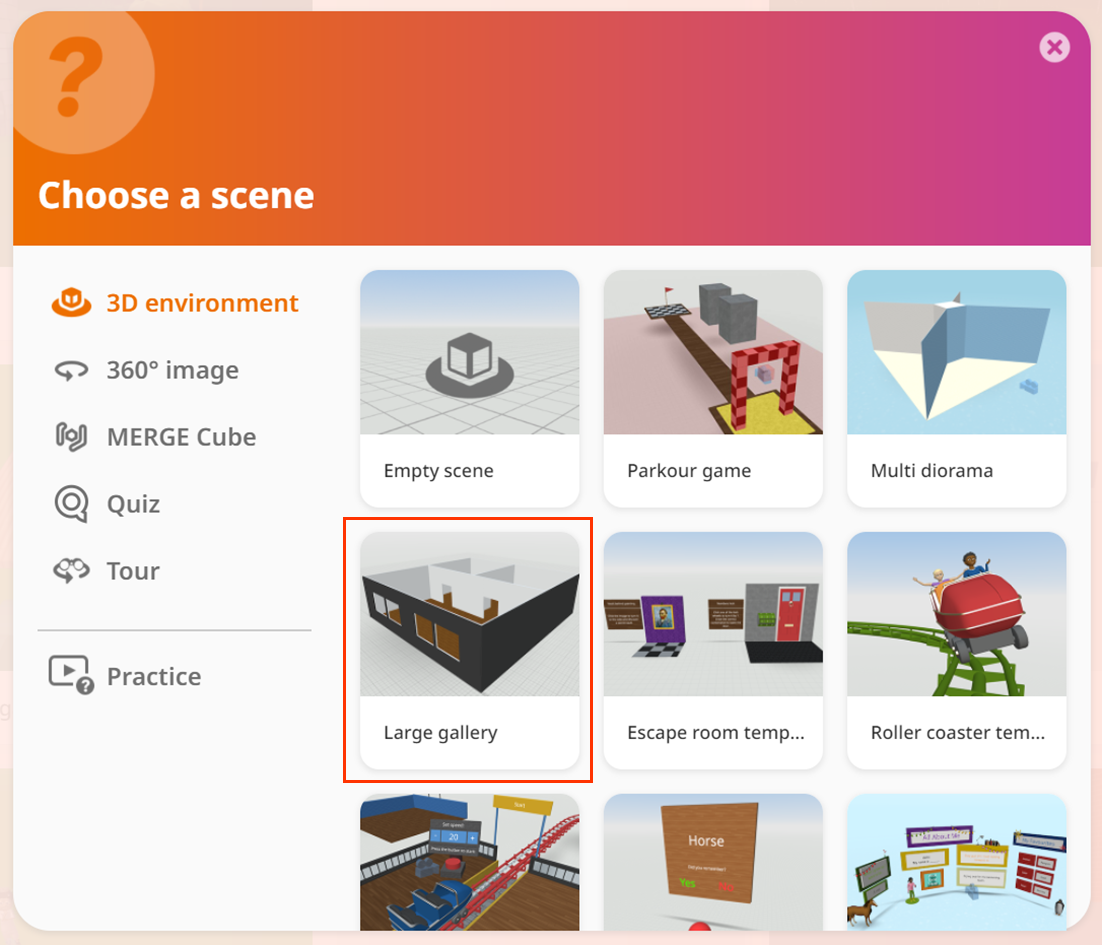
Naudosime ankstesniame projekte sukurtą galeriją. Jei norite išbandyti vaizdo įrašą atskirame projekte, kaip ir kuriant paveikslėlių galeriją, pasirinkite „Large gallery“ šabloną.
Suraskite atsisiųstą vaizdo įrašą ir vilkite jį (žr. 1) į scenos darbo erdvę. Platforma atpažins, kad norite importuoti vaizdo įrašą, ir jį įkels į sceną.
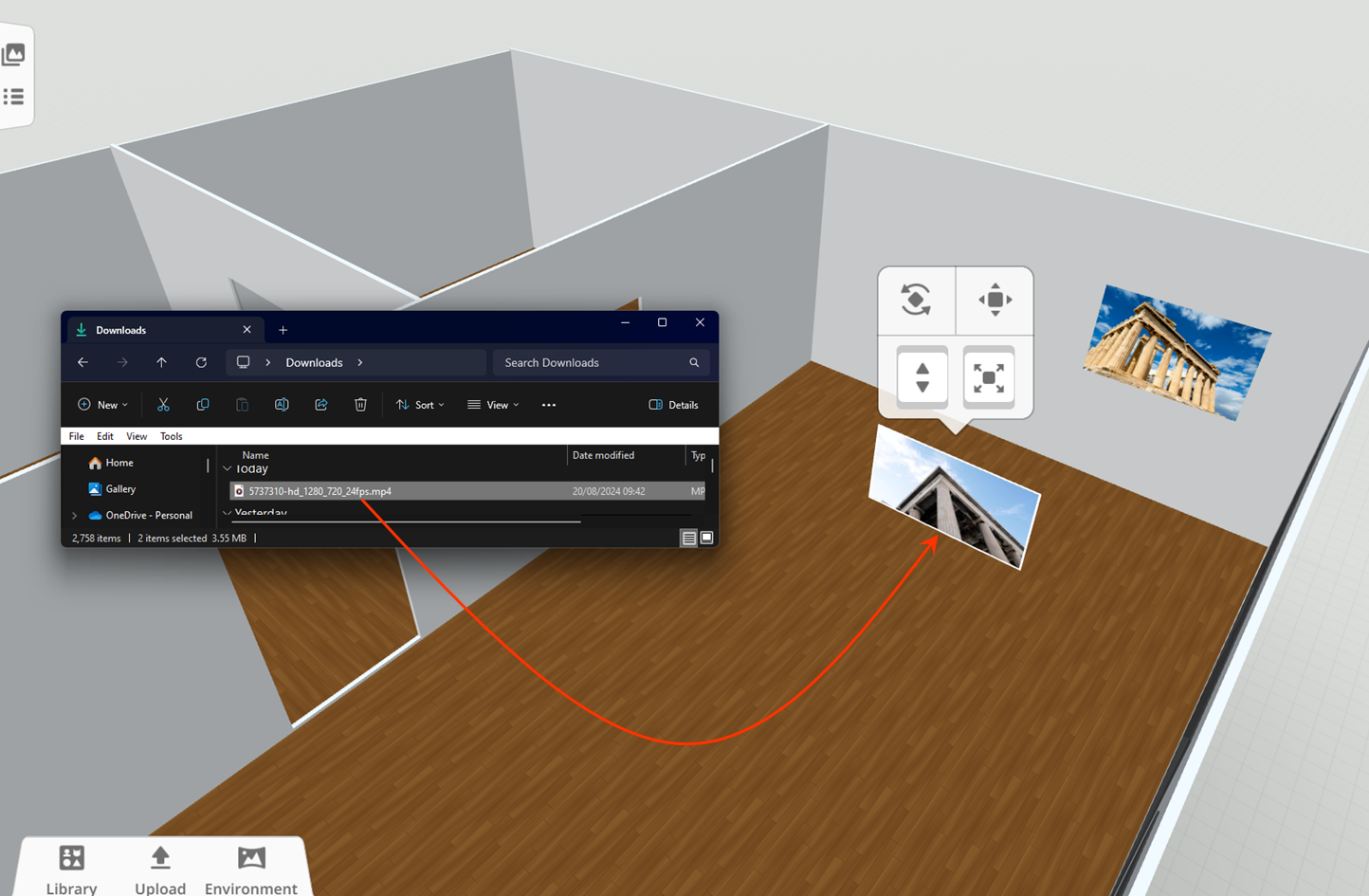
Vaizdo įrašas pasirodys scenos darbo erdvėje ir vaizdo įrašų sąraše. Arba, jei nenorite, kad vaizdo įrašas iš karto pasirodytų scenoje, galite jį įkelti naudodami mygtuką „Upload“. Dabar vaizdo įrašas yra padėtas ant grindų, ir mums reikia jį pakabinti ant sienos. Šiuo atveju galime naudoti funkciją „Attach“. Atidarykite vaizdo įrašo objekto kontekstinį meniu spustelėdami jį dešiniuoju pelės klavišu ir pasirinkite „Attach“. Tada pasirinkite vietą ant sienos, kur norite rodyti vaizdo įrašą, ir spustelėkite kairįjį pelės mygtuką.
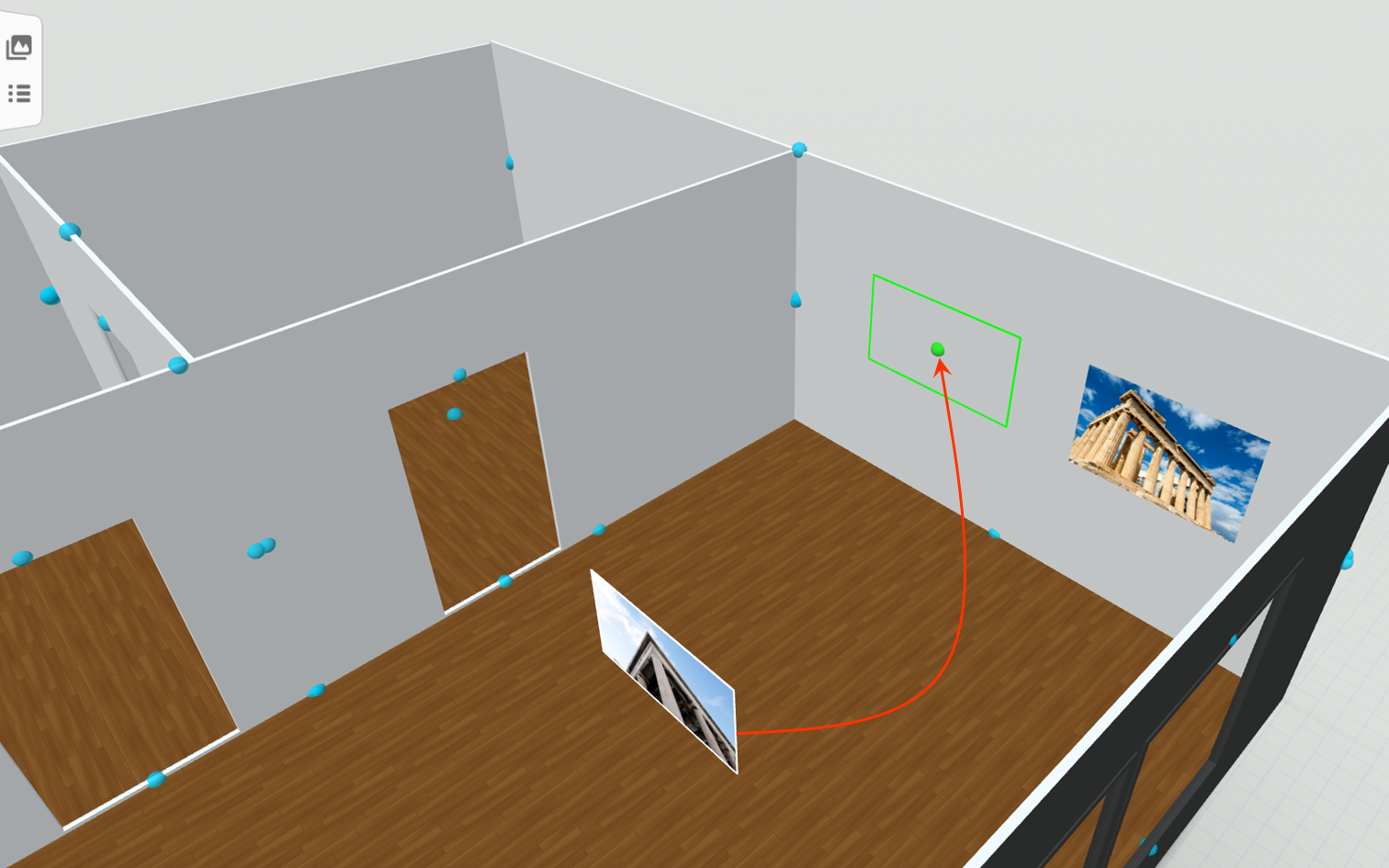
Paleiskite programą ir raskite vaizdo įrašą ant sienos. Pamatysite, kad vaizdo įrašas pradeda leistis automatiškai ir sustoja, kai baigiasi. Jei toks numatytasis veikimas jums netinka, galite jį pakeisti. Atidarykite vaizdo įrašo objekto kontekstinį meniu ir spustelėkite mygtuką „Video“.
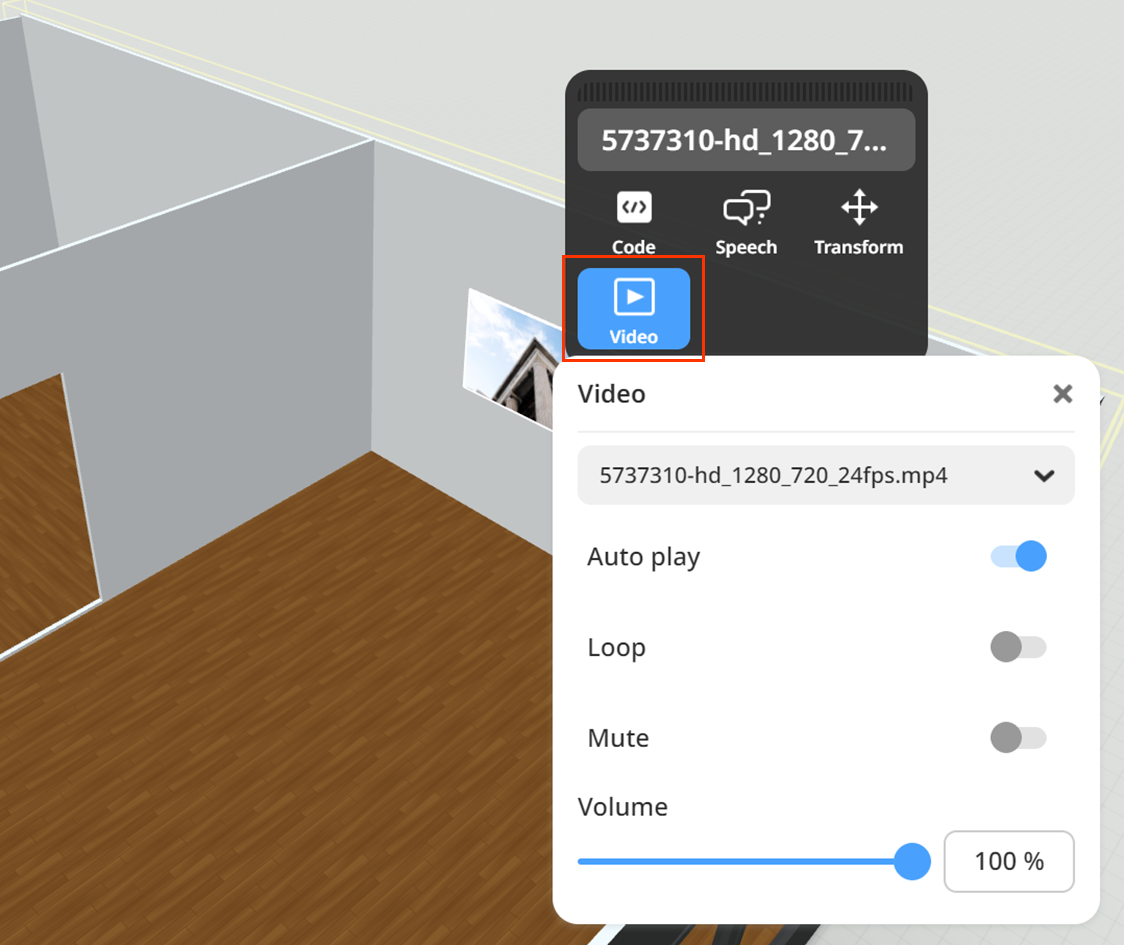
Kaip matote, galite įjungti arba išjungti automatinį leidimą („Auto play“), kilpą („Loop“) ir garsą („Mute“). Taip pat galite reguliuoti vaizdo įrašo garsumą. Eksperimentuokite atsisiųsdami kitus jums patinkančius vaizdo įrašus. Pabandykite įkelti savo vaizdo įrašą.
Kaip buvo žadėta, užbaigsime šią pamoką, parodydami, kaip naudoti vaizdo įrašus iš YouTube platformos. Mes negalime įkelti „YouTube“ vaizdo įrašo, nes failas pats yra „YouTube“ platformoje, ir iš esmės jį leidžia ne CoSpaces platforma, o „YouTube“. Todėl mes negalime pritvirtinti „YouTube“ vaizdo įrašo prie sienos. Mes galime padaryti tik tai, kad spustelėjus CoSpaces objektą, „YouTube“ vaizdo įrašas atsidarytų atskirame lange.
Padarykime tai kartu. Mano virtualioje galerijoje vis dar yra paveikslėlis, kurį pakabinau ant sienos per ankstesnę pamoką. Padarysime taip, kad spustelėjus šį paveikslėlį, atsirastų vaizdo įrašas apie Graikiją iš „YouTube“. Naudosime šį vaizdo įrašą: https://www.youtube.com/watch?v=VyQcXXFuVDU. Norint naudoti vaizdo įrašą, jums tereikia žinoti jo URL. Prisiminkime programavimą ir sukurkime programą, skirtą vaizdo įrašo rodymui:
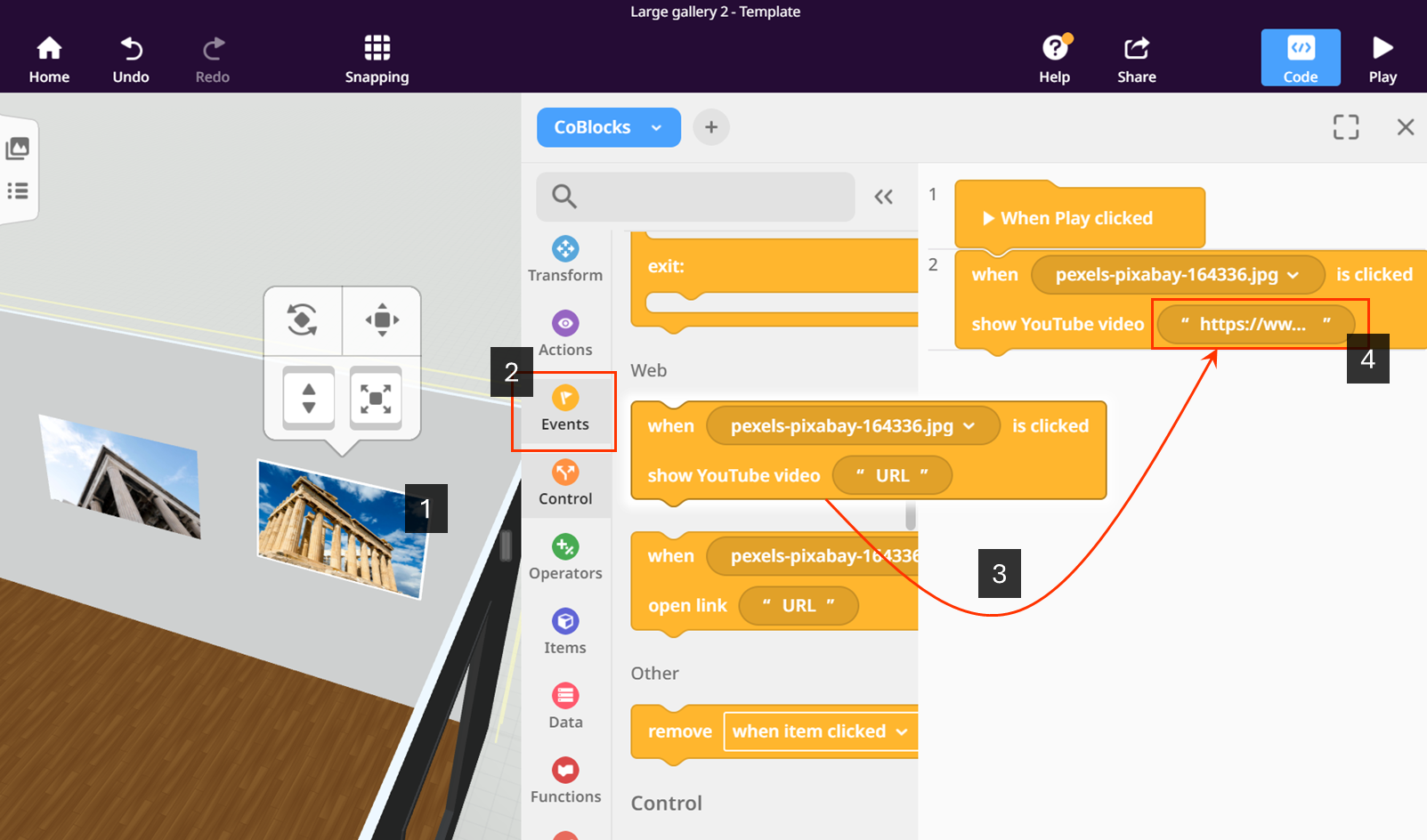
Prisiminkime, kaip tai padaryti:
- Spustelėkite dešiniuoju pelės klavišu ant paveikslėlio, tada kontekstiniame meniu pasirinkite „Code“ ir įjunkite jungiklį „Use in CoBlocks“.
- Atidarykite programavimo langą („Code“ viršutiniame meniu) ir pasirinkite „CoBlocks“ programavimo aplinką.
- Atidarykite kategoriją „Events“ ir raskite skyrių „Web“.
- Pirmas blokas skyriuje „Events“ skirtas „YouTube“ vaizdo įrašui leisti. Vilkite jį į programą.
- Pakeiskite laukelio „Show YouTube video“ reikšmę (įdėkite „YouTube“ vaizdo įrašo adresą).
Viskas. Pabandykite! :)
Kaip naudoti vaizdo įrašus trumpai apžvelgiama šiame video: