
Išorinių išteklių naudojimas
CoSpaces ekosistema teikia trimačių modelių biblioteką, kurioje yra žmonių, gyvūnų, augalijos, miesto objektų ir kt. Vis dėlto, daug smagiau, kai galima naudoti savo sukurtus ar internete rastus išteklius, nepriklausančius CoSpaces. Tai suteikia savitumo projektams. Mes išmoksime kaip ieškoti ir importuoti trimačius modelius, įkelti savus paveikslus, įrašyti garsus ir naudoti video.
- Skatīt
2. Trimačių modelių įkėlimas
CoSpaces platforma leidžia naudoti įvairių formatų trimačius modelius. Šiuo metu CoSpaces platforma palaiko tokius trimačių modelių formatus:
- .OBJ. Tai vienas populiariausių ir paprasčiausių 3D modelių formatų. Jis leidžia saugoti modelio geometriją, tokią kaip viršūnės, briaunos ir paviršiai, tačiau nesaugo informacijos apie medžiagas, tekstūras ar animacijas. Jis naudojamas, kai reikalingas paprastas ir plačiai palaikomas formatas. Dėl savo paprastumo jis tinkamas modeliams perkelti tarp skirtingų programų, tačiau gali kilti problemų pridedant tekstūras ar medžiagas.
- .FBX. Labai universalus ir galingas formatas, naudojamas daugelyje trimačių modelių kūrimo ir animacijos programų. Jis palaiko ne tik geometriją, bet ir sudėtingas animacijas, medžiagas, tekstūras, skeletų struktūras ir daugiau. FBX formatas naudojamas, kai norima importuoti sudėtingus modelius su animacijomis ar tekstūromis.
- .STL. STL yra formatas, kuris dažnai naudojamas 3D spausdinimui. Jis aprašo tik modelio paviršiaus geometriją, todėl yra labai paprastas ir lengvas, tačiau nesaugo informacijos apie spalvas, tekstūras ar medžiagas. Jis daugiausia naudojamas importuojant mechaninius modelius, prototipus ar kitus objektus, skirtus 3D spausdinimui.
- .GLTF. GLTF yra atviro standarto formatas, skirtas efektyviam trimačio turinio perdavimui. Jis saugo informaciją apie modelio geometriją, tekstūras, animacijas ir kitus susijusius duomenis. GLTF failai yra išsaugoti kaip JSON (JavaScript Object Notation) objektai, todėl juos lengva interpretuoti ir galima suspausti bei optimizuoti naudojimui internete.
- .GLB. GLB yra dvejetainė GLTF failo versija. Tai vieno failo formatas, kuris apima visą GLTF turinį, įskaitant geometriją, tekstūras ir animacijas, viename suspaustame faile. GLB formatas užtikrina patogesnį ir greitesnį modelio perdavimą, nes visi duomenys integruoti į vieną failą. Šis formatas ypač naudingas išmaniems įrenginiams ir internetiniams projektams, kur svarbu sumažinti įkėlimo laiką ir supaprastinti failų valdymą.
Kaip matote, yra daugybė variantų, todėl naudinga žinoti šių tipų savybes, kai ieškote 3D modelių. Kaip jau minėjau, galite kurti modelius patys, naudodamiesi tokiomis programomis kaip Blender, Maya, 3ds Max, ZBrush, Cinema4D, SketchUp, Tinkercad ir daugeliu kitų. Kita vertus, 3D modelių kūrimas yra sudėtingas darbas, kuriam reikia atskiro kurso. Todėl siūlome naudoti kitų sukurtus modelius (tiek mokamus, tiek nemokamus).
Dabar aptarkime modelių paiešką. Kaip matote iš trimačių modelių formatų aprašymų, geriausia ieškoti .FBX arba .GLB formato failų. Šiuose formatuose tiek modeliai, tiek tekstūros yra viename faile. Be to, šie modelių formatai palaiko animacijas. Internete yra daug modelių saugyklų. Kai kurios siūlo nemokamus modelius, kitos – mokamus, o kai kurios turi ir nemokamų, ir mokamų modelių. Dažnai galite rasti nemokamų modelių, tinkamų jūsų taikymui, tačiau net mokamus modelius daugeliu atvejų lengviau įsigyti nei sukurti patiems.
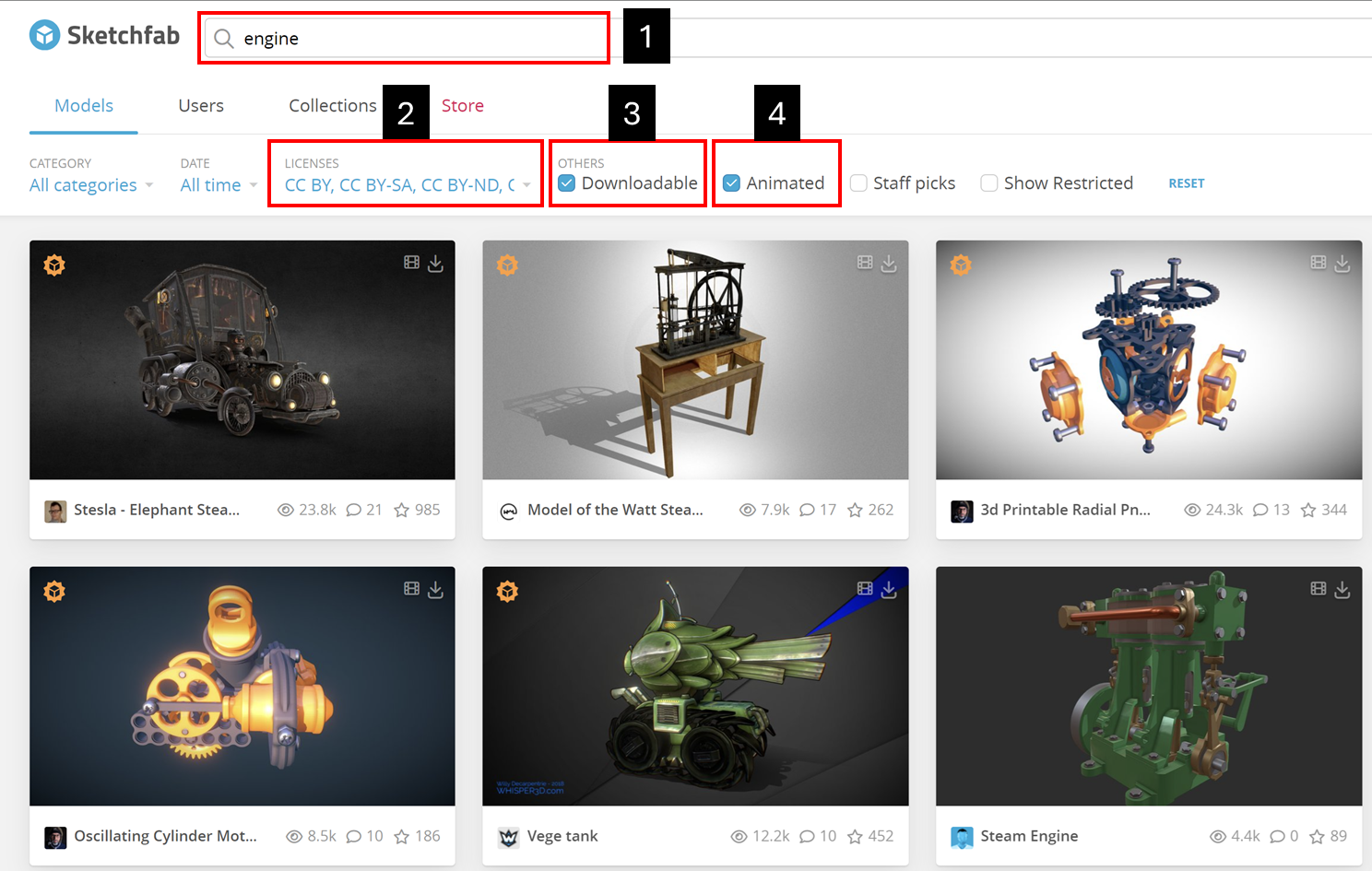
Panagrinėkime vieną iš populiariausių modelių saugyklų, sketchfab.com, kuri turi daugybę modelių (tiek mokamų, tiek nemokamų). Tarkime, norime rasti animuotą variklį mūsų pamokos iliustracijai. Atidarę sketchfab.com svetainę, suraskite paieškos laukelį ir įveskite "engine" (variklis). Kadangi mane domina atvirojo kodo modeliai, paiešką tikslinu atvirojo kodo licencijomis. Man reikia atsisiunčiamo modelio ir animuoto variklio, todėl taip pat pažymiu „Downloadable“ ir „Animated“.
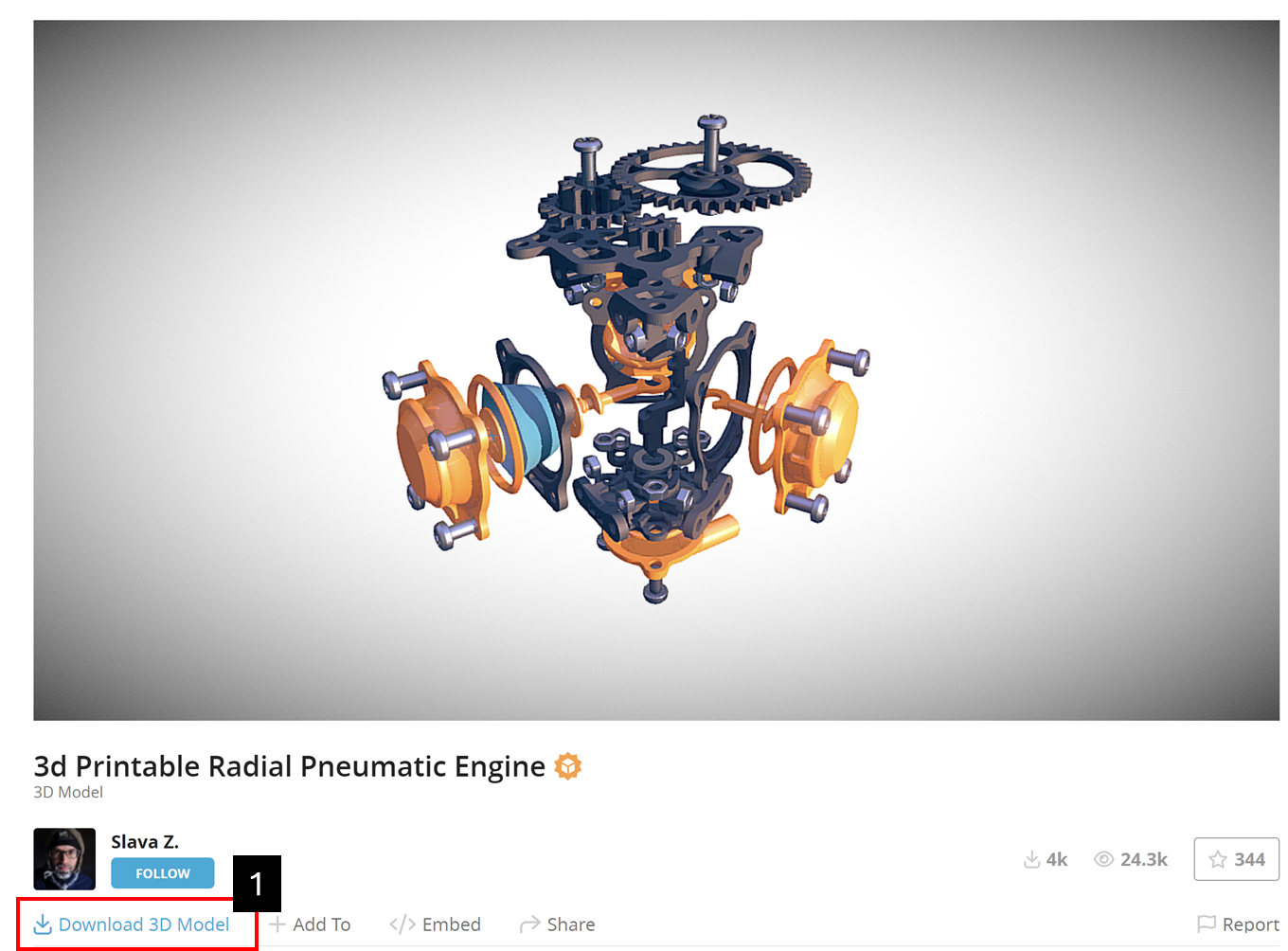
Dabar jums reikia atidaryti pasirinktą modelį, spustelėjus jį. Patikrinkite, ar pats modelis ir jo animacijos jums tinka. Jei viskas atrodo gerai, spustelėkite modelio atsisiuntimo mygtuką („Download 3D Model“).
Svetainė paprašys pasirinkti formatą. Atsidariusiame lange rasite formatus, apie kuriuos jau kalbėjome, ir kelis kitus:
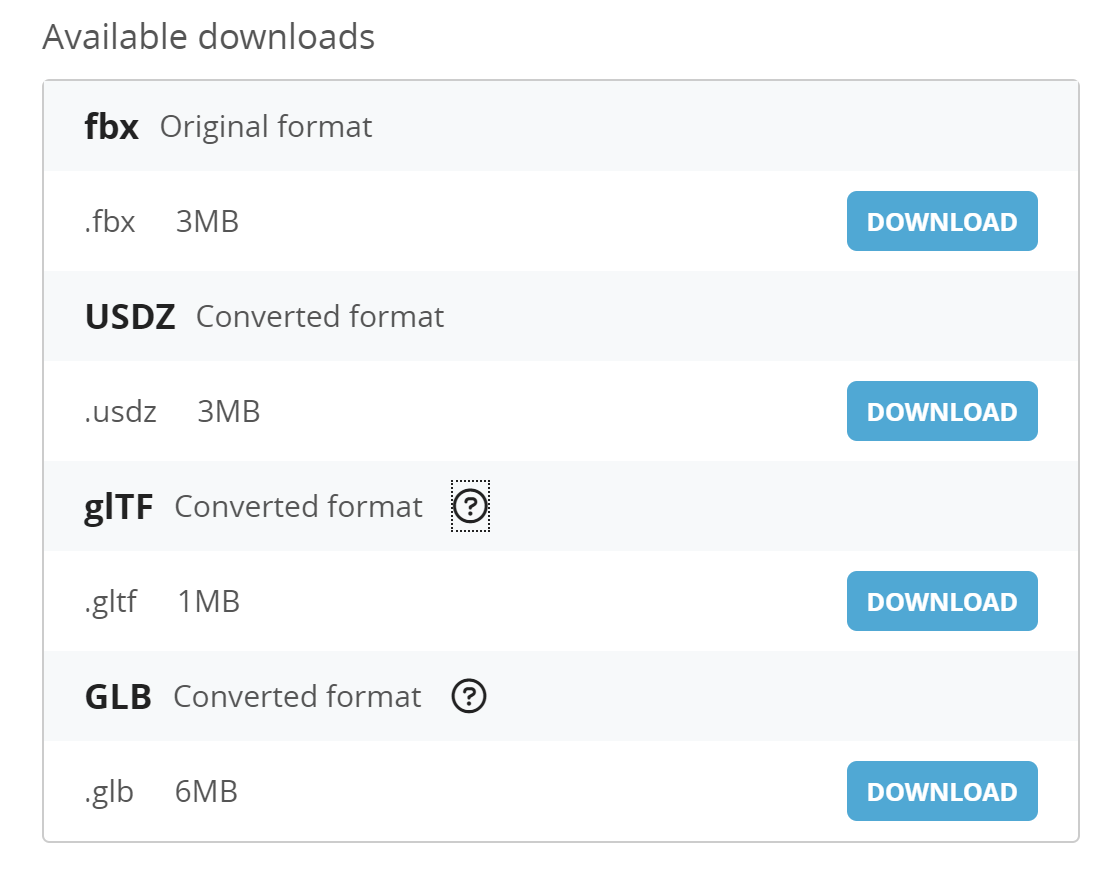
Šį kartą pasirenkame .GLB formatą. Jei modelio nepavyksta importuoti į CoSpaces platformą arba importuotas modelis yra netinkamas, išbandykite kitus formatus.
Norėdami išbandyti modelį, sukurkite naują projektą, pasirinkite norimą aplinką ir vilkite (žr. 1) atsisiųstą failą į scenos darbalaukį. Platforma atpažins, kad norite importuoti trimatį modelį ir įkels jį į sceną.
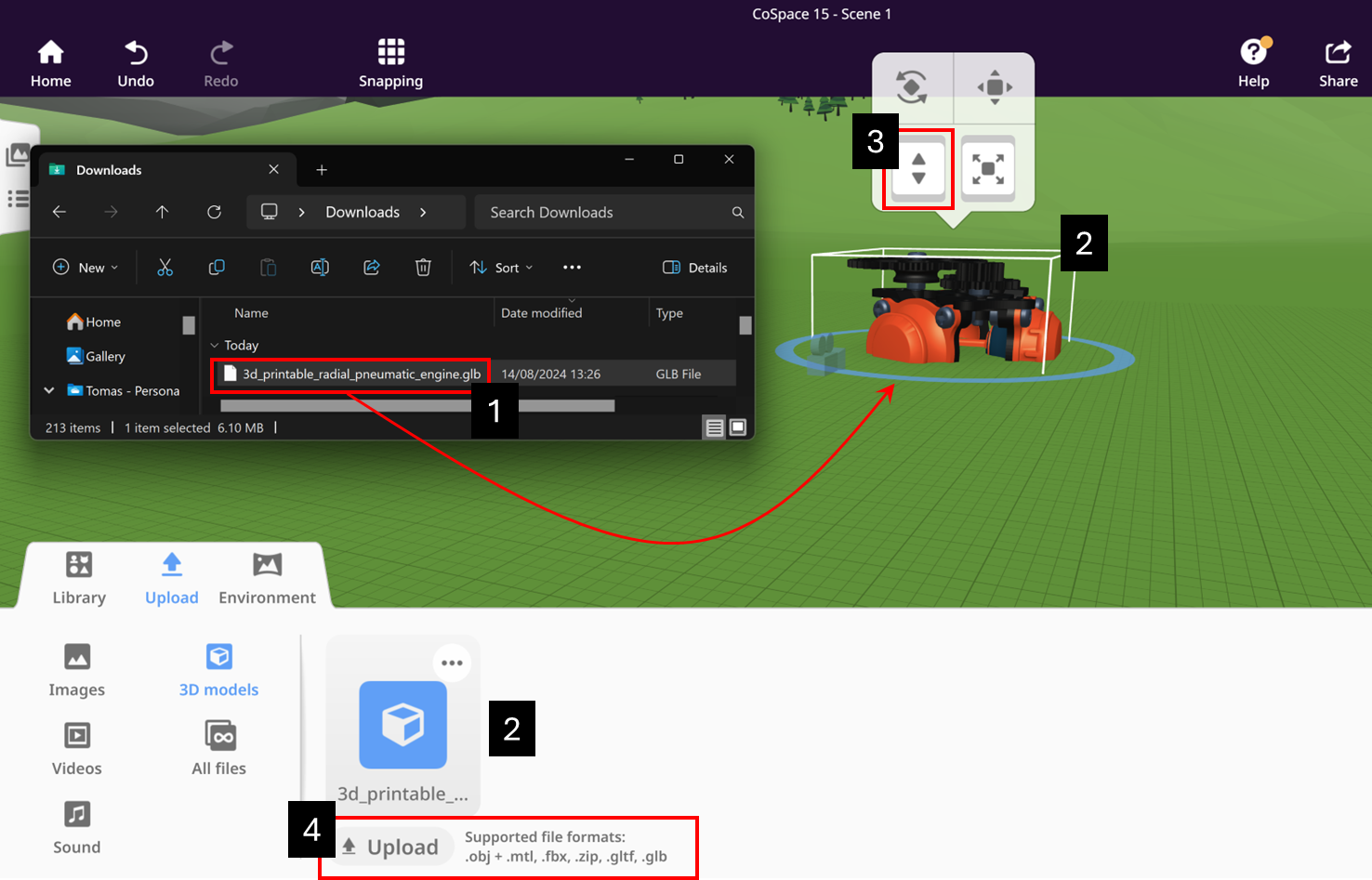
Modelis pasirodys scenos darbalaukyje ir trimačių modelių sąraše (žr. 2). Modelis gali būti dalinai įterptas į žemę, todėl pakelkite jį, naudodami mygtuką, pažymėtą 3. Tai viskas, ko reikia norint importuoti modelį. Alternatyviai (jei nenorite, kad modelis iškart pasirodytų scenoje), galite įkelti modelį naudodamiesi „Upload“ mygtuku (žr. 4).
Pridėkime šiek tiek interakcijos. Padarykime, kad modelio animacija pradėtų ir sustotų, kai modelis bus paspaustas kairiuoju pelės klavišu. Mes jau detaliai išmokome tai (kai atidarydavome ir uždarydavome bokšto duris), todėl pabandykite tai padaryti patys. Žemiau yra mano sprendimas.
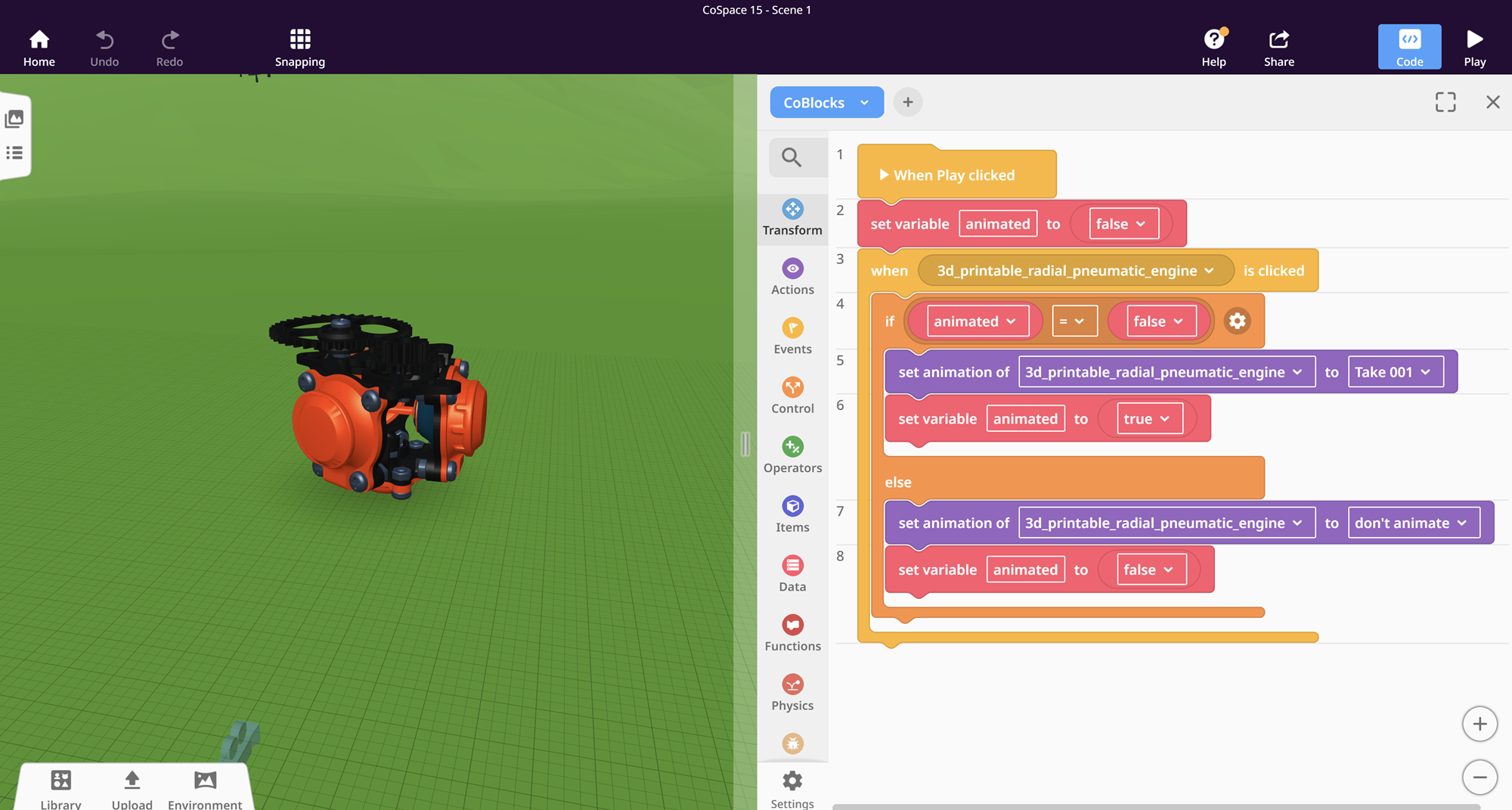
Paleiskite programą ir išbandykite, kaip veikia importuotas modelis. Eksperimentuokite – atsisiųskite kitus jums patinkančius modelius. Pažiūrėkite, kurie veikia, o kurie – ne.
Žemiau galite peržiūrėti trumpą vaizdo įrašą apie tai, kaip importuoti modelius: