
Scenos kūrimas
Dabar mokysimės kurti CoSpaces projektus. Pradėsime nuo įrankių, esančių projekto lange, aptarimo. Išmoksime klaviatūros ir pelės naudojimo mechaniką, kuri padės naviguoti trimatėje scenoje. Užpildysime pradinę sceną įvairiais modeliais ir išmoksime juos modifikuoti (keisti mastelį, sukti, animuoti ir keisti medžiagas). Siekdami, kad mūsų scena atgytų, pridėsime judėjimo kelius, priskirsime jiems veikėjus ir naudosime animacijas, kad judėjimas atrodytų realistiškai.
6. Veikėjų pridėjimas ir redagavimas
Jau žinome, kaip pridėti trimatį objektą į sceną ir jį redaguoti! Panašiai galima pridėti ir redaguoti veikėjus (žmones, gyvūnus), išskyrus keletą niuansų, kuriuos aptarsime.
Jei darote kartu, atidarykite savo projektą. Pridėsime suoliuką, ant jo pasodinsime mergaitę ir pridėsime šuniuką!
Norėdami greitai rasti suoliuką, naudosime paieškos funkciją (suoliukas anglų kalba yra "bench"):
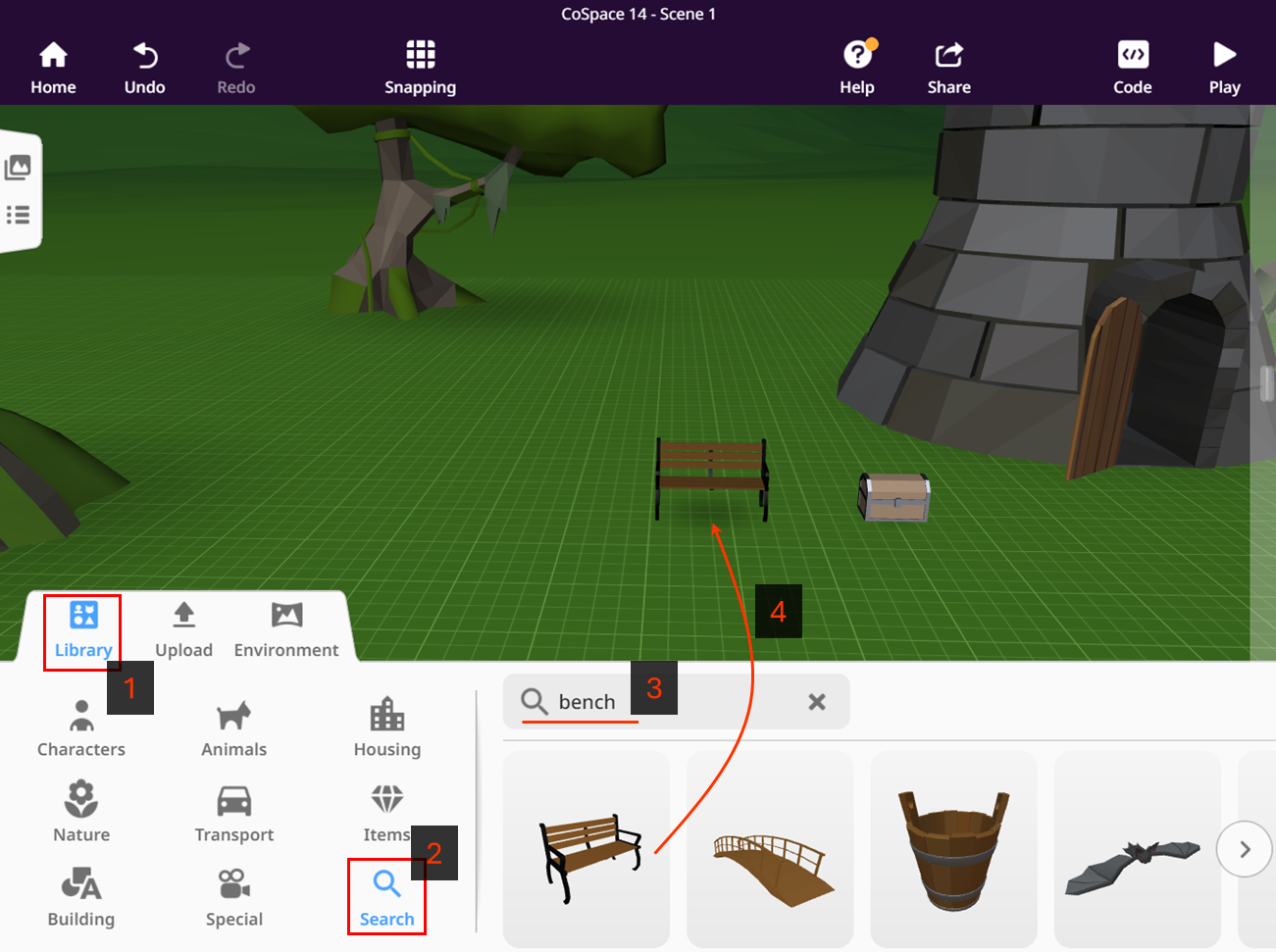
Taigi, spustelėkite mygtuką „Library“, tada mygtuką „Search“. Įveskite paieškos žodį „bench“. Nutempkite rastą suoliuką šalia mūsų skrynios.
Dabar pridėkime žmogų. Bibliotekoje galite peržiūrėti turimus veikėjus, spustelėję mygtuką „Characters“. Taip pat galite naudoti paieškos funkciją, norėdami rasti gydytojus, ugniagesius, kareivius, astronautus ar piratus. Šį kartą pridėsime mergaitę, pirmą veikėją esantį bibliotekoje.
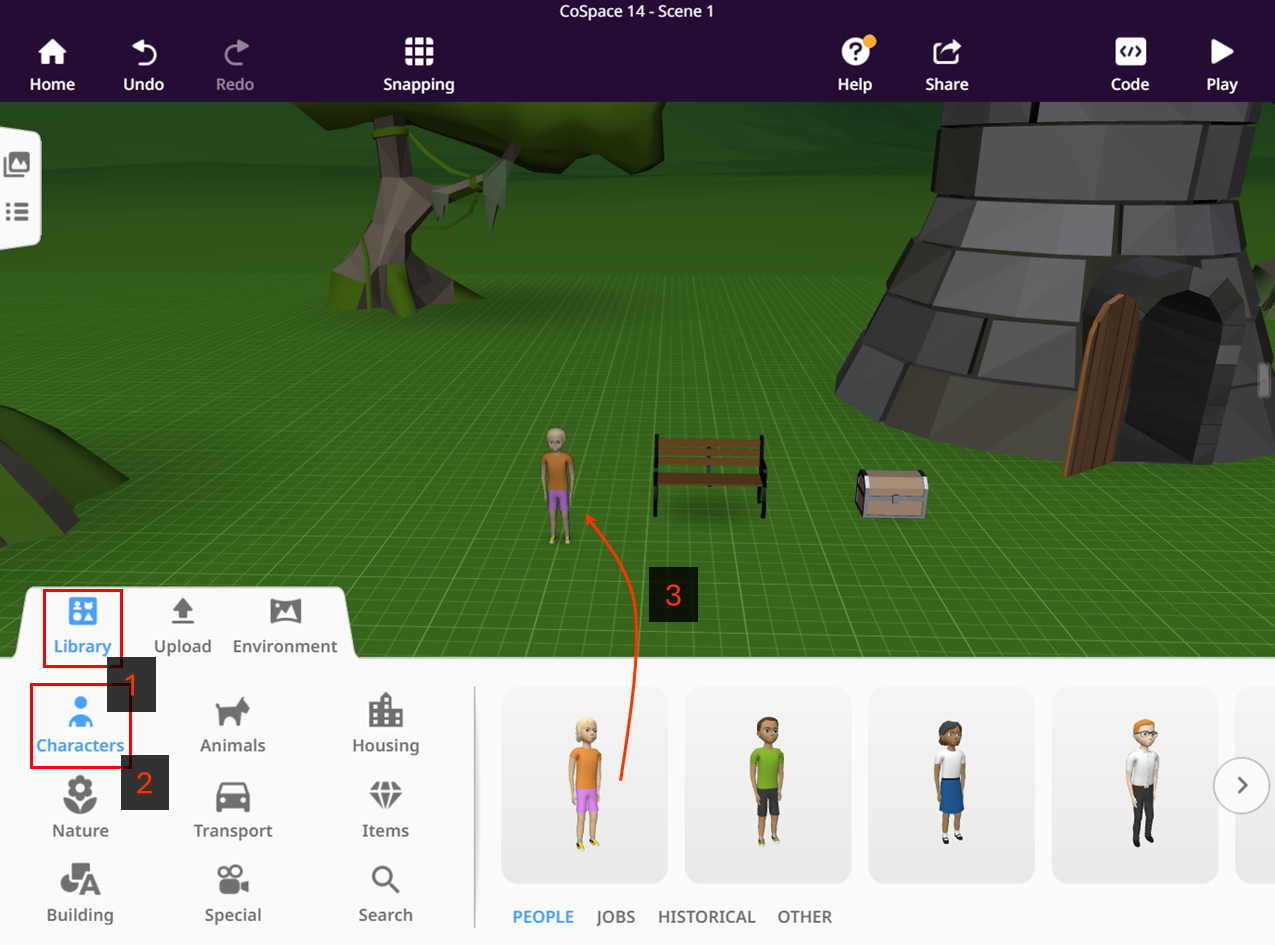
Pažiūrėkite į šią mergaitę! Ar norėtumėte, kad ji būtų jūsų istorijos herojė? Aš ne! Man labiau patinka juodaplaukės, juodaakės, įdegusios merginos :) Laimei, CoSpaces leidžia pakeisti daugelį žmogaus ypatybių ir sukurti norimą veikėją. Kokias ypatybes galima keisti, priklauso nuo konkretaus veikėjo modelio. Šiuo atveju galime pakeisti jos plaukų, akių, odos, marškinėlių ir šortų spalvą. Taigi, sukurkime mano svajonių merginą!
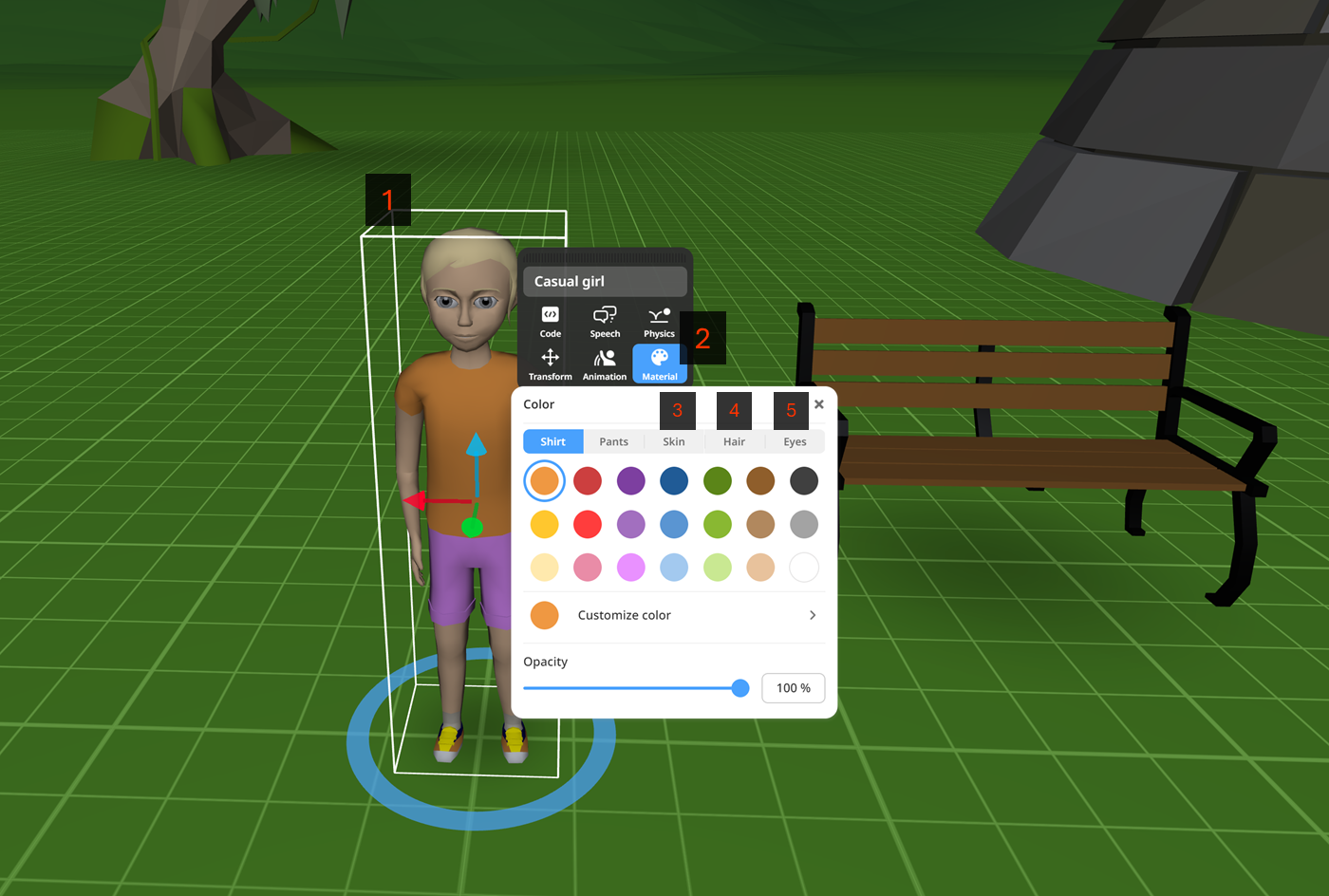
Pirmiausia spustelėkite mergaitę dešiniuoju pelės mygtuku, kad pasirodytų kontekstinis meniu. Mergaitė pavadinta „Casual girl“. Manau, jai reikia tikro vardo. Pavadinkime ją Kara! Dabar pakeiskime jos akių spalvą. Pasirinkite skyrių „Eyes“ (nr. 5) ir pasirinkite žalią spalvą. Jei žalia nėra tai, ko tikėjotės, spustelėkite mygtuką „Customize color“ ir galėsite parinkti tikslesnę spalvą. Tada pakeiskime jos plaukų spalvą, pasirinkę mygtuką „Hair“ (nr. 4). Galiausiai pakeiskime odos spalvą skyriuje „Skin“ (nr. 3). Taip sukūrėme savo heroję :)
Dabar padarykime, kad ji atsisėstų. Įvairios modelio pozos parenkamos animacijų skyriuje.
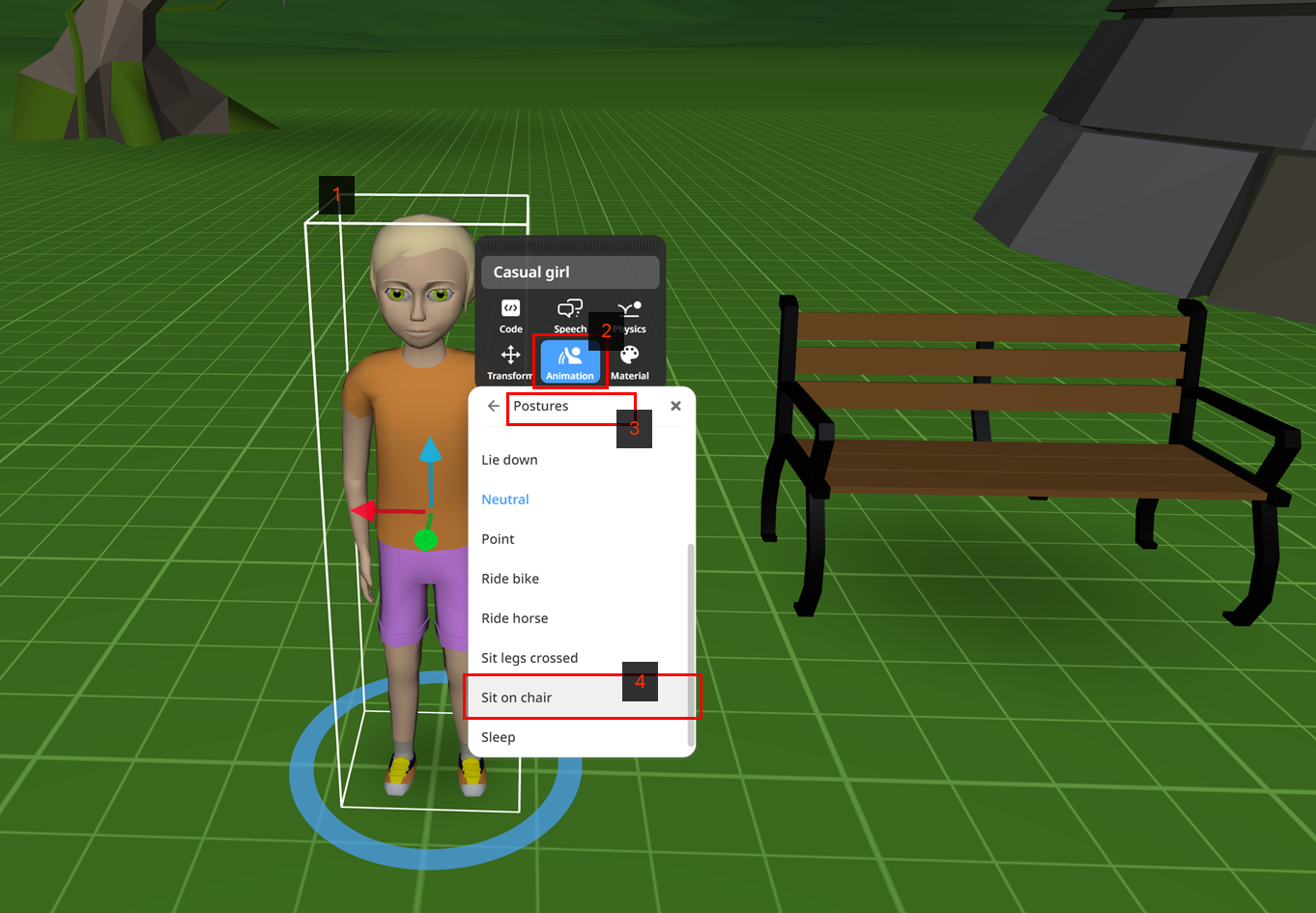
Į animacijų skyrių galite patekti spustelėję modelį dešiniuoju pelės mygtuku ir pasirinkę „Animations“ (žr. 2). Animacijų skyriuje rasite suskirstytas animacijas. Priklausomai nuo veikėjo modelio, jos gali turėti skirtingas kategorijas (arba neturėti). Šis modelis turi reakcijų, pozų ir veiksmų kategorijas. Norėdami pasirinkti sėdėjimo pozą, turime eiti į kategoriją „Postures“ (žr. 3). Ateityje jums gali prireikti ir kitų kategorijų. Šiuo atveju kategorijoje „Postures“ pasirinkite pozą „Sit on chair“ (žr. 4).
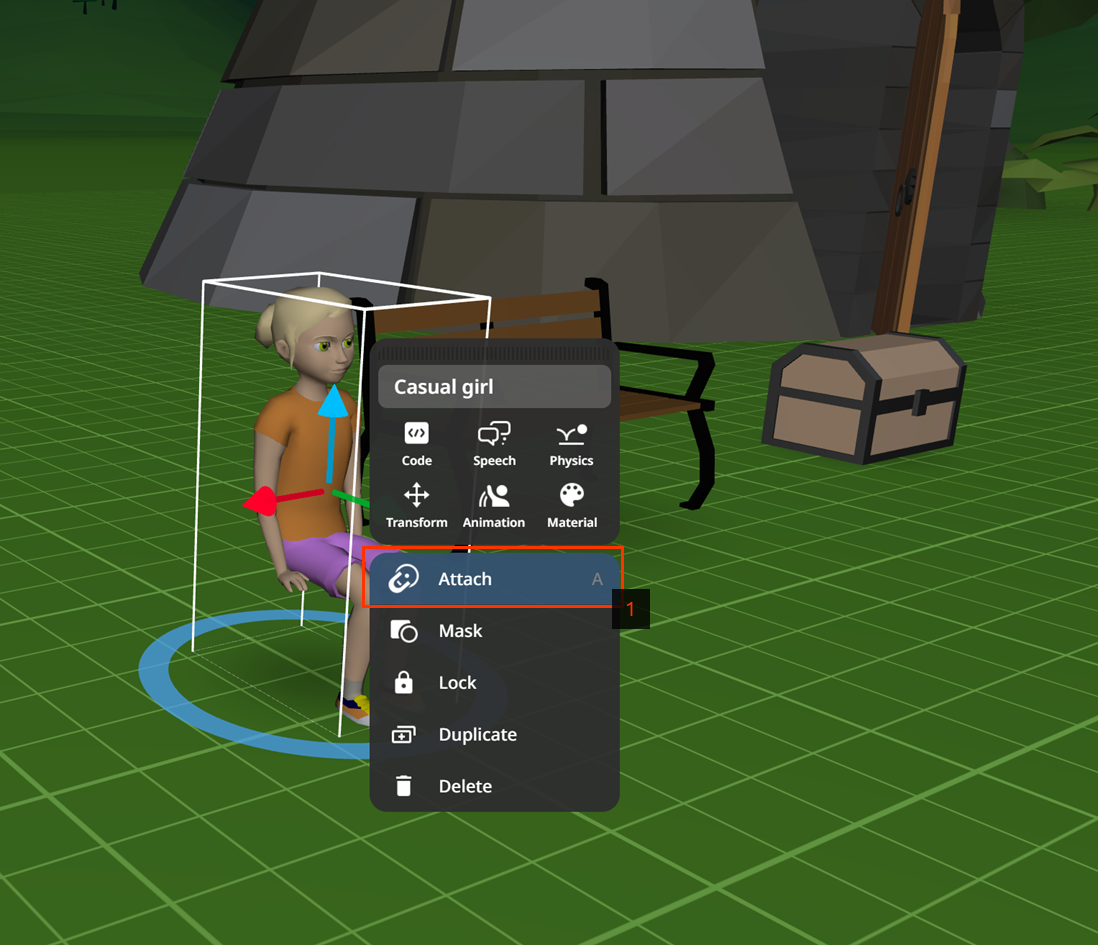
Kaip matote, mūsų mergaitė atsisėdo, bet ji sėdi šiek tiek nenatūraliai – tiesiog ore :) Reikia ją pasodinti ant suoliuko. Tai galima padaryti įvairiais būdais, pavyzdžiui, nutempdami mergaitę ant suoliuko pele ir tada sugrupuodami. CoSpaces įrankis siūlo lengvesnį būdą. Galime tiesiog prijungti objektą (šiuo atveju – mergaitę) prie tam tikro kito objekto (šiuo atveju – suoliuko) taško. Padarykime tai. Spustelėkite mergaitę dešiniuoju pelės mygtuku ir iš meniu pasirinkite „Attach“. Atsiras daug mėlynai pažymėtų taškų, kur mergaitę galima prijungti, tačiau mes pasirinkime vidurinį suoliuko tašką.
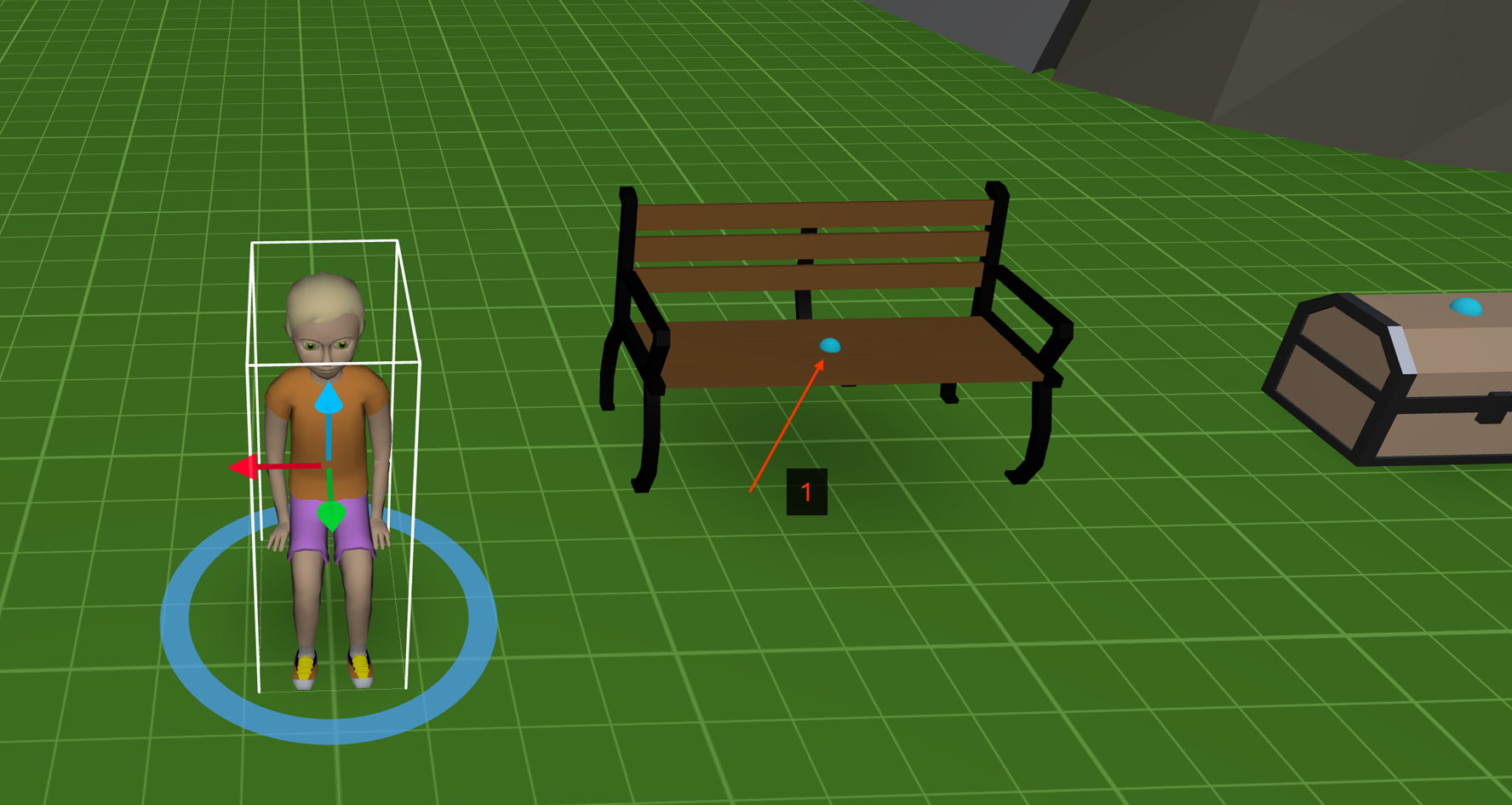
Štai ir viskas – mūsų mergaitė, vardu Kara, sėdi ant suoliuko :) Atkreipkite dėmesį (žr. 1), kad suoliukas automatiškai sugrupuotas su mergaite. Tai reiškia, kad judinant suoliuką, mergaitė judės kartu su juo. Pabandykite!
Iš esmės mes išmokome daug dalykų. Norėdami pasipraktikuoti, padėkite šuniuką šalia suoliuko ir priskirkite jam tinkamą animaciją!
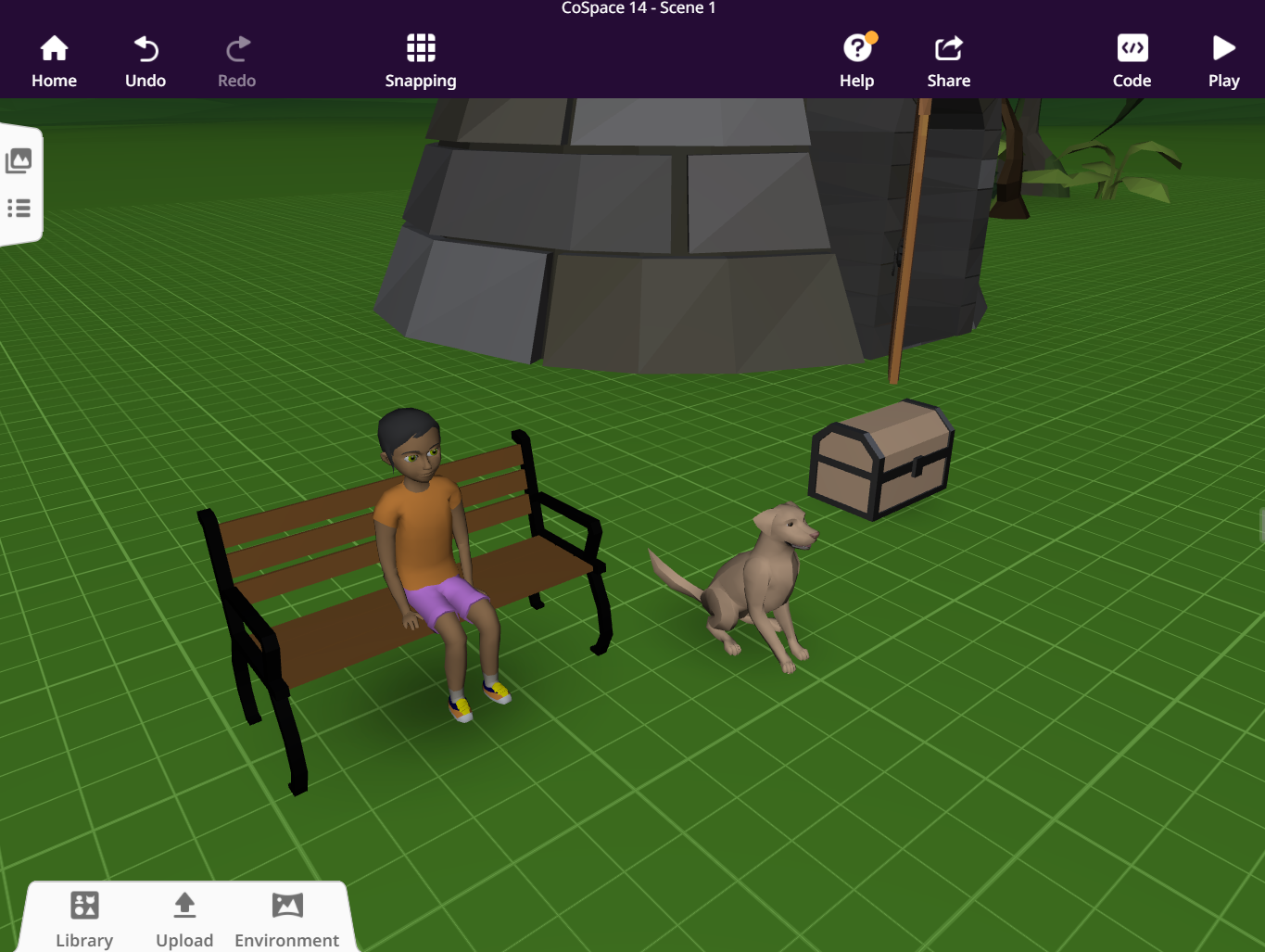
Na, laikas praktikuotis!
Žemiau pateiktas aiškinamasis vaizdo įrašas: