Scenos kūrimas
| Svetainė: | KTU atvirieji mokymai |
| Kursas: | Skaitmeninio turinio kūrimas |
| Knyga: | Scenos kūrimas |
| Spausdino: | Svečio paskyra |
| Data: | trečiadienis, 2026 lapkričio 4, 19:06 |
Aprašas
Dabar mokysimės kurti CoSpaces projektus. Pradėsime nuo įrankių, esančių projekto lange, aptarimo. Išmoksime klaviatūros ir pelės naudojimo mechaniką, kuri padės naviguoti trimatėje scenoje. Užpildysime pradinę sceną įvairiais modeliais ir išmoksime juos modifikuoti (keisti mastelį, sukti, animuoti ir keisti medžiagas). Siekdami, kad mūsų scena atgytų, pridėsime judėjimo kelius, priskirsime jiems veikėjus ir naudosime animacijas, kad judėjimas atrodytų realistiškai.
1. CoSpaces kūrimo aplinka
Prieš pradėdami kurti CoSpaces projektus, susipažinkime su kūrimo aplinka, kad žinotume, kur rasti reikiamus įrankius ar nuo ko pradėti. CoSpaces turi skirtingų tipų projektus, tačiau kūrimo aplinka visiems projektams yra ta pati.
Kadangi kursime savo projektą, naudosime CoSpaces erdvę. Jei dar nesate joje, pasirinkite CoSpaces nuorodą kairėje pusėje (pastaba: turite būti prisijungę prie aplinkos). Dabar sukurkime naują projektą, spustelėdami mygtuką „Create Cospace“.
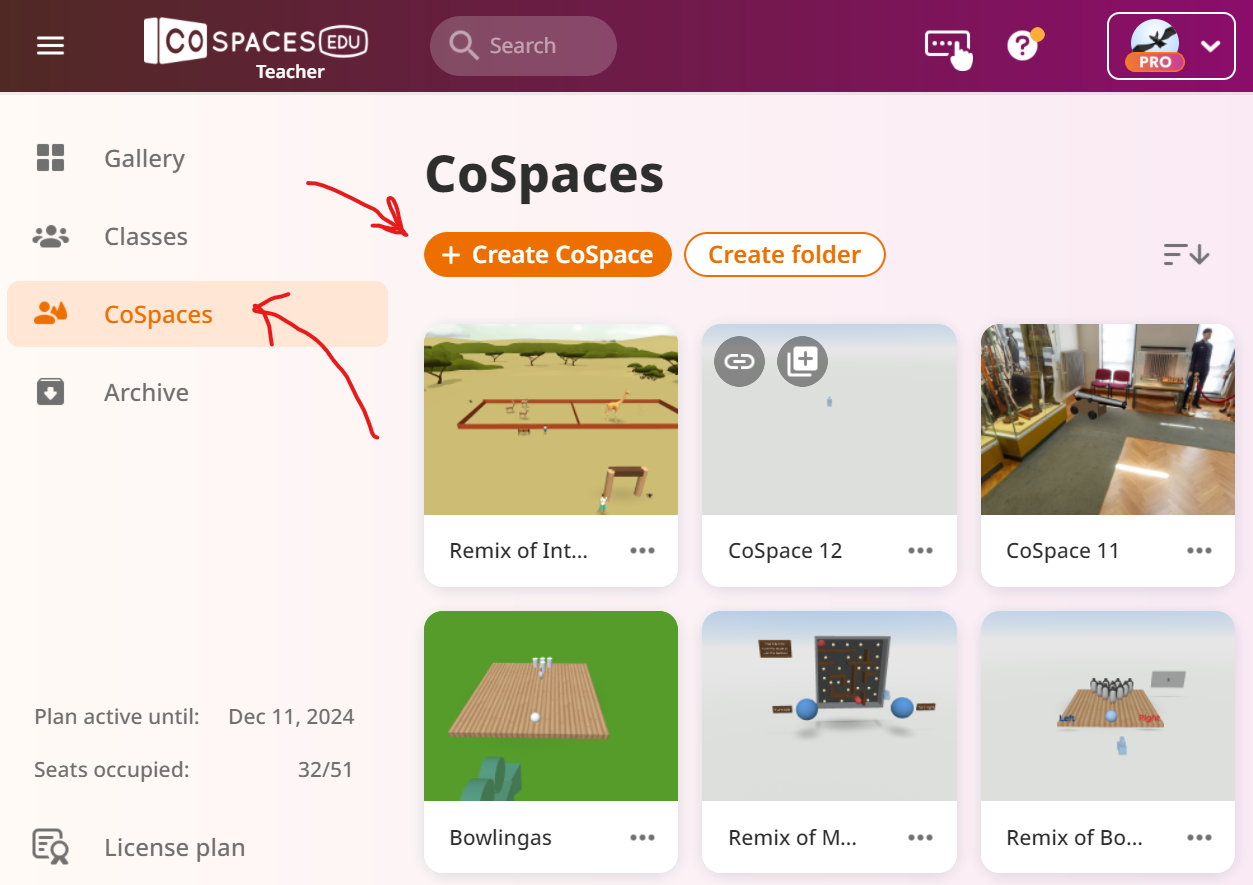
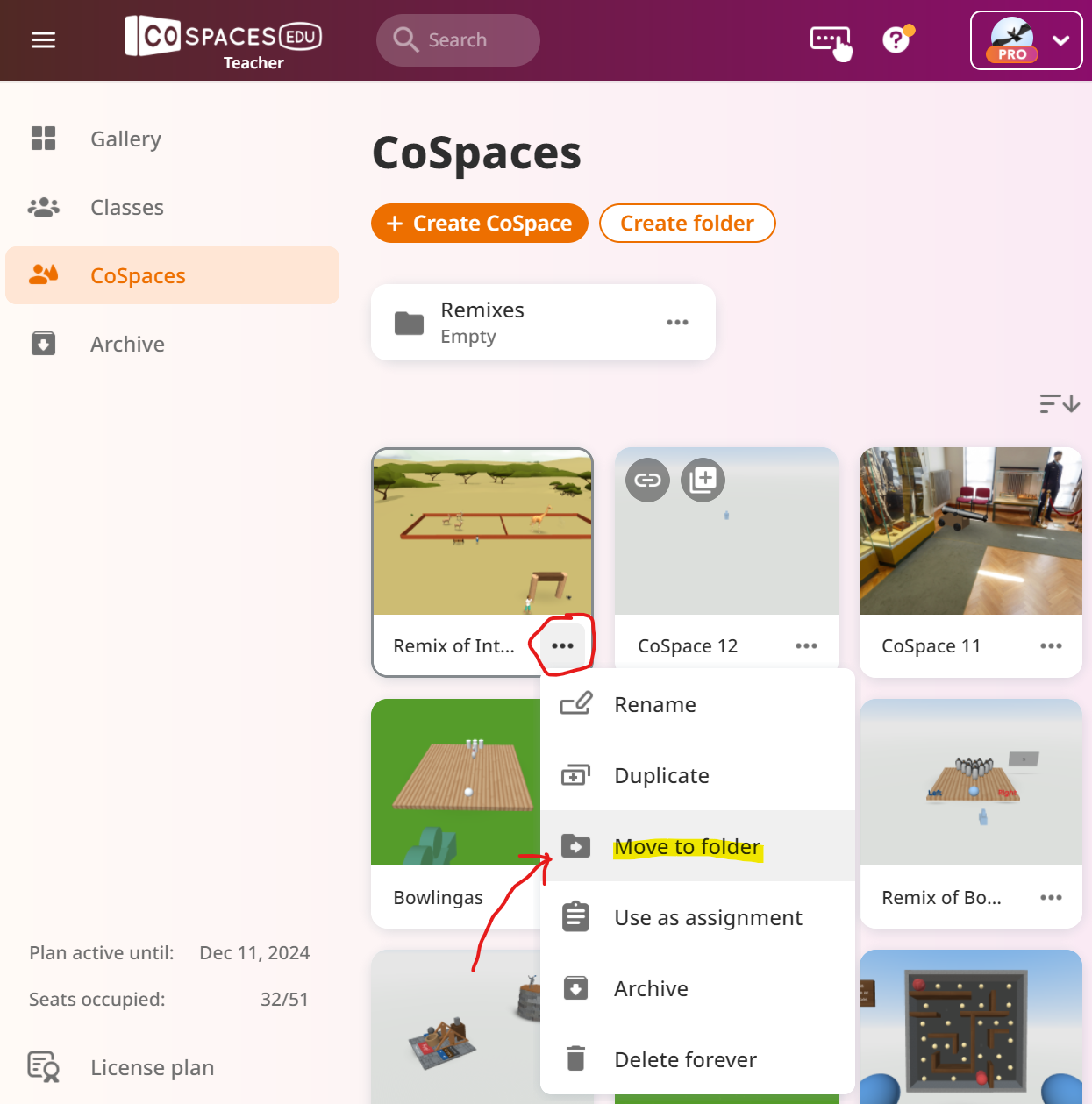
Beje, jei norite išvengti netvarkos, galite kategorizuoti savo projektus naudodami aplankus. Norėdami sukurti naują projekto aplanką, turėsite spustelėti mygtuką „Create folder“. Tai galite padaryti bet kuriuo metu ir perkelti projektus į sukurtą katalogą. Norėdami perkelti projektą į sukurtą katalogą, spustelėkite trijų taškų mygtuką šalia projekto pavadinimo ir pasirinkite „Move to folder“.
Kuriant naują projektą (spustelėjus mygtuką „Create Cospace“), turėsite pasirinkti projekto tipą.
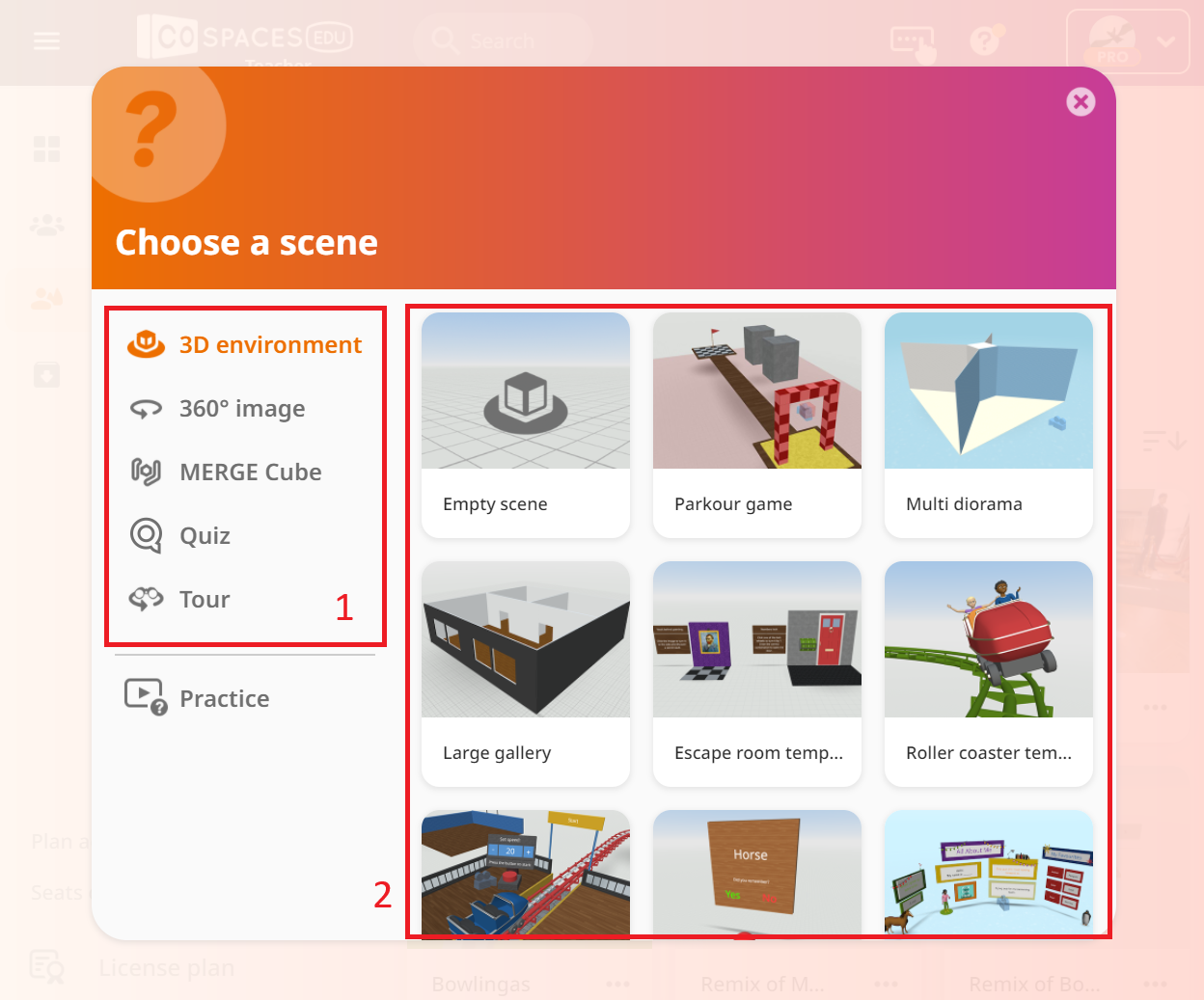
Kairiajame meniu (žr. 1) rasite projektų tipus. Šiuo metu galimi šie variantai:
- 3D aplinka. Šis tipas naudojamas, kai kursime 3D aplinką, kuri daugiausia susideda iš modelių.
- 360 vaizdas. Šis tipas naudojamas, kai projekte naudosime panoramines nuotraukas.
- MERGE Cube. Tai papildytos realybės projektų tipas, kuriame scenos gali būti rodomos ant tikro, specialiai pagaminto kubo.
- Testas. Šis projekto tipas naudojamas, kai kuriame testą.
- Turai. Tai iš esmės tas pats, kas panoraminė aplinka, bet skirtas apimti daug panoraminių nuotraukų, sudarančių turą.
Kiekvienas projekto tipas turės vieną ar daugiau šablonų (žr. 2). Tai tam tikri paruošti variantai, padedantys greičiau sukurti projektą (pvz., kai kuriame tam tikro tipo žaidimą, kaip pabėgimo kambarys). Šablonų skaičius skiriasi, tačiau kiekvienas projekto tipas turės „Empty scene“ šabloną. Pradėsime nuo šio. Pasirinkus šį šabloną, bus sukurta tokia scena:
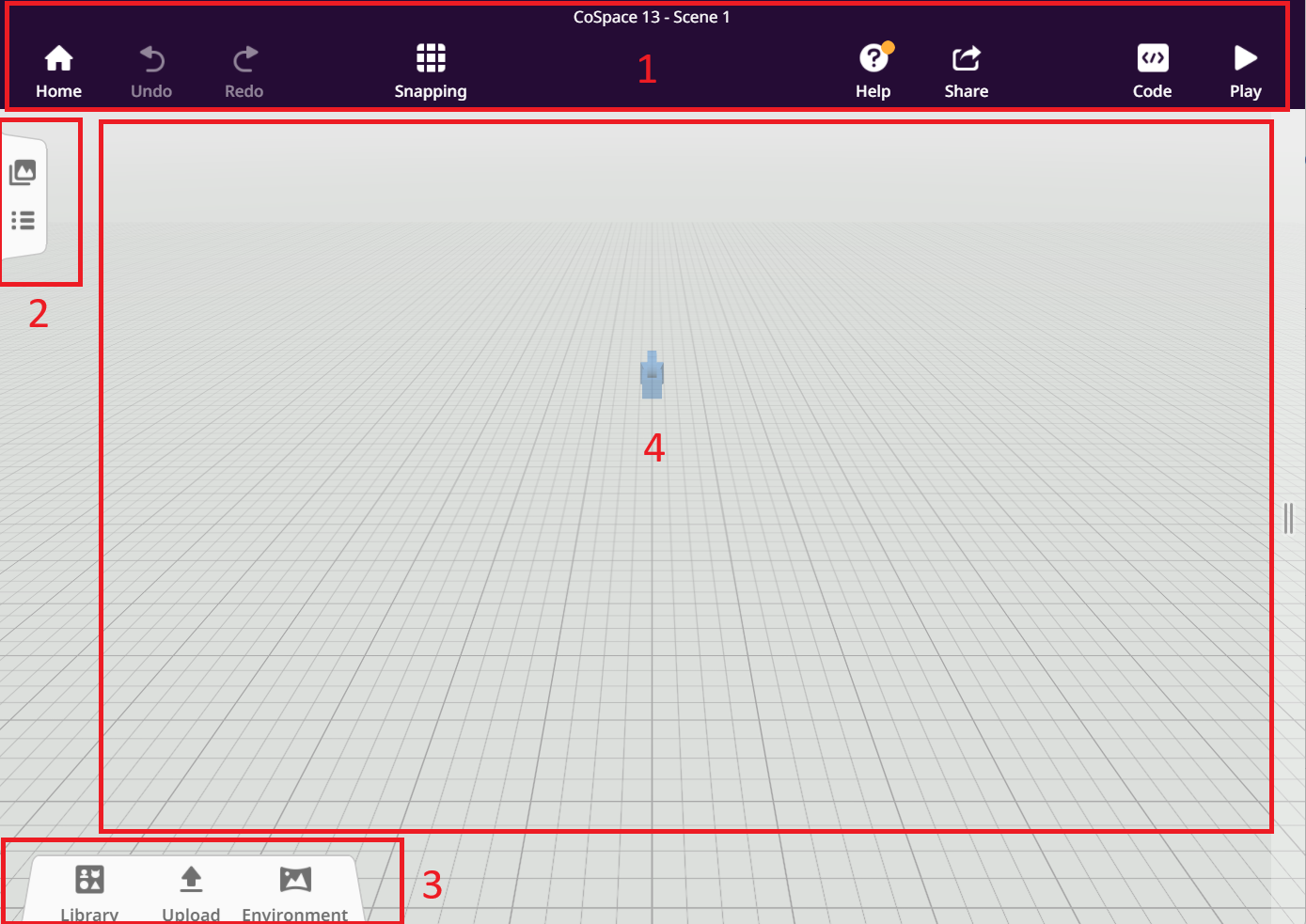
Dabar aptarkime pagrindines šio lango dalis.
Viršuje yra CoSpaces kūrimo įrankių meniu (žr. 1). Čia galite:
- Grįžti į CoSpaces erdvę spustelėję mygtuką „Home“.
- Atlikti atšaukimo ar pakartojimo operacijas.
- Pasirinkti tinklelio nustatymus.
- Gauti pagalbos.
- Pasidalinti savo kūriniu.
- Kurti interakcijas naudojant programavimą.
- Paleisti sukurtą pasaulį, spustelėję mygtuką „Play“.
Kairėje yra scenos valdymo įrankis (žr. 3), kuriame yra du mygtukai. Viršutinis mygtukas rodo visas projekto scenas (iš esmės atskirus pasaulius, kuriuos galite naršyti naudodamiesi CoSpaces įrankiais arba programavimu). Apatinis mygtukas hierarchine tvarka rodo visus scenos objektus. Šiuo metu mūsų scenoje yra tik vienas objektas – kamera. Su šių įrankių veikimu praktiškai susipažinsime šiame kurso skyriuje.
Lango viduryje (žr. 4) yra šiuo metu pasirinkta scena. Galime ją tyrinėti, naršydami joje. Taip pat galime ją redaguoti – keisti objektų padėtį, mastelį, pasukimą ir daugelį kitų dalykų. Netrukus išbandysime visus šiuos ir kitus čia nepaminėtus veiksmus.
Apačioje yra CoSpaces kūrimo įrankių resursų valdymo meniu (žr. 3). Čia rasite visus resursus (3D modelius, vaizdus, vaizdo įrašus, garsus ir kt.), kuriuos galime naudoti kuriant projektą. CoSpaces suteikia resursų biblioteką su daugeliu paruoštų resursų. Tai leidžia greitai pradėti kurti CoSpaces pasaulius. Kita vertus, galite naudoti savo resursus, kuriuos galite sukurti patys arba pasinaudoti kitų autorių kūriniais.
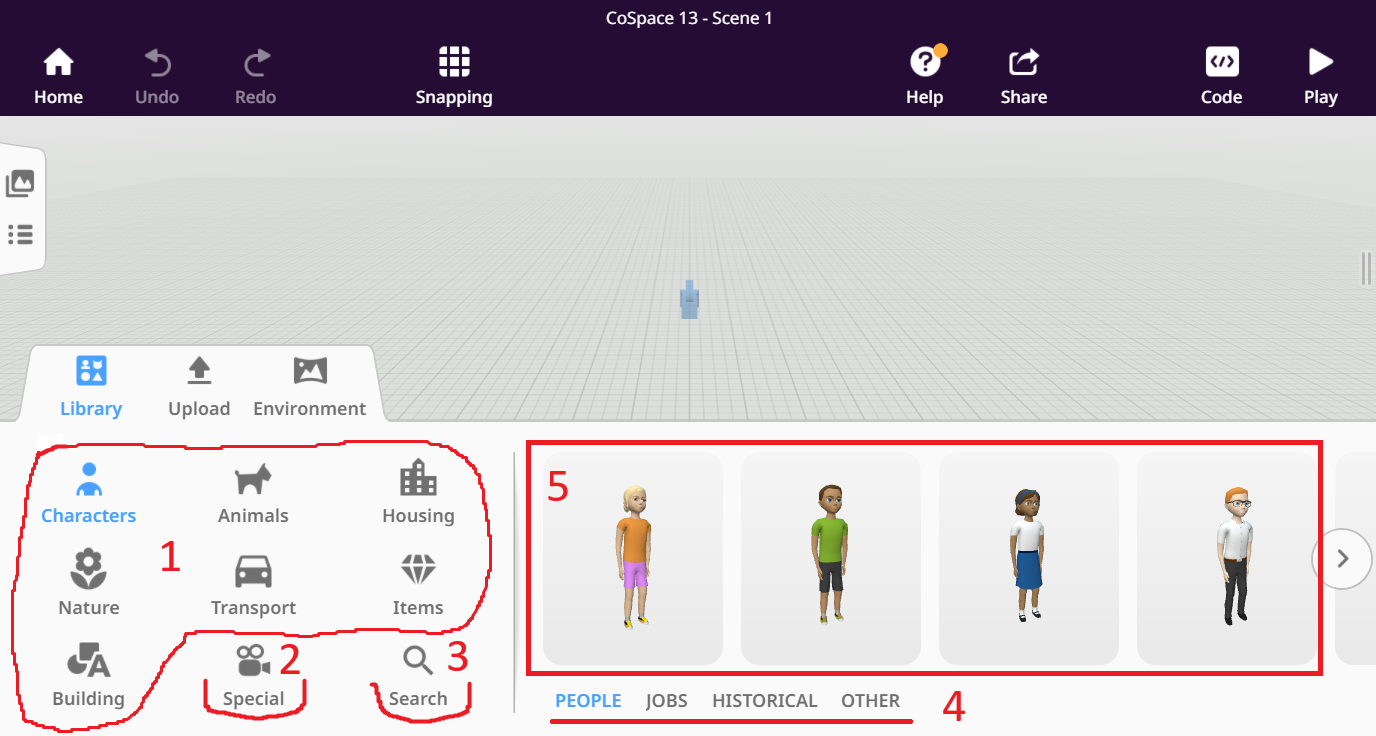
Aukščiau matote atidarytos resursų bibliotekos („Library“) vaizdą. Ji turi šias dalis:
- 3D resursų kategorijos – personažai, gyvūnai, gamta, transportas, daiktai ir pastatai.
- Specialiųjų efektų skyrius, kuriame rasite ugnį, dūmus ir kitus specialiuosius efektus.
- Paieškos skyrius, kuris bus naudingas naršant šimtus resursų.
- Pasirinkto resursų skyriaus vidinės kategorijos (pavyzdyje matote personažų vidines kategorijas).
- Specifinių resursų ar objektų iliustracijos, kurias galima vilkti į darbinę erdvę.
Savo resursus galite įkelti naudodamiesi skiltimi „Upload“.
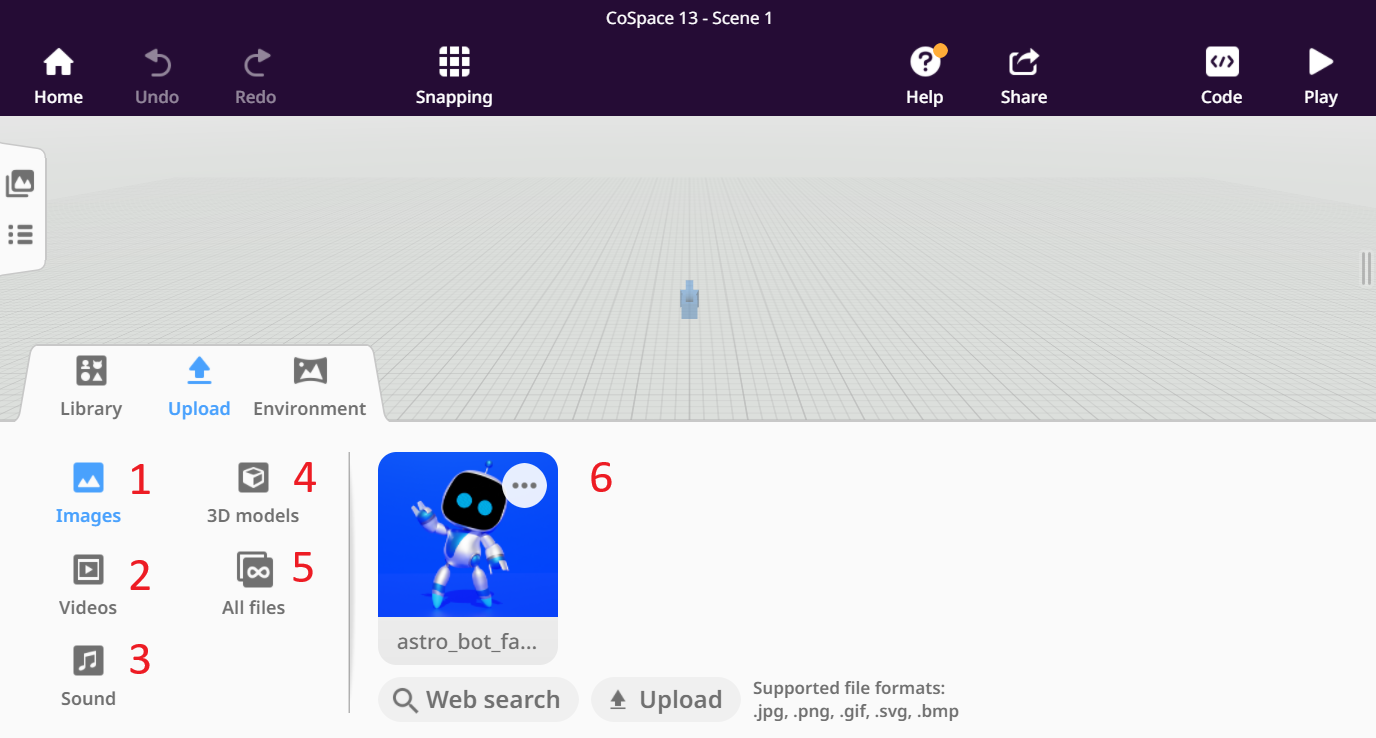
Naudodamiesi ja galite įkelti:
- Vaizdus. Galite įkelti iliustracijas, nuotraukas, vektorinius grafikos failus.
- Vaizdo įrašus. Šiuo metu galima įkelti tik .mp4 vaizdo failus.
- Garso failus. Galite įkelti .mp3, .wav, .aac, .m4a garso failus.
- 3D modelius. Palaikomi populiariausi 3D modelių formatai.
Visus įkeltus failus galima peržiūrėti naudojant skyrių „All files“ (žr. 5). Pasirinkus konkrečią kategoriją ar resursų tipą, įkelti failai bus rodomi dešinėje pusėje (žr. 6).
Galiausiai skiltis „Environment“ skirta pasaulio fono nustatymui ir specialių aplinkos efektų parinkimui.
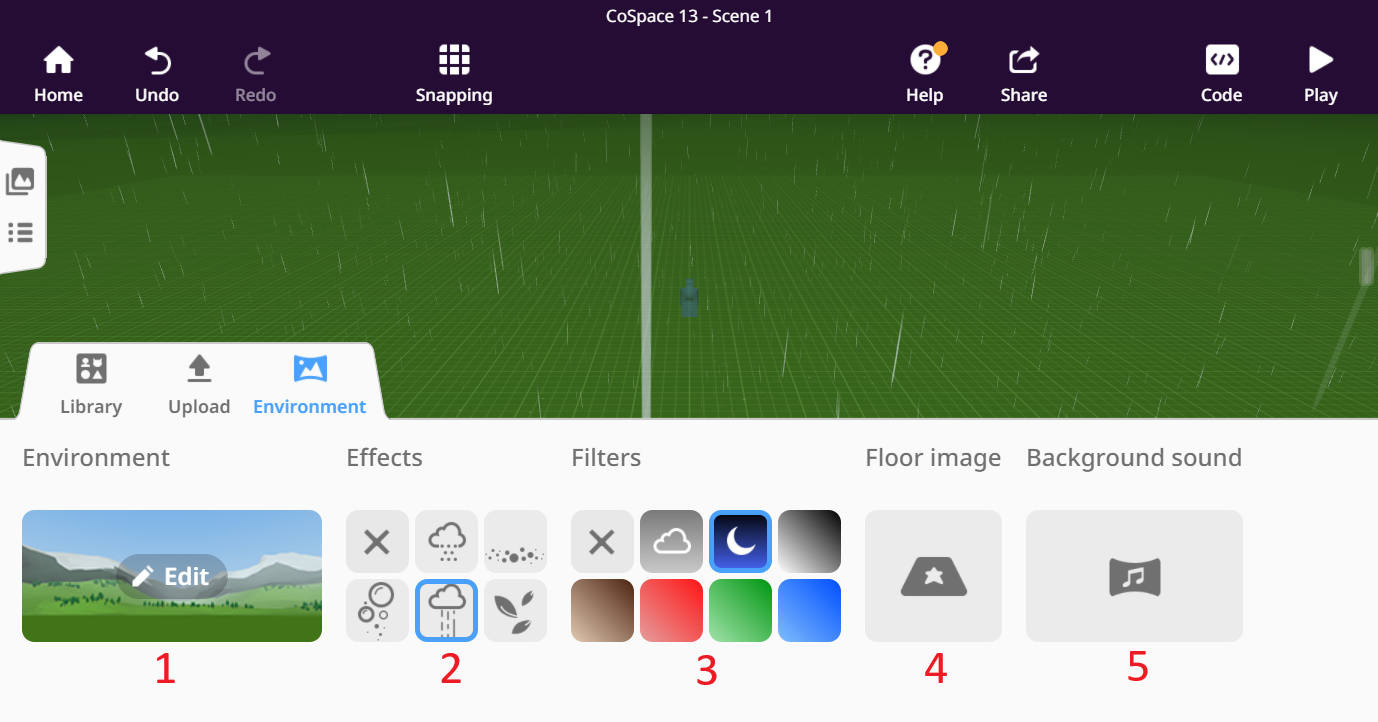
Čia rasite:
- Pasaulio fono pasirinkimo mygtuką („Environment“ skyrius). Spustelėję mygtuką „Edit“, galite pasirinkti vieną iš CoSpaces teikiamų aplinkų. Jei kuriate panoraminį turą, galite įkelti panoraminę nuotrauką.
- Įvairius aplinkos efektus, tokius kaip sniegas, lietus, burbulai (vandens aplinkoje), lapų kritimas ir kt.
- Filtrus, kuriuos galite naudoti, kad pasirinkta aplinka būtų šviesesnė, tamsesnė ar spalvingesnė.
- Grindų vaizdą, kuris dengs žemę ar plokštumą, kurioje kursite savo pasaulį.
- Fono garsą, kuris skambės nuolat, kai jūsų projektas bus rodomas.
Tai yra pagrindinės CoSpaces kūrimo įrankio dalys. Tai nėra visi įrankiai ar langai, su kuriais susidursite naudodamiesi šiuo įrankiu, todėl nuolat grįšime prie jų.
Žemiau pateiktas aiškinamasis vaizdo įrašas:1.1. Praktika: projekto sukūrimas
Prisijunkite prie CoSpaces aplinkos (jei dar nesate prisijungę). Tada atlikite šiuos veiksmus:
- Atidarykite savo CoSpaces erdvę (mygtukas kairėje - „CoSpaces“).
- Spustelėkite mygtuką „Create CoSpace“.
- Pasirinkite pirmosios scenos projekto tipą („3D environment“).
- Pasirinkite tuščią šabloną pirmosios scenos projektui („Empty scene“).
- Jūsų projektas ir jo pirmoji scena turėtų būti sukurti.
2. Aplinkos parengimas
Kuriant naują projektą ar sceną, pirmiausia pasirinkite tinkamą aplinką, nes aplinka nulems jūsų kuriamą nuotaiką, naudojamus resursus ir kitus veiksnius. Mes jau trumpai aptarėme aplinkos nustatymų pagrindus, o dabar detaliau juos išnagrinėsime.
Dar kartą pažvelkime į aplinkos nustatymo skyrių. Norėdami jį atidaryti, spustelėkite mygtuką „Environment“.
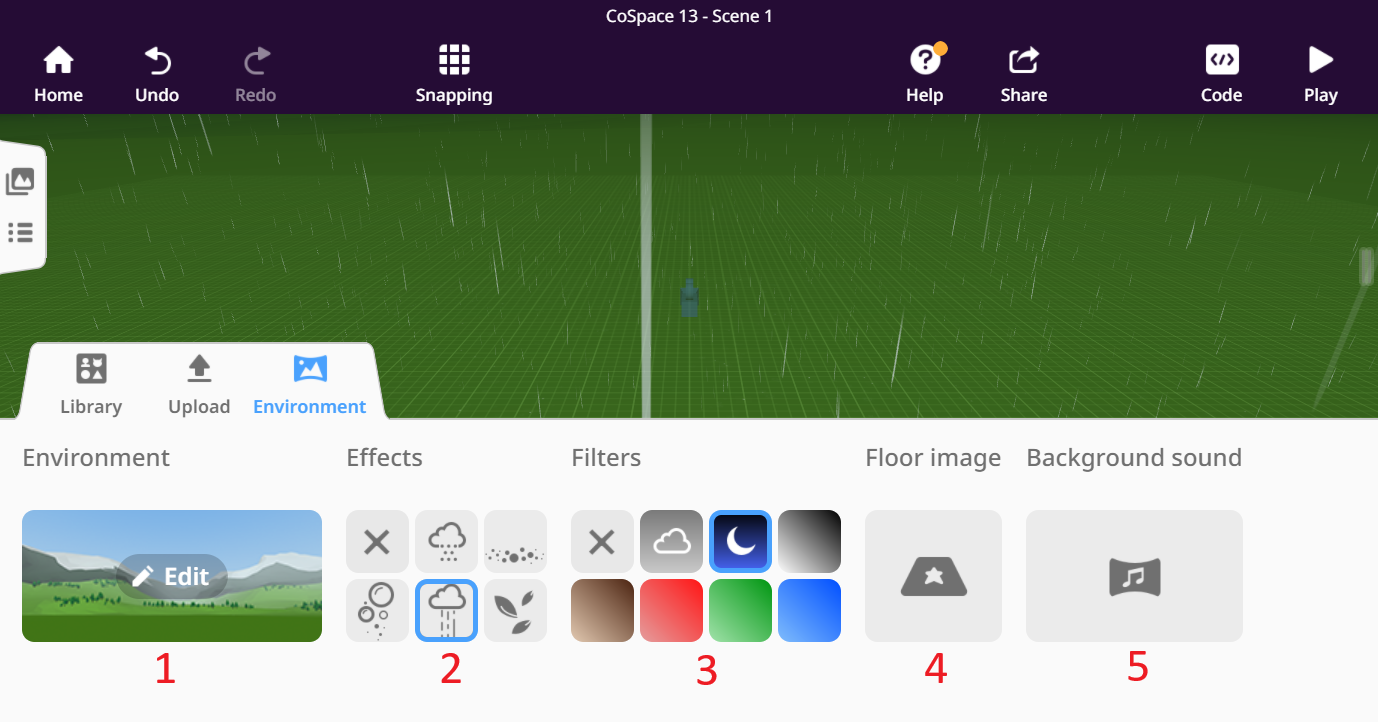
Pasirinkus aplinkos foną (žr. 1, „Environment“ skyrius), galite pasirinkti foną, atsižvelgdami į scenos tipą. Tai galima padaryti spustelėjus mygtuką „Edit“. Jei scena yra 3D aplinka, galite pasirinkti vieną iš esamų aplinkų – vaizdą aplink sceną ir plokštumą, priderintą prie jos. Jei tai yra panoraminės nuotraukos scena, reikės įkelti panoraminę (equirectangular tipo) nuotrauką. Šiuo metu pateikiamos įvairios aplinkos – nuo miesto vaizdų, įvairių geografinių zonų iki vandenyno, kosmoso ir mėnulio aplinkų.
Pradinė aplinka yra statiška. Norint ją pagyvinti, vienas paprasčiausių būdų – įjungti vieną iš aplinkos efektų:
- Sniegas, kai kuriate žiemos aplinką.
- Lietus, kai reikia lietaus efekto.
- Krentantys lapai, kai kuriate rudens nuotaiką.
- Kylantys burbulai, kai pasirinkta vandenyno aplinka.
- Maginės šviesos, slystančios žeme, kai kuriate magišką pasaulį.
Jei norite pašalinti aplinkos efektą, turite paspausti mygtuką, pažymėtą X.
- Aplinka gali būti toliau koreguojama naudojant filtrus. Naudokite juos, kai norite:
- paversti dienos aplinką naktimi (mėnulio piktograma),
- sukurti debesuotą aplinką su rūku (debesies piktograma),
- sukurti juodai baltą aplinką,
- sukurti aplinką, kurioje vyrauja rudos, raudonos, žalios ar mėlynos spalvos.
Kiekviename pasaulyje, kiekvienoje scenoje yra plokštuma, ant kurios dedami objektai. Ši plokštuma paprastai yra permatoma (panoraminiame pasaulyje) arba nudažyta tam tikra spalva, jei esame 3D scenoje. Šiame skyriuje galite koreguoti, kaip ši plokštuma atrodys, priskirdami jai vaizdą. Norėdami tai padaryti, spustelėkite vaizdą skyriuje „Floor image“ ir įkelkite jį iš savo kompiuterio. Todėl geriausia šį vaizdą paruošti iš anksto. Rekomenduojame naudoti grindų vaizdą, kai jis turi kokią nors prasmę. Pavyzdžiui, kuriant geometrinę užduotį, galime pasirinkti koordinačių vaizdą. Kitu atveju vaizdas bus labiau blaškantis nei naudingas.
Fono garsas naudojamas, kai tikslinga groti muzikinį foną per visą projekto rodymo laiką. Pastaba! Jei reikia pateikti tik instrukcijas pradžioje, nenaudokite fono garso. Naudokite paprastus garsinius resursus, kuriuos galima rasti įkėlimo skiltyje. Geriausia naudoti ar paruošti fono garsą .mp3 formatu.
Šios yra pagrindinės aplinkos parengimo funkcijos. Susipažinote su jomis, dabar pabandykite praktiškai susikurti savo aplinką!
Žemiau pateiktas aiškinamasis vaizdo įrašas:2.1. Praktika: aplinkos parengimas
Atidarykite anksčiau sukurtą tuščios scenos projektą ir atlikite šiuos veiksmus:
- Pasirinkite kalnų foną:
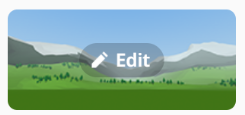
- Efektų skyriuje pasirinkite lietaus efektą:
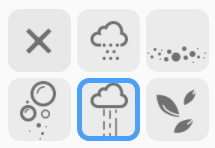
- Filtrų skyriuje pasirinkite nakties efektą:

- Pasirinkite ir įkelkite jums patinkantį fono garsą. Jei nerandate, atsisiųskite jį iš resursų skilties (failas - wind_background.mp3).
- Eksperimentuokite su kitais aplinkos nustatymais ir stebėkite skirtumus.
3. Modelių pridėjimas ir redagavimas
Prisiminime resursų valdymo skyrių CoSpaces kūrimo įrankyje.
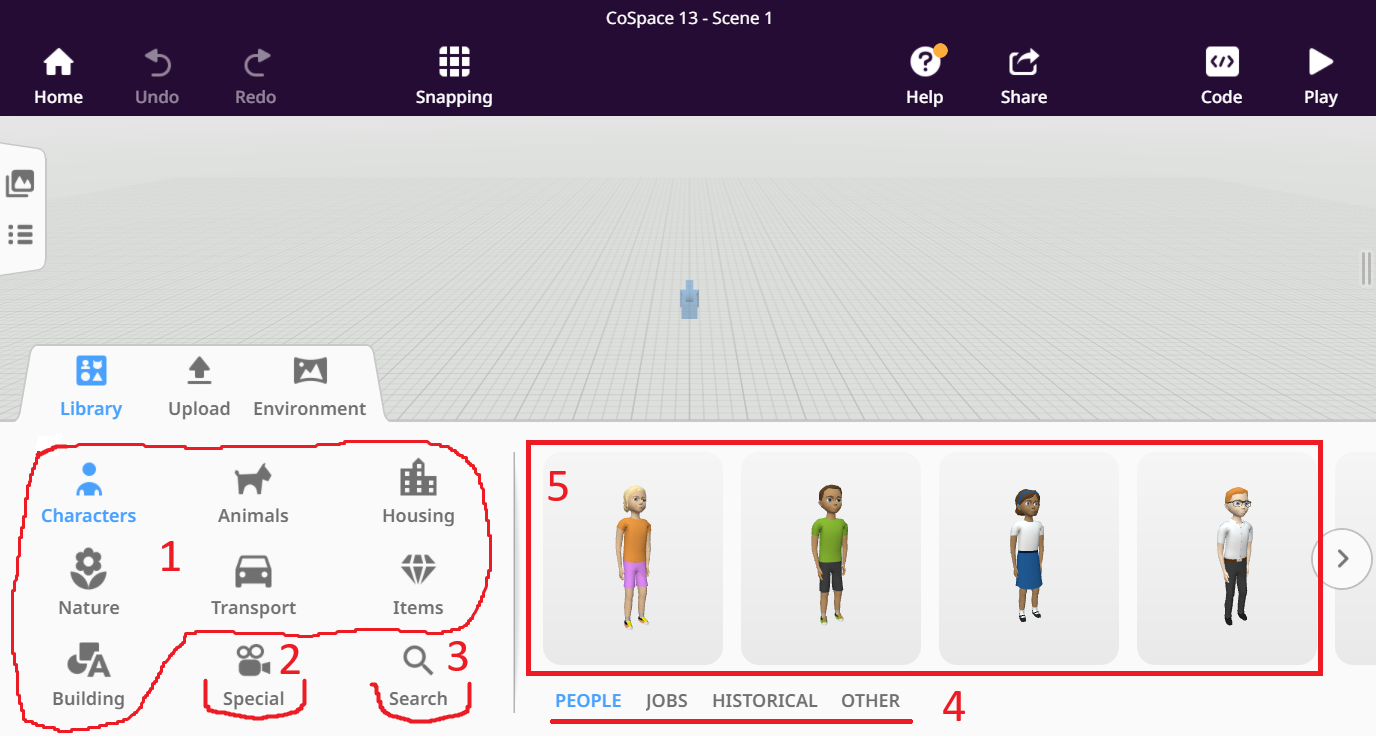
Pagrindiniai CoSpaces aplinkos modeliai yra ištekliaus bibliotekoje („Library“ skyriuje), kuris turi šias dalis:
- 3D išteklių kategorijos – veikėjai, gyvūnai, gamta, transportas, daiktai ir pastatai.
- Specialiųjų efektų skyrius („Special“), kur rasite ugnį, dūmus ir kitus specialiuosius efektus.
- Paieškos skyrius („Search“), kuris bus labai naudingas, kai naršote šimtus išteklių.
- Pasirinktos išteklių kategorijos vidinės kategorijos (šiame pavyzdyje matote veikėjų vidines kategorijas).
- Specifinių išteklių ar objektų iliustracijos, kurias galima vilkti į darbinę erdvę.
Atidarykite bibliotekos skyrių spustelėdami mygtuką „Library“. Dabar pridėsime naują objektą į sceną. Jį galite surasti, naršydami išteklių kategorijas, tačiau šį kartą naudosime paiešką. Spustelėkite mygtuką „Search“ ir įveskite „chest“ paieškos lauke. Pirmoje paieškos pozicijoje pamatysite skrynią. Spustelėkite ir vilkite skrynią į sceną:
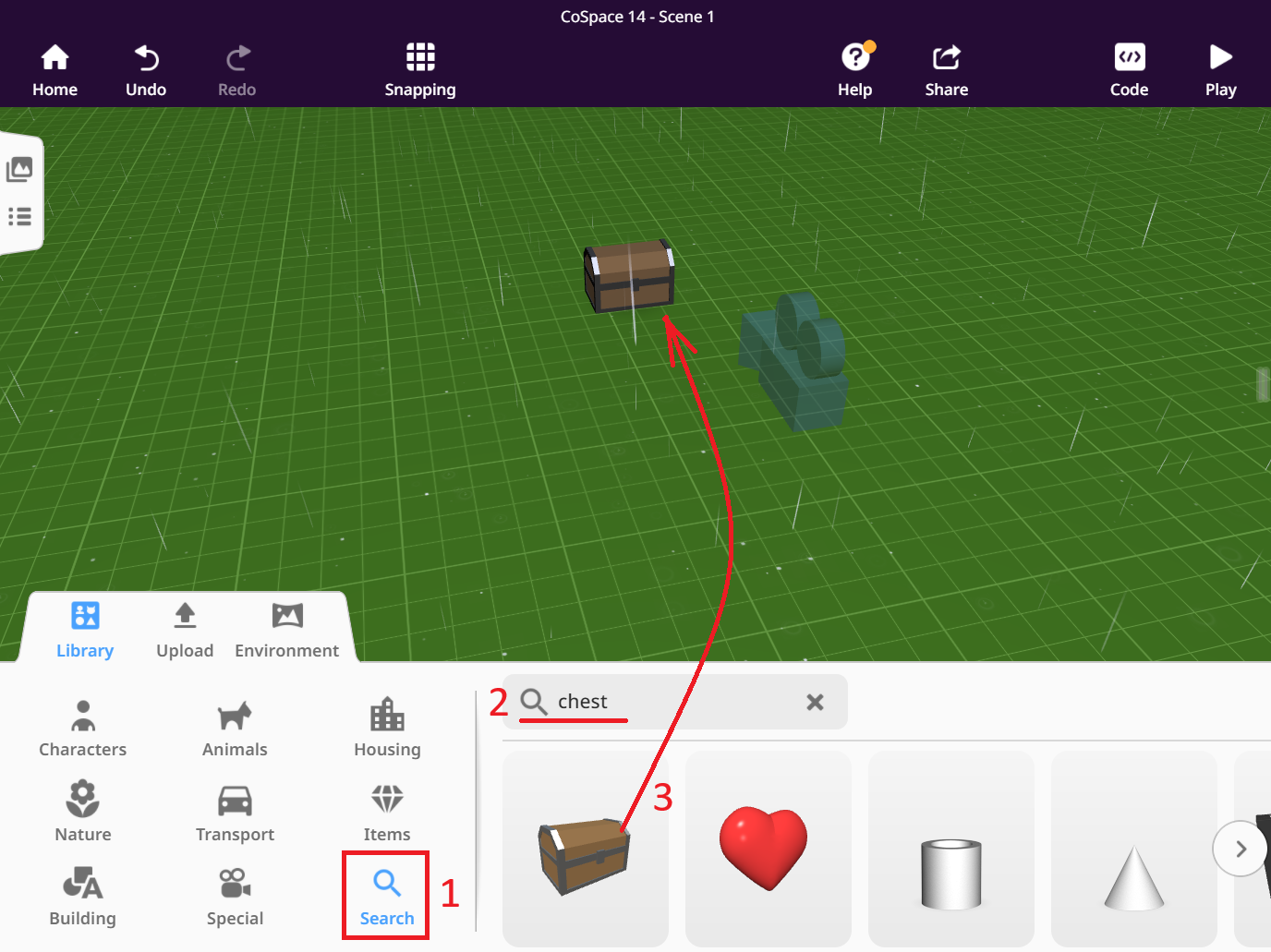
Naujai pridėtas modelis nėra užfiksuotas toje pozicijoje, kur jį padėjote. Galite perkelti modelį į kitą vietą, spustelėdami ir vilkdami jį kairiuoju pelės mygtuku. Pabandykite – perkelkite objektą šiek tiek į dešinę.
Reikėtų paminėti, kad judinant objektus gali kilti įvairių nesusipratimų, kurie gali sugadinti sceną arba neleisti pasiekti norimo efekto. Tokiais atvejais jūsų geriausias draugas bus mygtukas „Undo“ (atšaukti), esantis viršutinio meniu kairėje pusėje. Taip pat yra klaviatūros klavišų kombinacija „Undo“ – CTRL-Z. Taip, šią kombinaciją naudoju dažnai, ypač kai pradėjau mokytis CoSpaces :)
Scenoje gali būti daug objektų, o norint atlikti veiksmus su konkrečiu objektu, pirmiausia reikia jį pasirinkti. Norėdami pasirinkti objektą pagrindinėms operacijoms, tiesiog spustelėkite jį kairiuoju pelės mygtuku. Objektas bus aprėmintas ir virš jo atsiras keturi mygtukai:
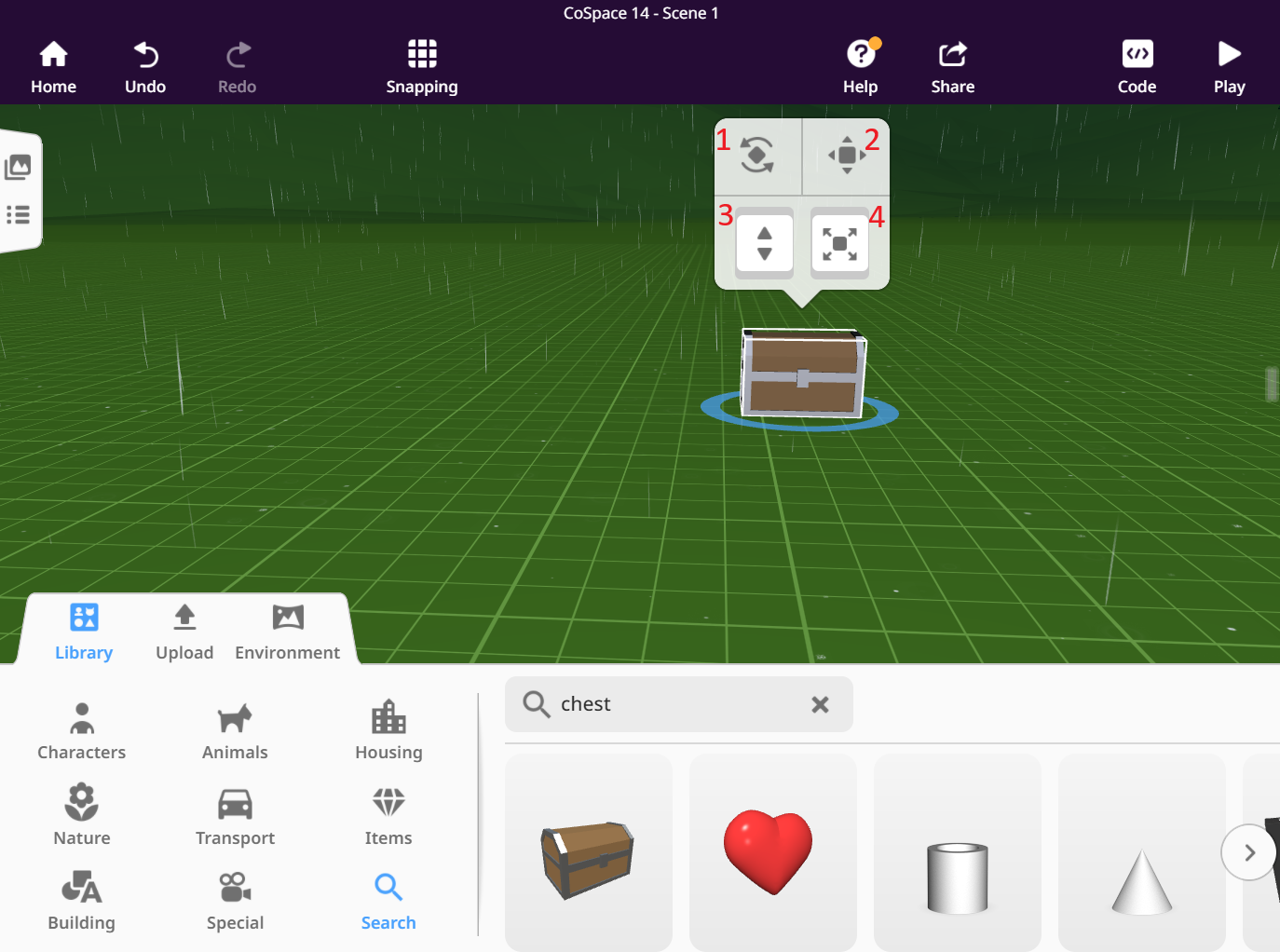
Šie mygtukai suteikia tikslesnes valdymo parinktis:
- Sukimo mygtukas (žr. 1) leidžia pasukti objektą trimis kryptimis (pagal x, y ir z ašimis).
- Judinimo mygtukas (žr. 2) leidžia judinti objektą trimis kryptimis (pagal x, y ir z ašimis).
- Pakėlimo mygtukas (žr. 3) leidžia pakelti objektą nuo žemės arba tiksliai jį suderinti su žeme.
- Mastelio keitimo mygtukas (žr. 4) leidžia padidinti arba sumažinti objektą.
Sukimo mygtukas įjungiamas spustelėjus mygtuką, pažymėtą 1. Tai atlikus, objektą apsups trys apskritos juostos:
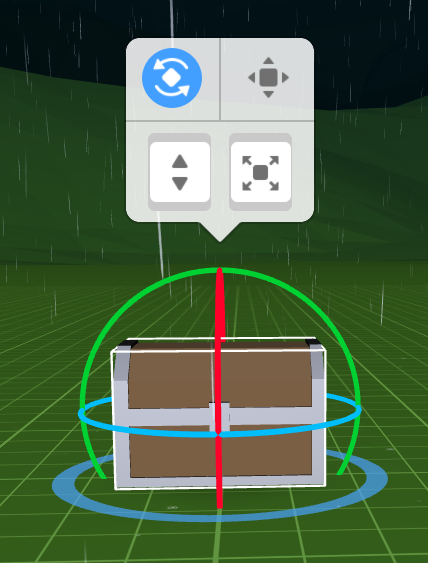
Norėdami pasukti pagal norimą ašį, spustelėkite reikiamą apskritimą ir vilkite jį:
- žalia apskritimo juosta pakeis objekto pasisukimo kampą pagal y ašį.
- raudona apskritimo juosta pakeis objekto pasisukimo kampą pagal x ašį.
- mėlyna apskritimo juosta pakeis objekto pasisukimo kampą pagal z ašį.
Baigę sukimo operaciją, galite dar kartą spustelėti sukimo mygtuką, kad išeitumėte iš šio režimo.
Kaip įjungiame sukimo operaciją, taip galime įjungti pozicijos keitimo arba judėjimo operaciją. Šiuo atveju vietoj apskritimų pasirodys trys ašys:
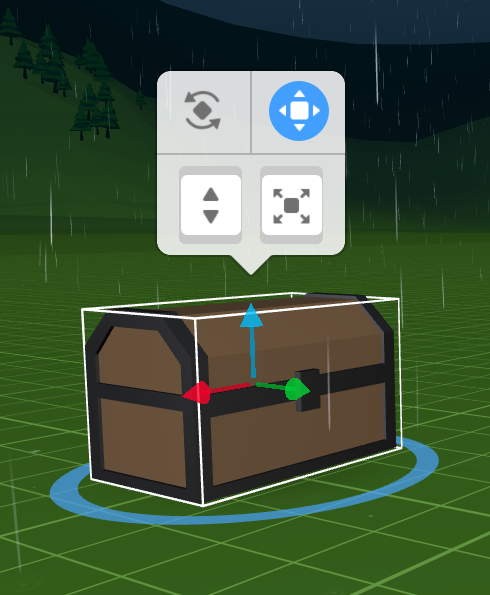
Šių ašių spalvos reiškia tą patį, ką ir objekto sukimo apskritimų spalvos. Norėdami pakeisti poziciją, spustelėkite pasirinktą ašį kairiuoju pelės mygtuku ir vilkite ją norima kryptimi. Tokiu būdu galite tiksliai pastatyti objektą norimoje vietoje.
Pakėlimo mygtukas (žr. 3) leidžia pakelti objektą nuo žemės arba nuleisti jį. Pastaroji operacija dažniau naudojama, nes leidžia objektą tiksliai sulygiuoti su žeme.
Ne mažiau svarbus yra mastelio keitimo mygtukas, kuris leidžia padidinti arba sumažinti objektą. Norėdami pakeisti objekto dydį, paspauskite mygtuką 4 kairiuoju pelės mygtuku ir vilkite jį nuo mastelio mygtuko arba link jo. Priklausomai nuo krypties, trimatis objektas padidės arba sumažės.
Tai yra pagrindinės trimačių objektų manipuliavimo operacijos, tačiau tai dar ne viskas. Ne mažiau svarbios yra operacijos, pasiekiamos dešiniuoju pelės mygtuku spustelėjus objektą. Tai atvers kontekstinį meniu, kuris leidžia dar tiksliau valdyti objektą:
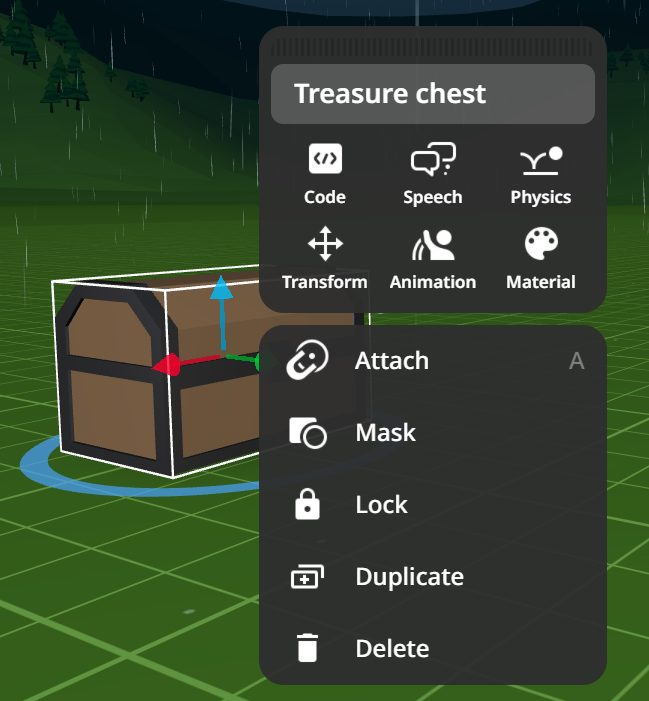
Čia galime:
- pakeisti objekto pavadinimą (įveskite savo pavadinimą į laukelį, kuriame šiuo metu parašyta „Treasure chest“);
- pridėti tekstą apie tai, ką objektas sako („Speech“ mygtukas);
- leisti objektui sąveikauti su programomis, kuriant interakcijas („Code“ mygtukas);
- įjungti ir koreguoti fizikines objekto savybes („Physics“ mygtukas);
- tiksliau pakeisti objekto poziciją ir pasisukimo kampą („Transform“ mygtukas);
- įjungti specifinę objekto animaciją, jei ji yra („Animation“ mygtukas);
- pakeisti objekto ir jo atskirų dalių spalvas („Material“ mygtukas).
Be šių operacijų, galime ir prijungti objektą prie kito objekto scenoje („Attach“ mygtukas); užrakinti objektą, kad jis nebūtų judinamas scenoje („Lock“ mygtukas); dubliuoti objektą („Duplicate“ mygtukas); ir ištrinti objektą („Delete“ mygtukas).
Dabar susipažinome su pagrindinėmis 3D objektų manipuliavimo operacijomis. Laikas eksperimentuoti!
Žemiau pateiktas aiškinamasis vaizdo įrašas:
3.1. Praktika: modelių pridėjimas ir redagavimas
Pamokoje apie modelių pridėjimą ir redagavimą pridėjome skrynią į anksčiau sukurtą aplinką. Jei dar to nepadarėte, padarykite tai dabar.
Mūsų scena šiuo metu yra labai paprasta. Pridėkime daugiau modelių:
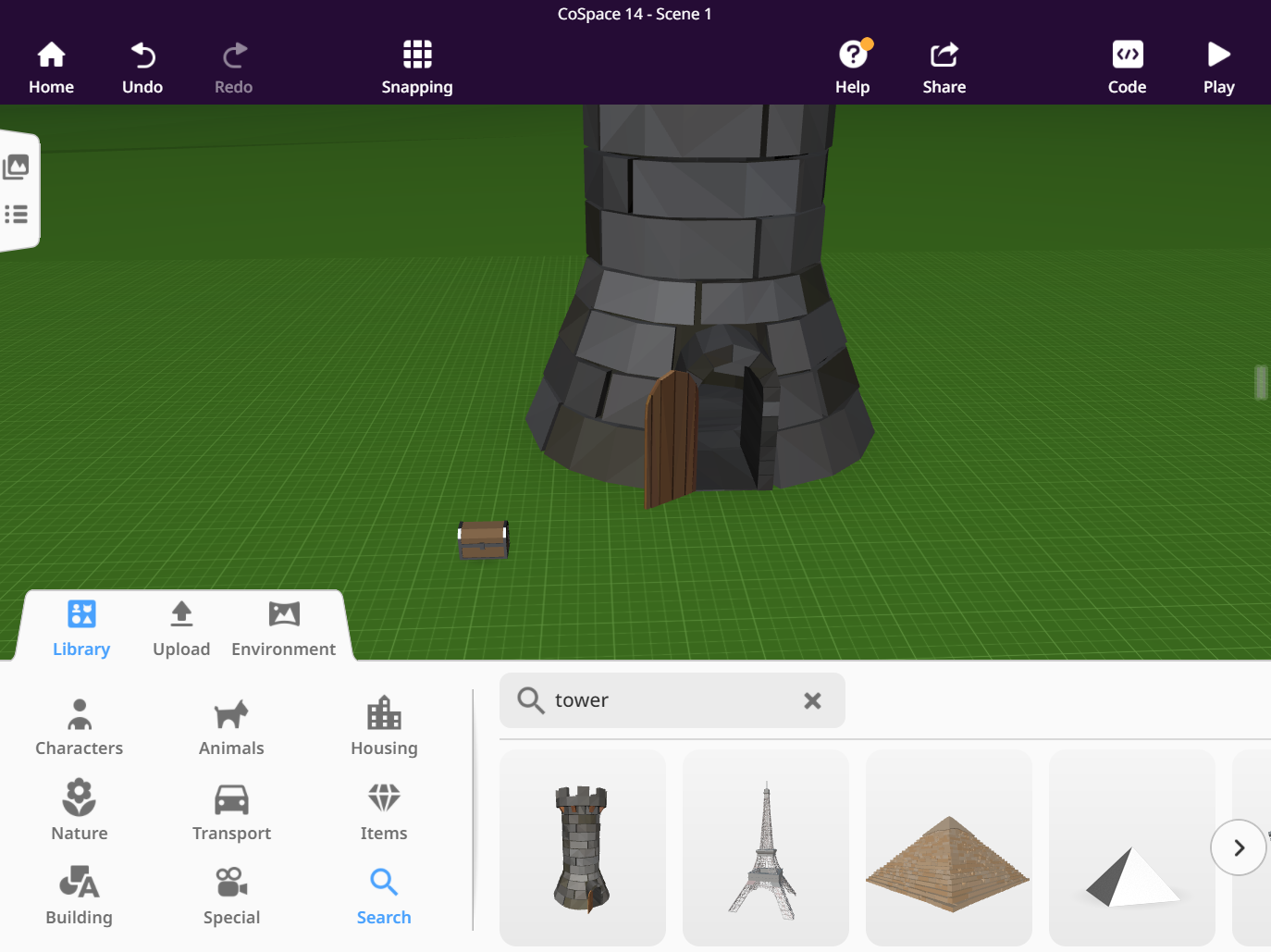
- Šalia skrynios pridėkite bokštą (suraskite jį naudodamiesi paieška, įveskite „tower“):
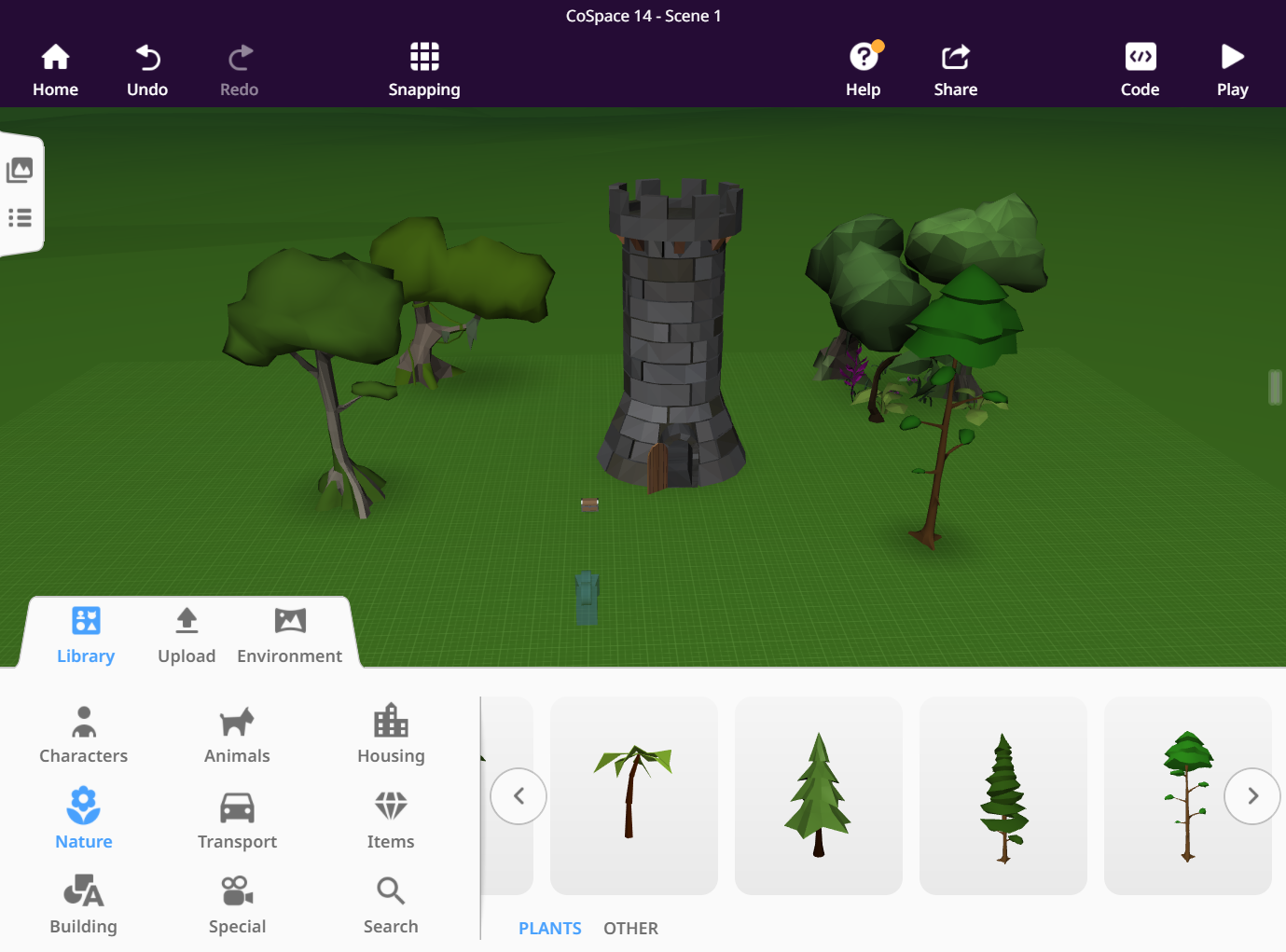
- Papuoškite aplinką įvairiais augalais iš skyriaus „Nature“:
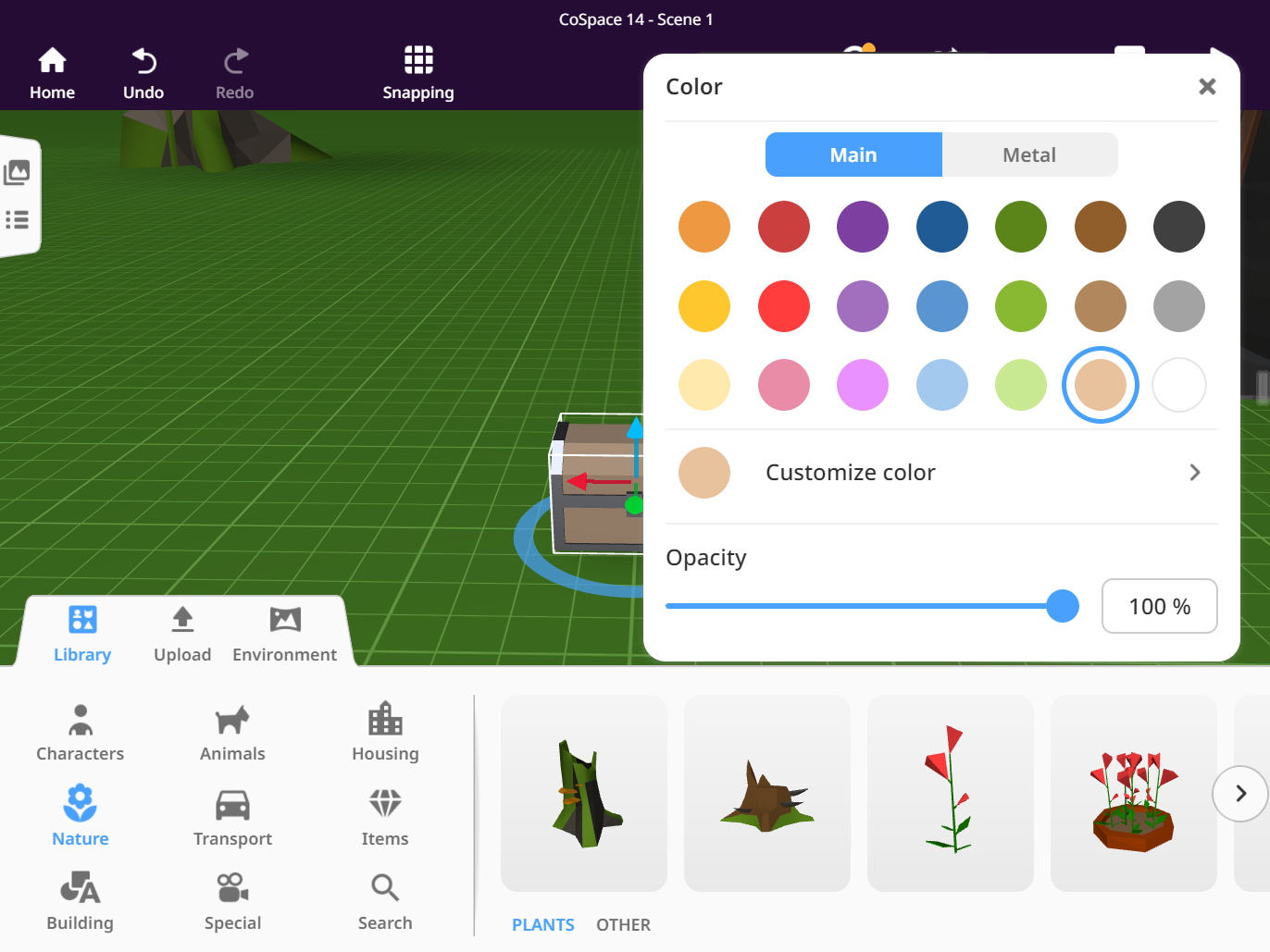
- Pakeiskite skrynios spalvą, kad ji būtų šviesesnė:
- Pasirinkite skrynią kairiuoju pelės mygtuku;
- Centruokite skrynią, kad geriau ją matytumėte, paspausdami klavišą v;
- Dešiniuoju pelės mygtuku spustelėkite ant skrynios ir pasirinkite „Material“;
- Pasirinkite šviesiai rudą spalvą:
- Spustelėkite mygtuką „Play“ ir apžiūrėkite sukurtą aplinką.
4. Navigavimas scenoje
Mes jau šiek tiek sužinojome apie scenos valdymą, tyrinėdami, kaip manipuliuoti 3D objektais. Be objektų valdymo, taip pat reikia žinoti, kaip valdyti pačią sceną:
- kaip priartinti ir nutolinti vaizdą;
- kaip pasukti vaizdą, kad galėtume žiūrėti iš kito kampo;
- kaip judinti vaizdą viena ar kita kryptimi;
- kaip centruoti vaizdą pasirinkto objekto atžvilgiu.
Taip pat, verta žinoti keletą kitų detalių, kurios palengvina gyvenimą kuriant CoSpaces scenas.
Pradėsime nuo anksčiau sukurtos scenos, kurioje padėjome skrynią. Atidarykite ją, jei dar to nepadarėte.
Tada pasirinkite skrynią kairiuoju pelės mygtuku ir paspauskite v klavišą klaviatūroje. Ši operacija centruos vaizdą skrynios atžvilgiu. Tai labai naudinga, kai sunku surasti objektą scenoje.
Kai objektas yra centruotas, mes galime patogiai jį apžiūrėti iš visų pusių, sukdami vaizdą aplink jį. Norėdami tai padaryti, spustelėkite bet kurioje scenoje kairiuoju pelės mygtuku (išskyrus atrakintus objektus) ir vilkite į kairę arba dešinę. Kadangi ką tik centravome skrynią, vaizdas suksis aplink ją.
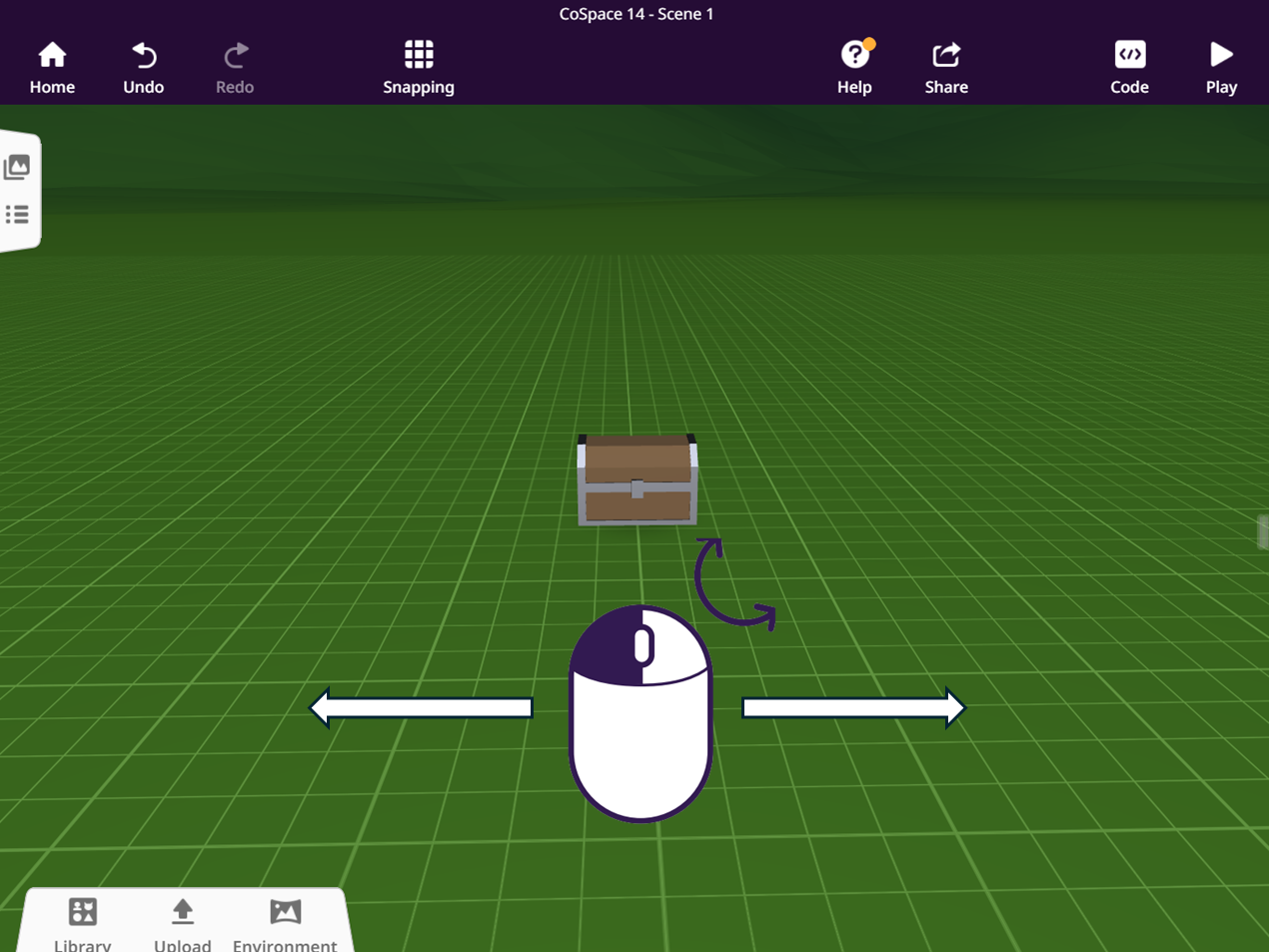
Pabandykite pasukti vaizdą aplink skrynią.
Kita būtina operacija, be kurios praktiškai neapsieisite, yra vaizdo stūmimas šonu arba pirmyn (ir atgal). Ši operacija atliekama lygiai taip pat, kaip ir sukimo operacija, tačiau reikia laikyti nuspaustą tarpo klavišą.
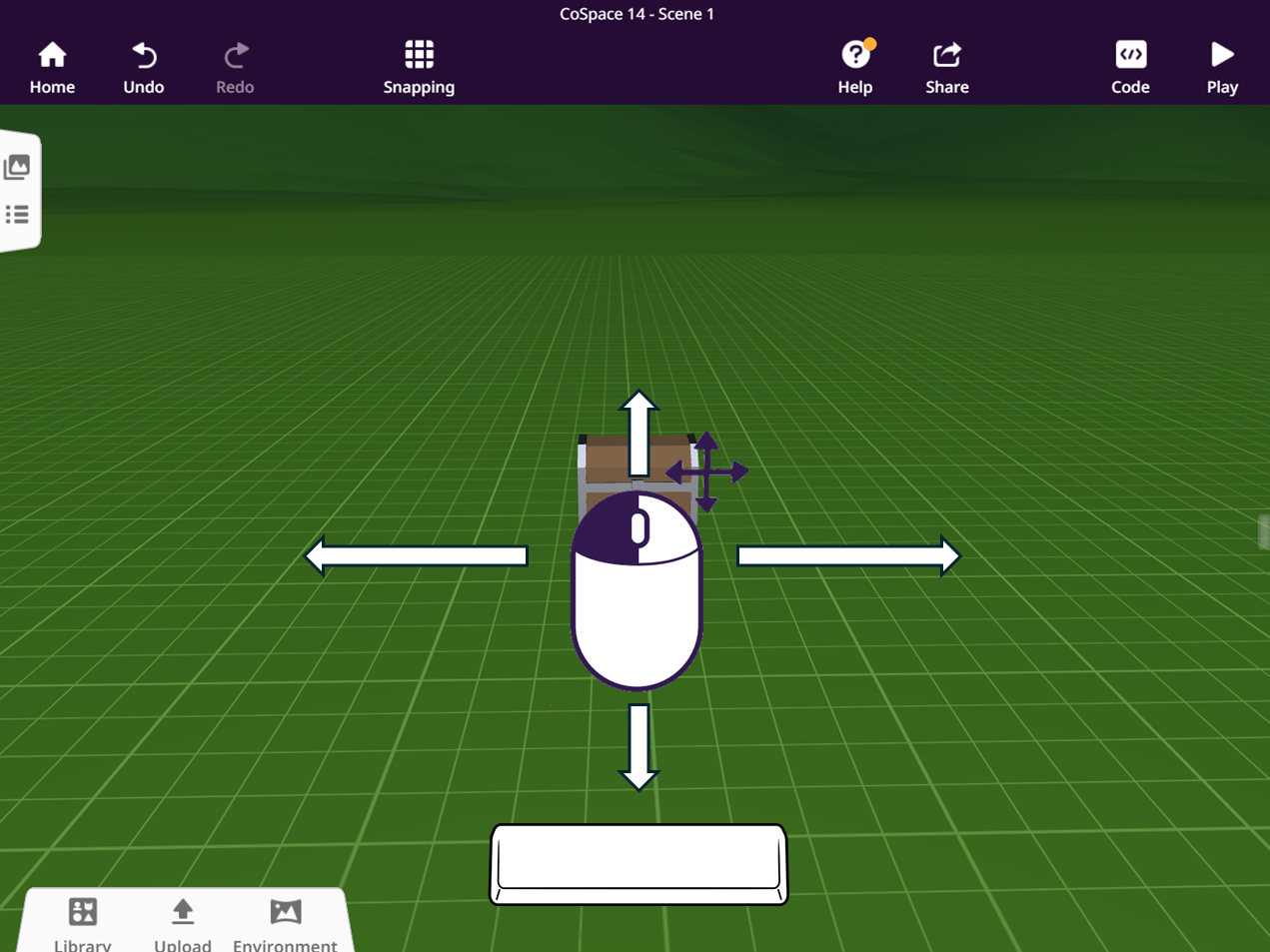
Be jau minėto v klavišo, kuris centruoja vaizdą pasirinkto objekto atžvilgiu, taip pat naudingas c klavišas, kuris parodo visą sceną.
Ir dar vienas mygtukas, be kurio neapsieisite, yra pelės vidurinis slinkties mygtukas. Jis leidžia priartinti arba nutolinti vaizdą.
Yra dar keletas klavišų kombinacijų, kurios palengvina scenos kūrimą. Kviečiame susipažinti su detaliu jų sąrašu čia. Šiame dokumente taip pat rasite informacijos, kaip valdyti redaktorių naudojant planšetinį kompiuterį.
Iki šiol sukūrėme nedidelę sceną su vienu 3D objektu. Pabandykite atlikti aptartas operacijas šioje scenoje!
Žemiau pateiktas aiškinamasis vaizdo įrašas:
5. Objektų grupavimas ir rakinimas
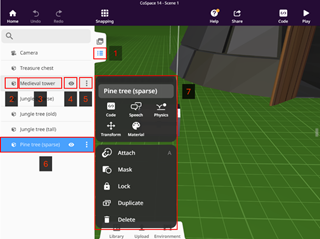
Kurti paprastas scenas su keliais trimačiais modeliais nėra sudėtinga ir nereikia papildomų įrankių. Tačiau scenai tapus sudėtingesnei, darbas su ja taip pat tampa sudėtingesnis: tampa vis sunkiau surasti reikiamus modelius scenoje; naviguoti po sceną tampa sunkiau, nes mažiau laisvos vietos. Tai veda prie klaidų ir malonumą darbant. Išteklių valdymo skyrius padeda išspręsti šias problemas. Prie jo galite prieiti spustelėję mygtuką, pažymėtą numeriu 1 žemiau esančiame paveikslėlyje.
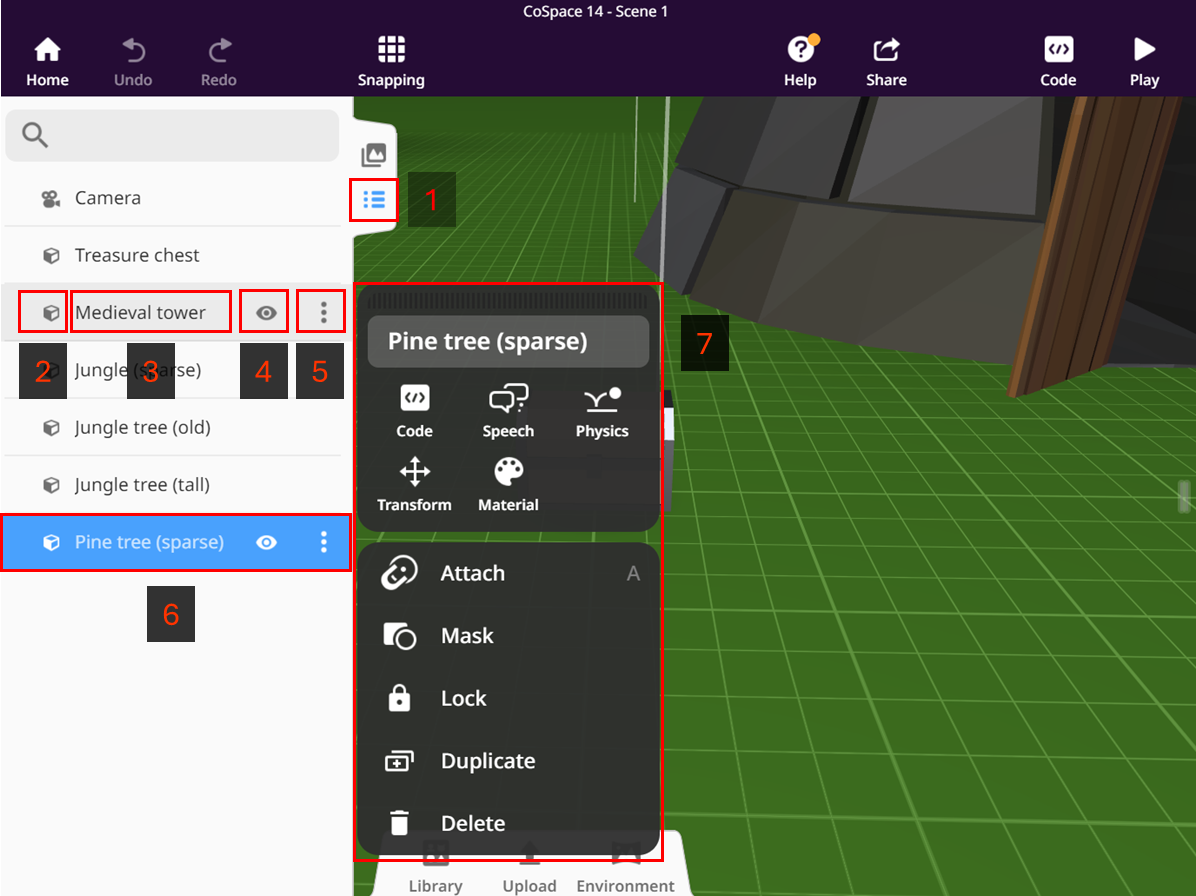
Atidarytame išteklių sąrašo lange matysite paieškos laukelį ir medžio struktūros išteklių sąrašą. Kiekviena sąrašo eilutė atitinka atskirą išteklių, kuris gali būti modelis, kamera, paveikslas ir pan. Ištekliaus eilutę sudaro šios dalys:
- piktograma, nurodanti ištekliaus tipą (žr. 2);
- ištekliaus pavadinimas (žr. 3);
- ištekliaus matomumas (žr. 4);
- ištekliaus užraktas, nurodantis, ar išteklius užrakintas (rodomas šalia akies piktogramos, jei užrakintas);
- ištekliaus redagavimo meniu (žr. 5), kuris pasirodo spustelėjus tris vertikalius taškus.
Išteklių pavadinimą galite bet kada pakeisti naudodamiesi išteklių redagavimo meniu. Išteklių matomumą nurodo akies piktograma, kuri būna perbraukta, jei išteklius nematomas. Matomumą galite pakeisti spustelėję akies piktogramą. Kai scena tampa labai sudėtinga, naudinga paslėpti modelius, su kuriais šiuo metu nedirbate.
Matomumas susijęs su elemento užraktu. Jei elementas užrakintas, jo negalima judinti. Jo tarsi nėra scenoje, tik jo atvaizdas yra matomas. Tai naudinga, kai reikia matyti tam tikrus statinius objektus, bet nenorite, kad jie trukdytų redaguoti kitus elementus.
Pasirinkus objektą 3D aplinkoje, elementų sąraše jis bus paryškintas mėlynai. Ir atvirkščiai, jei pasirinksite elementą sąraše, jis bus paryškintas scenoje.
Išteklių redagavimo meniu yra toks pat, kaip tas, kurį matote dešiniuoju pelės mygtuku spustelėję 3D modelį (žr. 7). Čia galite iš karto pakeisti išteklių pavadinimą ir kitus parametrus. Juos aprašėme ankstesnėje pamokoje.
Kita naudinga funkcija yra elementų grupavimas. Tarkime, pastatėte namą su daugybe sienų, langų, durų ir namų apyvokos daiktų. Jei staiga prireiktų perkelti tą namą į kitą vietą, sugrupavus visus namo elementus, galėsite perkelti visą namą vienu metu, o ne kiekvieną elementą atskirai.
Kiekvienam CoSpaces kūrėjui grupavimas tam tikru metu tampa labai naudingas. Pažiūrėkime, kaip tai padaryti. Naudosime anksčiau sukurtą projektą su bokštu ir aplink pasodintais medžiais. Medžiai yra labiau dekoracija, todėl su jais dirbsime mažiau. Taigi, sugrupuosime medžius, kad galėtume juos perkelti, užrakinti arba paslėpti visus kartu.
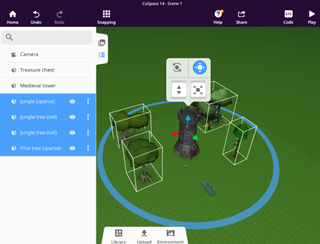
Elementai grupuojami laikant nuspaustą klavišą shift ir tada kairiuoju pelės mygtuku pasirenkant elementus scenos redagavimo lange arba elementų sąraše. Žemiau matote scenoje parinktus medžius.
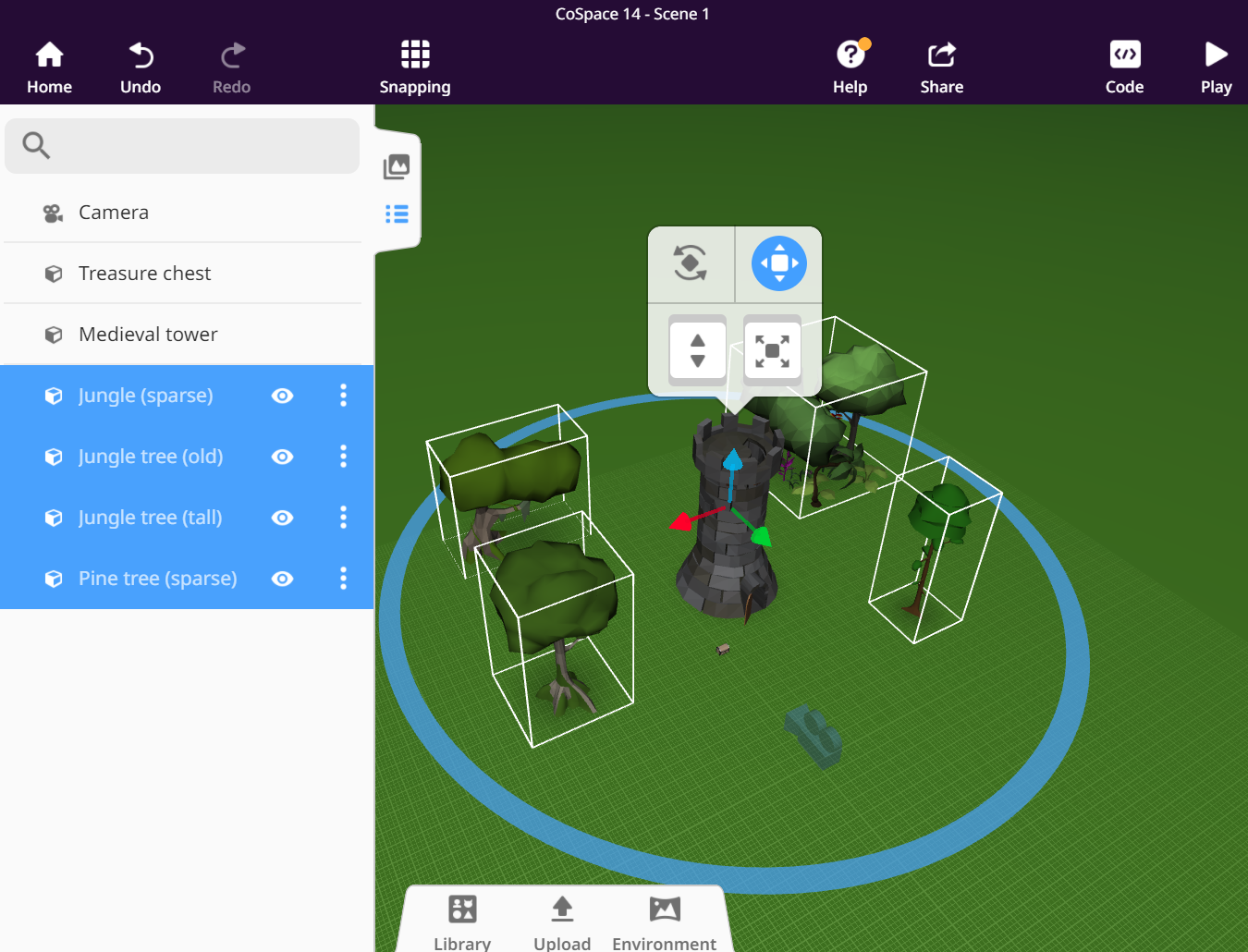
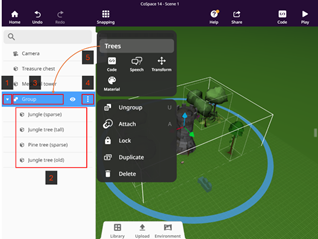
Parinkus elementus, juos galite sugrupuoti, dešiniuoju pelės mygtuku spustelėję bet kurį iš elementų ir pasirinkę „Group“ atsiradusiame meniu. Po grupavimo matysite šį vaizdą:
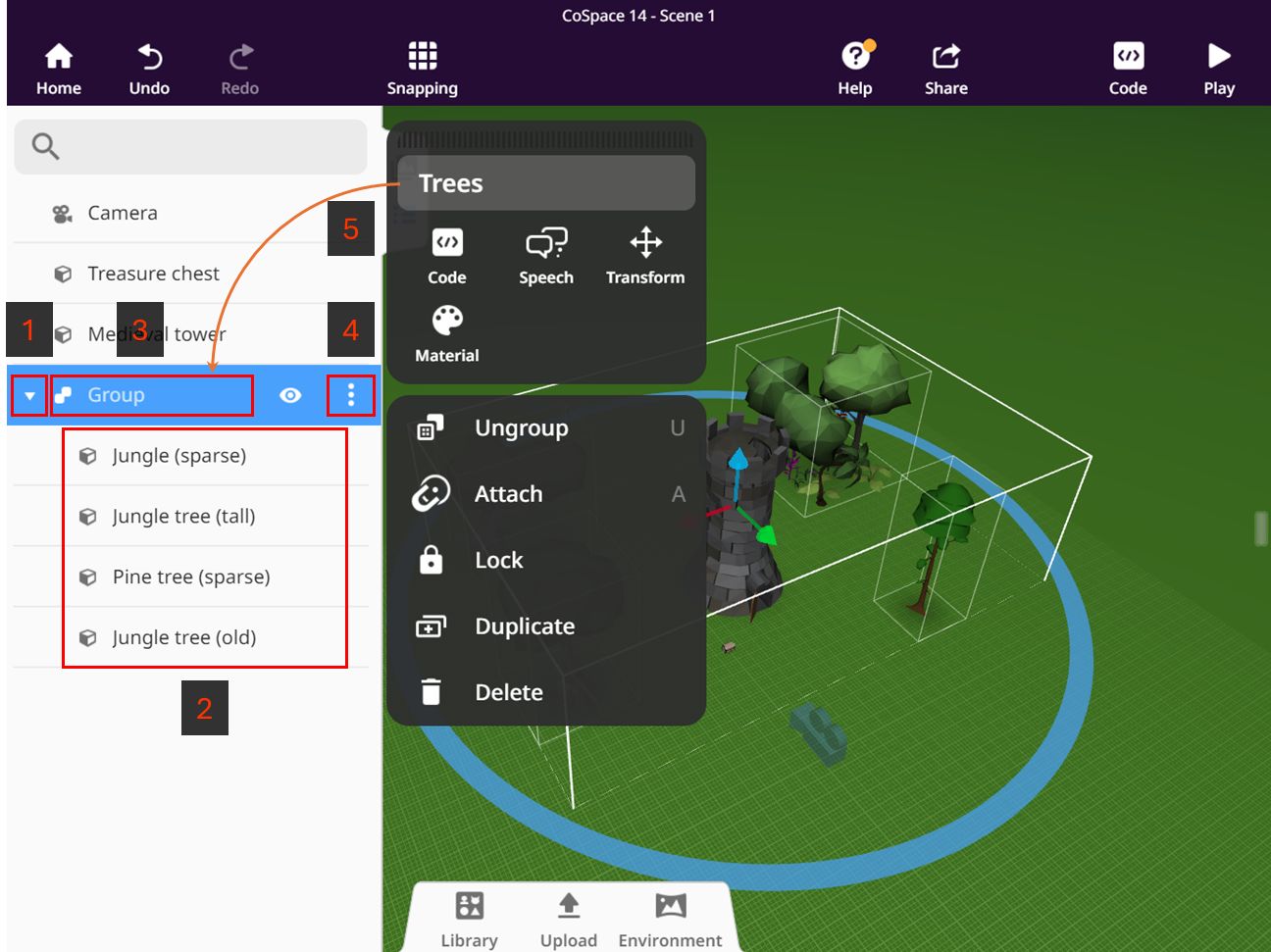
Sugrupuotus išteklius elementų sąraše galite atpažinti pagal trikampę rodyklę (žr. 1), kuri rodo, kad elementą galima išskleisti. Taip pat, šalia pavadinimo rodoma grupavimo piktograma. Išskleidus grupę, apačioje bus rodomi elementai, sudarantys grupę (žr. 2).
Pagal numatytuosius nustatymus priskiriamas pavadinimas „Group“ (žr. 3), kurį reikėtų pakeisti, kad žinotumėte, kokie elementai yra grupėje. Tai galite padaryti spustelėję tris vertikalius taškus (žr. 4). Atsiradusiame meniu pakeiskite „Group“ pavadinimą (žr. 5). Beje, jei kada nors prireiktų atskirti elementus (pavyzdžiui, jei nuspręsite kitaip grupuoti), turėsite šiame meniu spustelėti mygtuką „Ungroup“.
Taigi, mūsų medžiai yra sugrupuoti, ir galime pasinaudoti grupės privalumais. Jei darėte kartu, pabandykite perkelti medžių grupę, ją paslėpti arba užrakinti. Jei ją užrakinote, pastebėsite, kad medžių nebegalima judinti. Nesijaudinkite – toks elgesys yra normalus. Atrakinkite grupę, ir galėsite vėl keisti jos padėtį.
Mūsų išmoktos pamokos nėra sudėtingos, tačiau labai naudingos kuriant dideles ir sudėtingas scenas. Praktikuokitės!
Žemiau pateiktas aiškinamasis vaizdo įrašas:
5.1. Praktika: objektų grupavimas ir rakinimas
Praeitoje praktinėje sesijoje pridėjome medžius į mūsų aplinką. Jei dar to nepadarėte, padarykite tai dabar.
Dabar pabandysime sukurti atskirą šių medžių grupę. Atlikite šiuos veiksmus:
- Atidarykite scenos elementų sąrašą, spustelėję mygtuką 1:
- Pasirinkite medžius scenoje, spustelėdami juos pele, laikydami nuspaustą klavišą shift:
- Pasirinkę, dešiniuoju pelės mygtuku spustelėkite bet kurį medį ir pasirinkite „Group“.
- Pakeiskite grupės pavadinimą.
- Perkelkite šią medžių grupę šiek tiek į dešinę.
- Užrakinkite šią grupę, pasirinkdami „Lock“ iš kontekstinio meniu (žr. 4).
- Pabandykite perkelti užrakintus medžius (to neturėtų būti įmanoma padaryti).
- Paslėpkite medžių grupę, spustelėdami akies piktogramą šalia grupės elemento.
- Spustelėkite mygtuką „Play“ ir pasivaikščiokite po sukurtą aplinką.
6. Veikėjų pridėjimas ir redagavimas
Jau žinome, kaip pridėti trimatį objektą į sceną ir jį redaguoti! Panašiai galima pridėti ir redaguoti veikėjus (žmones, gyvūnus), išskyrus keletą niuansų, kuriuos aptarsime.
Jei darote kartu, atidarykite savo projektą. Pridėsime suoliuką, ant jo pasodinsime mergaitę ir pridėsime šuniuką!
Norėdami greitai rasti suoliuką, naudosime paieškos funkciją (suoliukas anglų kalba yra "bench"):
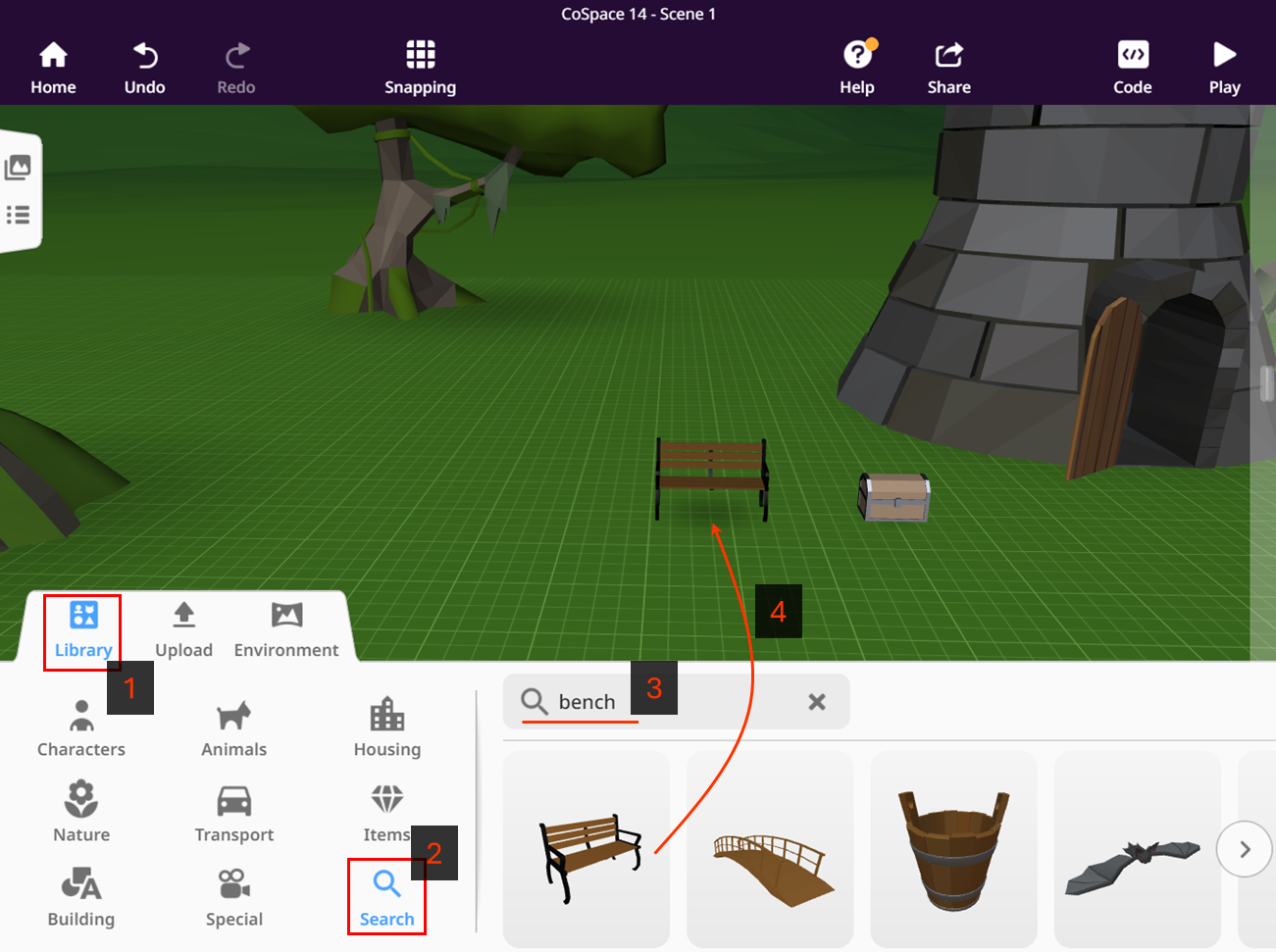
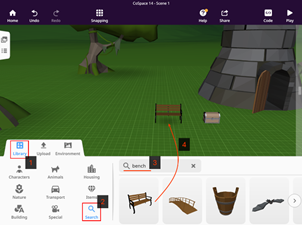
Taigi, spustelėkite mygtuką „Library“, tada mygtuką „Search“. Įveskite paieškos žodį „bench“. Nutempkite rastą suoliuką šalia mūsų skrynios.
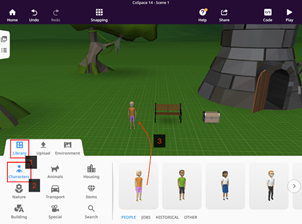
Dabar pridėkime žmogų. Bibliotekoje galite peržiūrėti turimus veikėjus, spustelėję mygtuką „Characters“. Taip pat galite naudoti paieškos funkciją, norėdami rasti gydytojus, ugniagesius, kareivius, astronautus ar piratus. Šį kartą pridėsime mergaitę, pirmą veikėją esantį bibliotekoje.
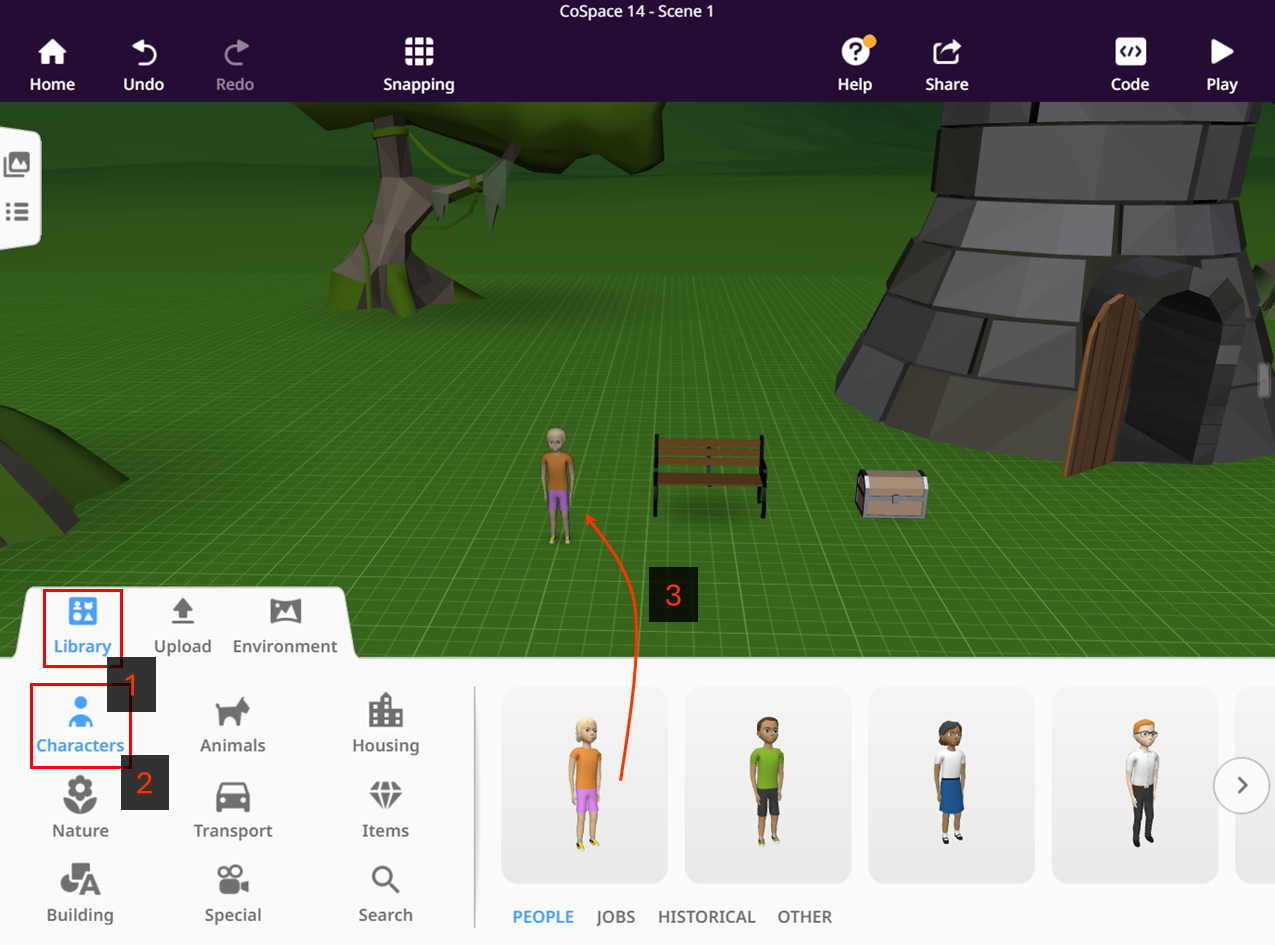
Pažiūrėkite į šią mergaitę! Ar norėtumėte, kad ji būtų jūsų istorijos herojė? Aš ne! Man labiau patinka juodaplaukės, juodaakės, įdegusios merginos :) Laimei, CoSpaces leidžia pakeisti daugelį žmogaus ypatybių ir sukurti norimą veikėją. Kokias ypatybes galima keisti, priklauso nuo konkretaus veikėjo modelio. Šiuo atveju galime pakeisti jos plaukų, akių, odos, marškinėlių ir šortų spalvą. Taigi, sukurkime mano svajonių merginą!
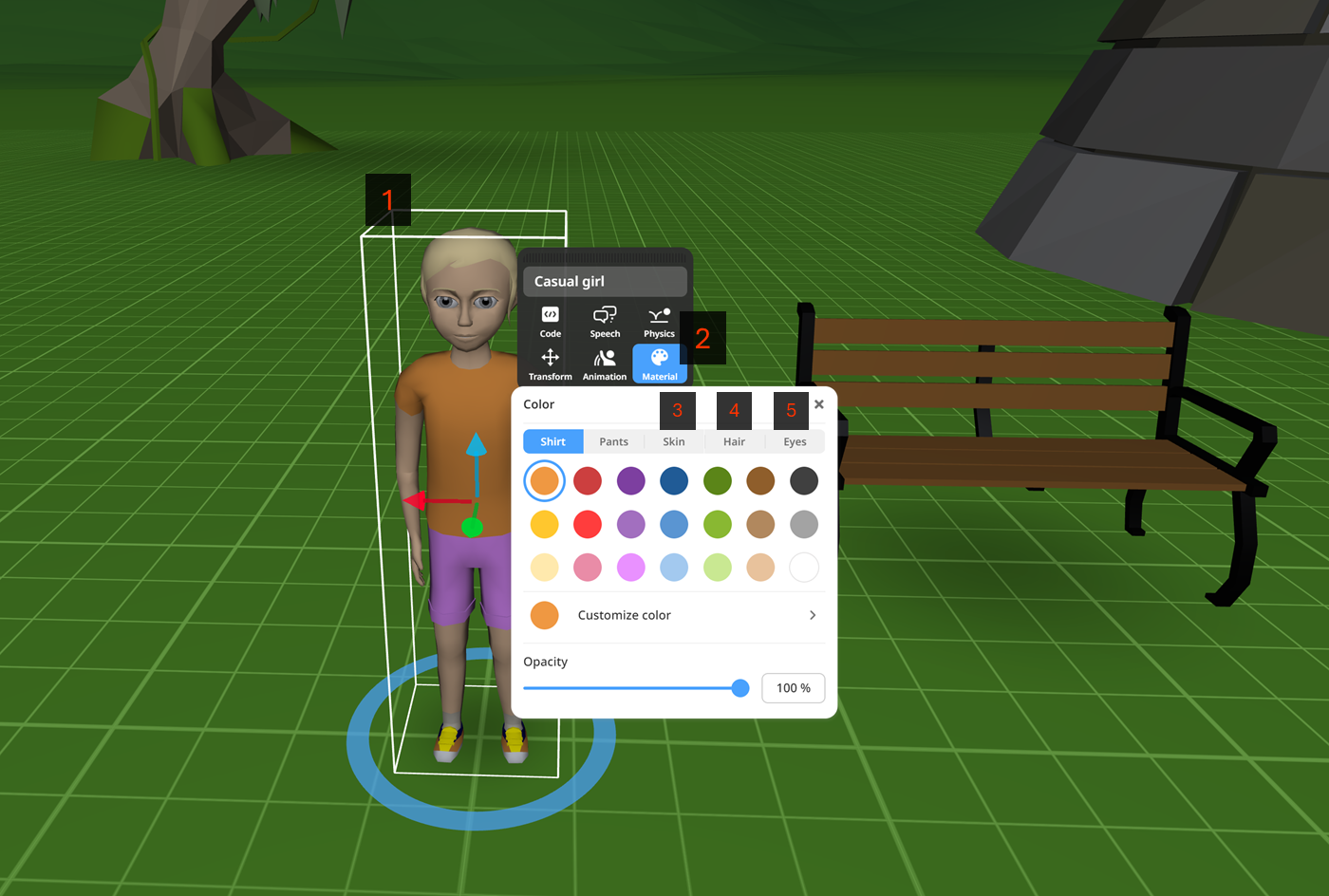
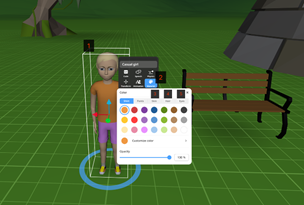
Pirmiausia spustelėkite mergaitę dešiniuoju pelės mygtuku, kad pasirodytų kontekstinis meniu. Mergaitė pavadinta „Casual girl“. Manau, jai reikia tikro vardo. Pavadinkime ją Kara! Dabar pakeiskime jos akių spalvą. Pasirinkite skyrių „Eyes“ (nr. 5) ir pasirinkite žalią spalvą. Jei žalia nėra tai, ko tikėjotės, spustelėkite mygtuką „Customize color“ ir galėsite parinkti tikslesnę spalvą. Tada pakeiskime jos plaukų spalvą, pasirinkę mygtuką „Hair“ (nr. 4). Galiausiai pakeiskime odos spalvą skyriuje „Skin“ (nr. 3). Taip sukūrėme savo heroję :)
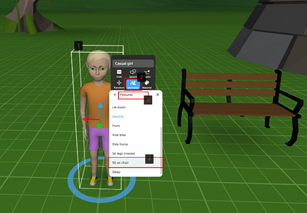
Dabar padarykime, kad ji atsisėstų. Įvairios modelio pozos parenkamos animacijų skyriuje.
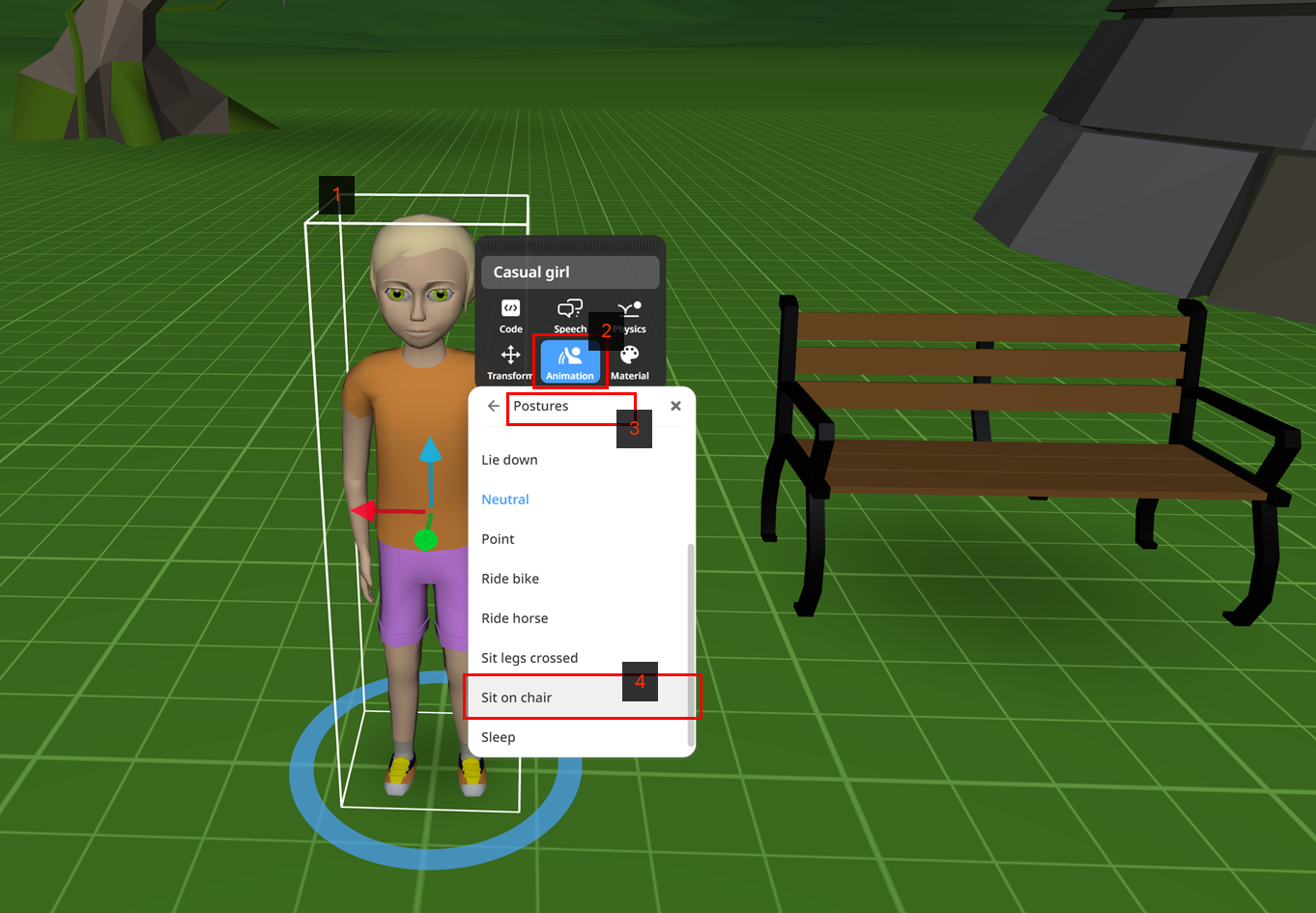
Į animacijų skyrių galite patekti spustelėję modelį dešiniuoju pelės mygtuku ir pasirinkę „Animations“ (žr. 2). Animacijų skyriuje rasite suskirstytas animacijas. Priklausomai nuo veikėjo modelio, jos gali turėti skirtingas kategorijas (arba neturėti). Šis modelis turi reakcijų, pozų ir veiksmų kategorijas. Norėdami pasirinkti sėdėjimo pozą, turime eiti į kategoriją „Postures“ (žr. 3). Ateityje jums gali prireikti ir kitų kategorijų. Šiuo atveju kategorijoje „Postures“ pasirinkite pozą „Sit on chair“ (žr. 4).
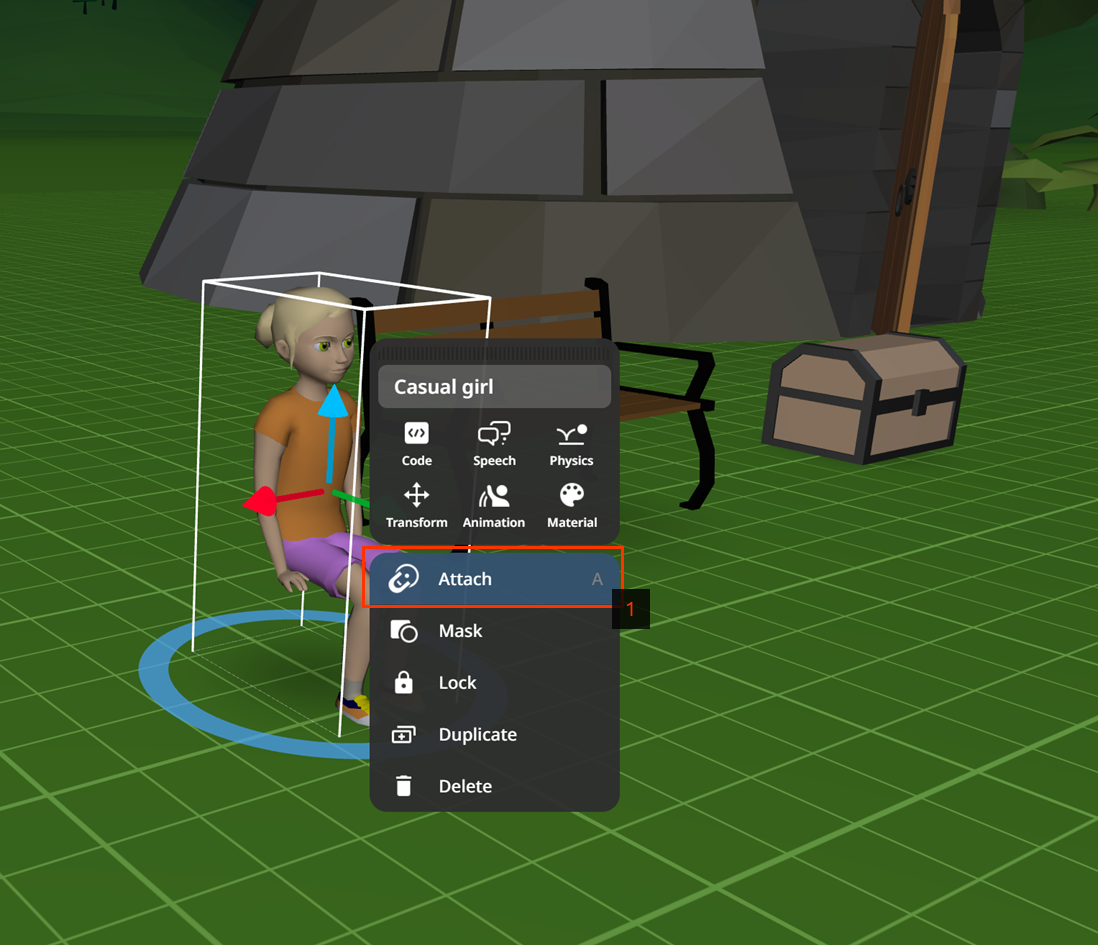
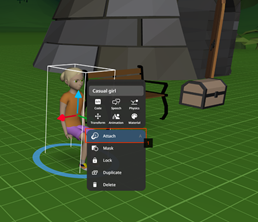
Kaip matote, mūsų mergaitė atsisėdo, bet ji sėdi šiek tiek nenatūraliai – tiesiog ore :) Reikia ją pasodinti ant suoliuko. Tai galima padaryti įvairiais būdais, pavyzdžiui, nutempdami mergaitę ant suoliuko pele ir tada sugrupuodami. CoSpaces įrankis siūlo lengvesnį būdą. Galime tiesiog prijungti objektą (šiuo atveju – mergaitę) prie tam tikro kito objekto (šiuo atveju – suoliuko) taško. Padarykime tai. Spustelėkite mergaitę dešiniuoju pelės mygtuku ir iš meniu pasirinkite „Attach“. Atsiras daug mėlynai pažymėtų taškų, kur mergaitę galima prijungti, tačiau mes pasirinkime vidurinį suoliuko tašką.
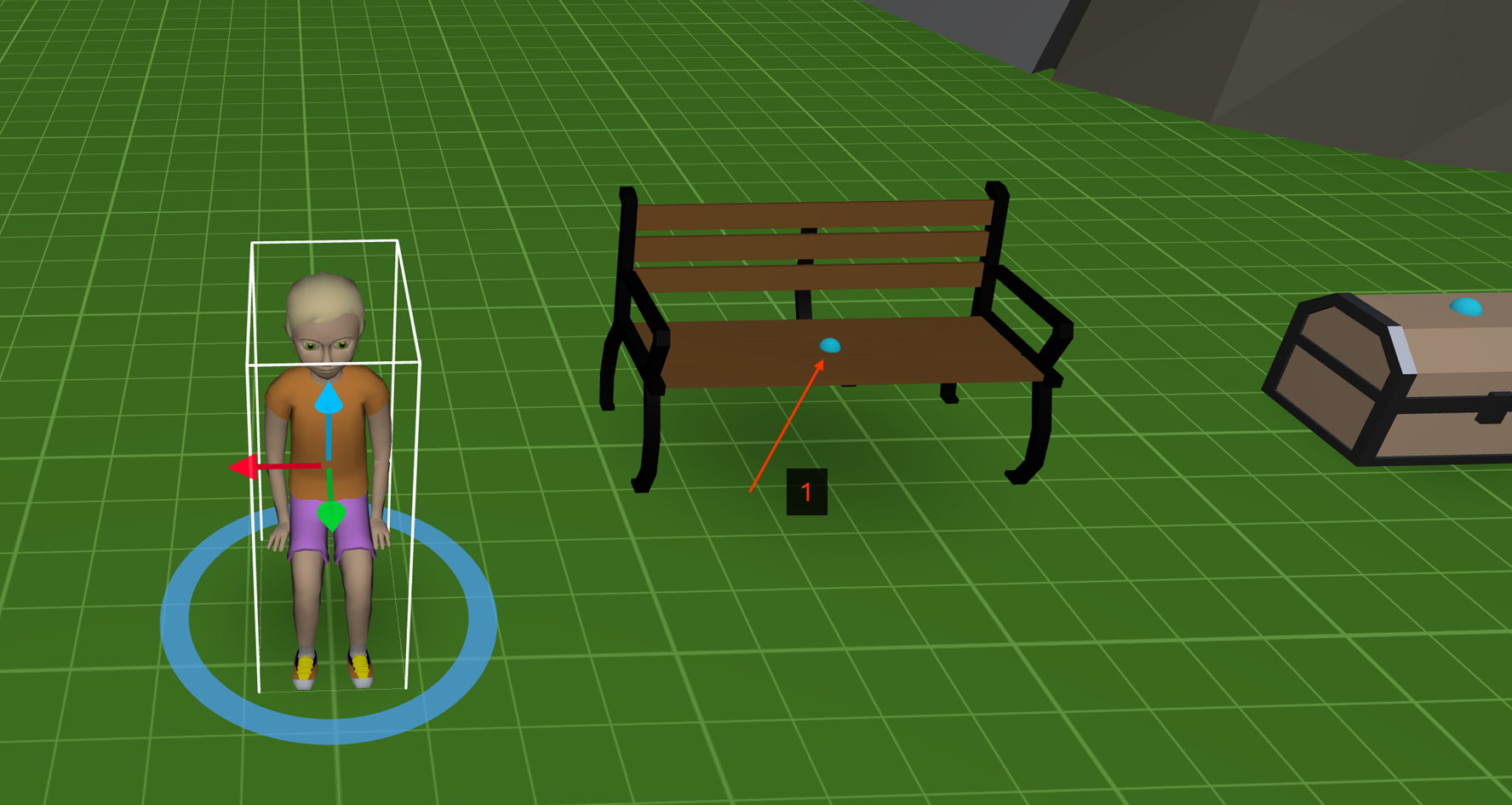
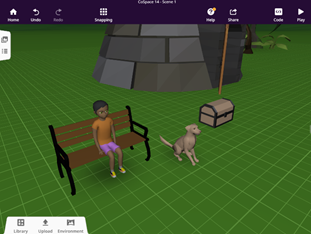
Štai ir viskas – mūsų mergaitė, vardu Kara, sėdi ant suoliuko :) Atkreipkite dėmesį (žr. 1), kad suoliukas automatiškai sugrupuotas su mergaite. Tai reiškia, kad judinant suoliuką, mergaitė judės kartu su juo. Pabandykite!
Iš esmės mes išmokome daug dalykų. Norėdami pasipraktikuoti, padėkite šuniuką šalia suoliuko ir priskirkite jam tinkamą animaciją!
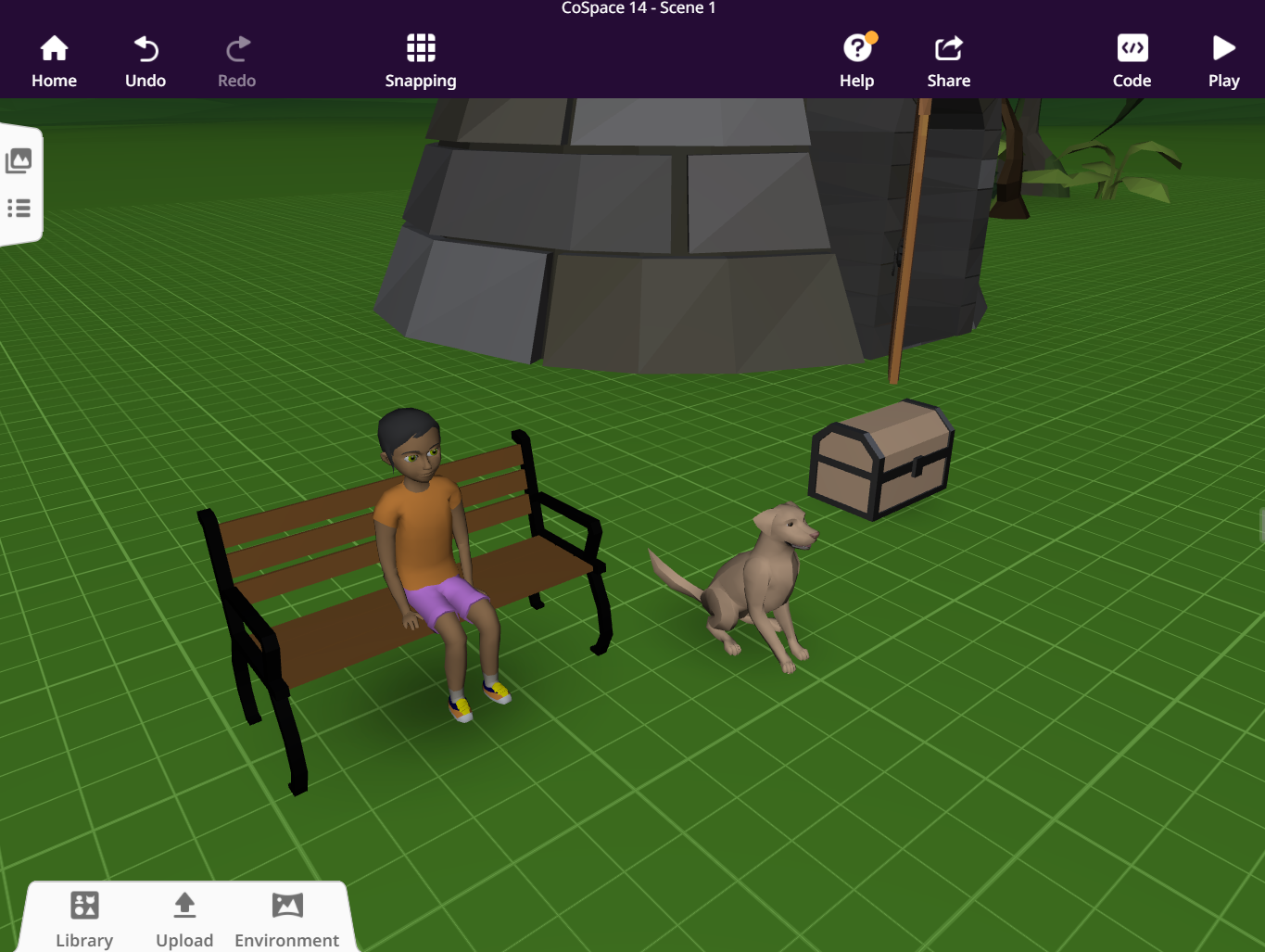
Na, laikas praktikuotis!
Žemiau pateiktas aiškinamasis vaizdo įrašas:6.1. Praktika: veikėjų pridėjimas ir redagavimas
Šioje praktikoje atliksime tai, kas aprašyta praeitoje pamokoje. Konkrečiai, pridėsime suoliuką ir mergaitę prie esamo projekto. Pakeisime mergaitės išvaizdą, pasodinsime ją ant suoliuko ir padėsime šuniuką šalia. Jei jau atlikote šiuos veiksmus, nereikia jų kartoti. Jei kuris nors žingsnis jums neaiškus, peržiūrėkite praeitą pamoką.
Prisiminkite pamoką ir atlikite šiuos veiksmus:
- Raskite bibliotekoje suoliuką ir jį pridėkite:
- Pridėkite mergaitę į sceną – tai pirmasis veikėjas veikėjų skyriuje:
- Pakeiskite mergaitės plaukų, akių ir odos spalvą:
- Pakeiskite mergaitės pozą į sėdinčią:
- Prijunkite mergaitę prie suoliuko:
- Pridėkite šuniuką šalia suoliuko ir parinkite jam sėdėjimo animaciją:
- Spustelėkite mygtuką „Play“ ir pasivaikščiokite po sukurtą aplinką.
7. Judėjimo kelių pridėjimas ir redagavimas
Jau žinome, kaip sudaryti įvairias scenas. Tačiau jos yra statiškos – joms trūksta judesio. Veikėjų ir bet kokių kitų trimačių objektų judėjimas gali būti realizuotas naudojant CoSpaces programavimo galimybes, tačiau daug paprasčiau naudoti kelius iš specialios („Special“) kategorijos bibliotekoje.
Jei darote kartu, atidarykite savo projektą. Mes padarysime taip, kad šuniukas pabėgtų ir pasislėptų už bokšto, kai projektas pasileis.
Pirmiausia pridėkite paprastą tiesų kelią į mūsų sceną:
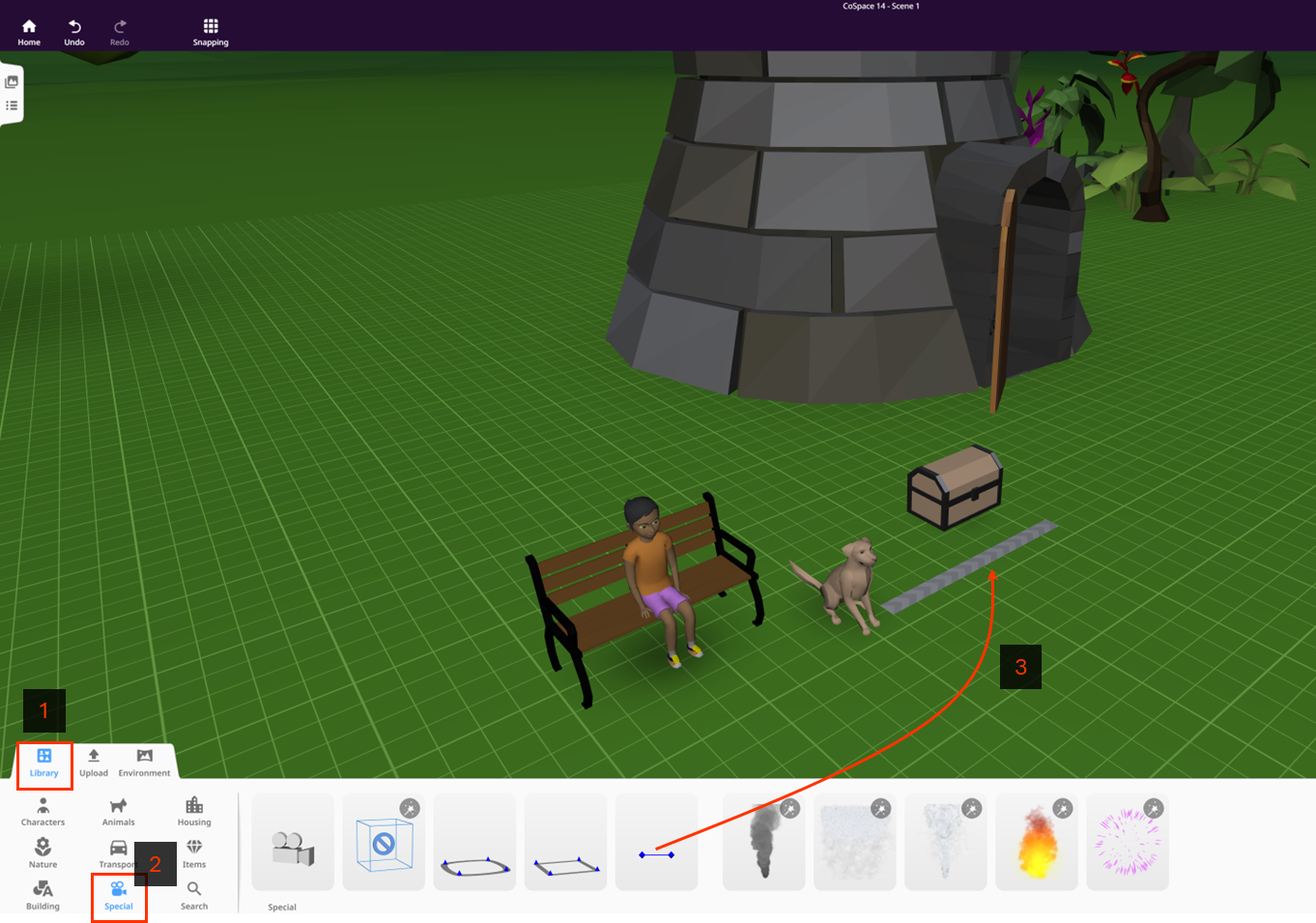
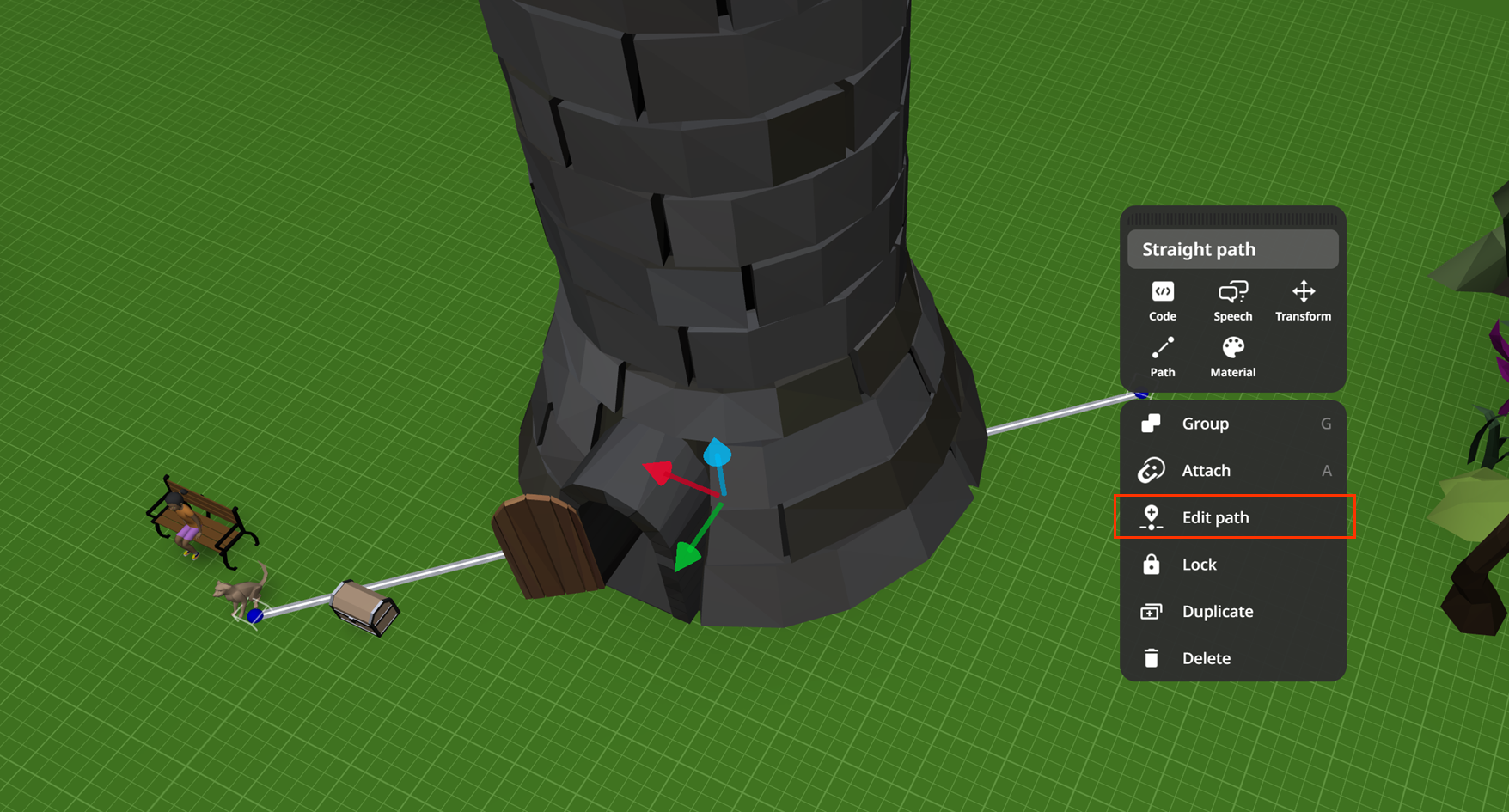
Spustelėkite mygtuką „Library“ (žr. 1), tada specialiųjų efektų skyrių („Special“, žr. 2). Tada vilkite tiesų kelią į sceną (žr. 3). Šis kelias dar nėra šuniuko pabėgimo kelias. Pirmiausia perkelkite tiesaus kelio galinį tašką už bokšto, o tada paredaguokite kelią taip, kad šuniukui nereikėtų bėgti per bokštą! Norėdami redaguoti kelią ir pakeisti jo formą, spustelėkite dešiniuoju pelės mygtuku ant kelio ir pasirinkite „Edit path“.
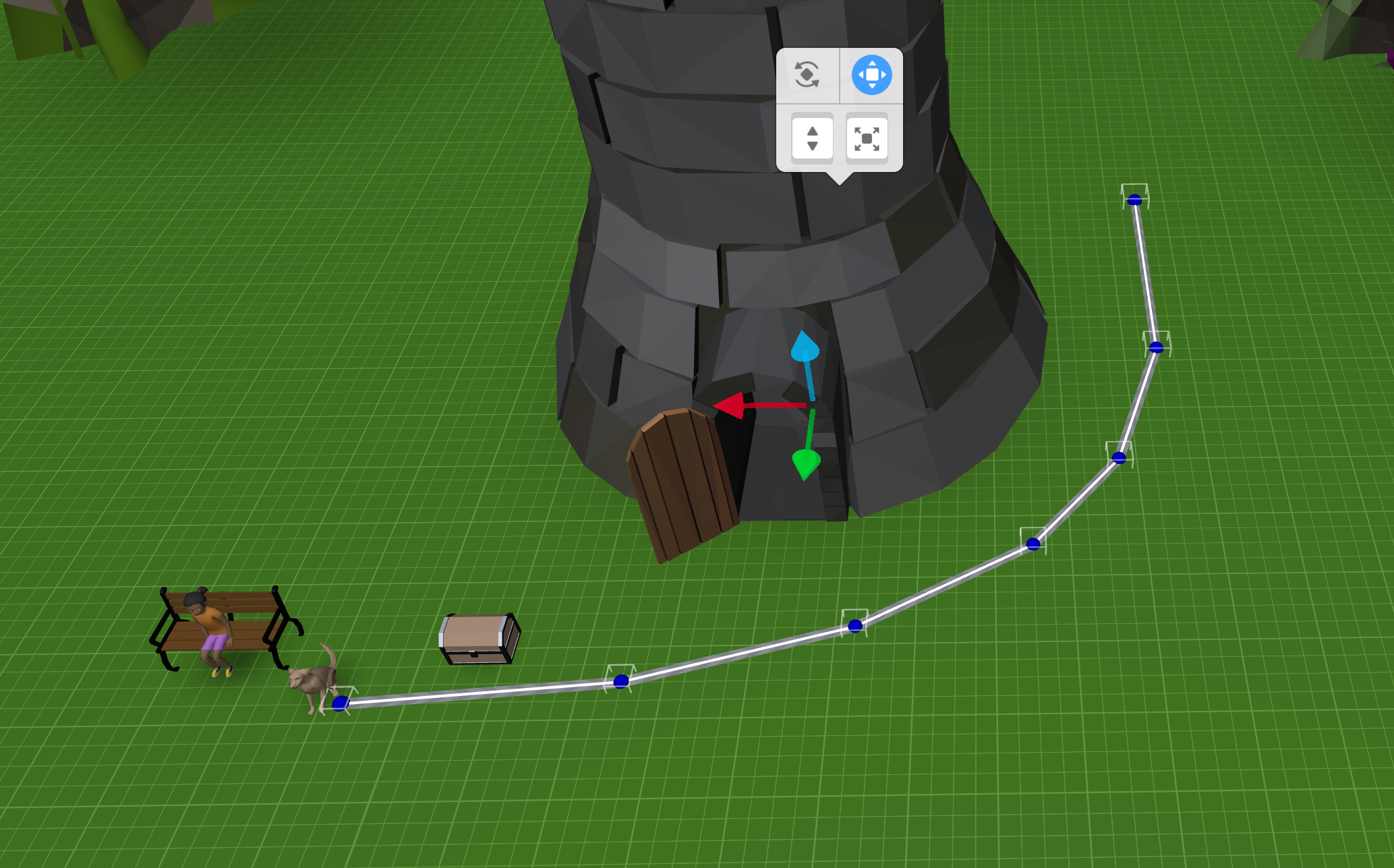
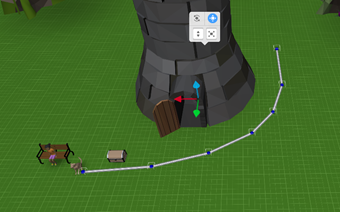
Redaguojant kelią, galime pridėti lenkimo taškų. Juos galima perkelti įvairiomis kryptimis, kad suformuotume norimą kelią:
Dabar belieka įsakyti šuniukui bėgti šiuo keliu. Mums reikės šiek tiek programavimo, tačiau jis būtinas. Todėl šią pamoką baigiame šioje vietoje ir išmokysime, kaip tai padaryti kitame skyriuje, kitoje pamokoje. Kol kas išmokite suformuoti kelią, kuriuo judės jūsų veikėjai!
7.1. Praktika: judėjimo kelių pridėjimas ir redagavimas
Šioje praktikoje atliksime tai, ką darėme pamokoje apie judėjimo kelių pridėjimą ir redagavimą. Tai reiškia, pridėsime kelią, kuriuo šuniukas bėgs už bokšto ir ten pasislėps. Jei tai jau atlikote pamokoje, šį pratimą galite praleisti.
Taigi, prisiminkime pamoką ir atlikime šiuos veiksmus:
- Padėkite tiesų kelią scenoje:
- Pačiupkite tiesaus kelio galą ir nutempkite jį už bokšto (pirmiausia aktyvuokite kelią, spustelėję ant jo):
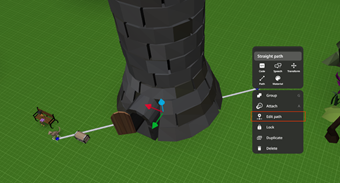
- Pereikite į kelio redagavimo režimą (iškvieskite kontekstinį meniu ir spustelėkite „Edit path“, žr. paveikslėlį 2 punkte):
- Pridėkite penkis papildomus taškus prie kelio ir nutempkite juos šalia bokšto, kad šuniukas nebėgtų tiesiai per bokštą:
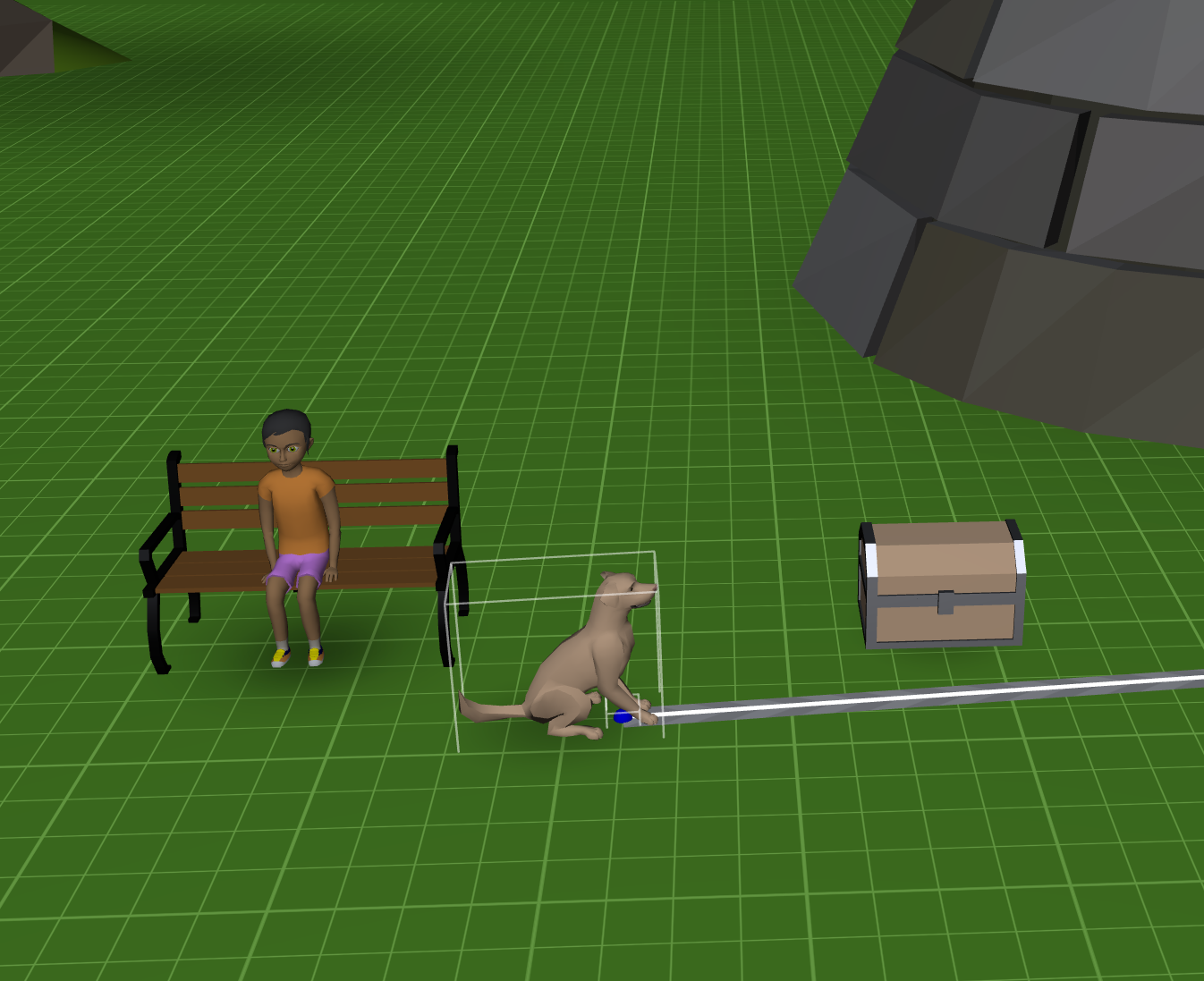
- Prijunkite šuniuką prie pirmo kelio taško, kad galėtumėte juos kartu perkelti:
- Viskas. Kol kas šuniukas dar nebėgs už bokšto, nes tam reikia šiek tiek programavimo. Nesijaudinkite – tai atliksime netrukus!