
Scenos kūrimas
Dabar mokysimės kurti CoSpaces projektus. Pradėsime nuo įrankių, esančių projekto lange, aptarimo. Išmoksime klaviatūros ir pelės naudojimo mechaniką, kuri padės naviguoti trimatėje scenoje. Užpildysime pradinę sceną įvairiais modeliais ir išmoksime juos modifikuoti (keisti mastelį, sukti, animuoti ir keisti medžiagas). Siekdami, kad mūsų scena atgytų, pridėsime judėjimo kelius, priskirsime jiems veikėjus ir naudosime animacijas, kad judėjimas atrodytų realistiškai.
5. Objektų grupavimas ir rakinimas
Kurti paprastas scenas su keliais trimačiais modeliais nėra sudėtinga ir nereikia papildomų įrankių. Tačiau scenai tapus sudėtingesnei, darbas su ja taip pat tampa sudėtingesnis: tampa vis sunkiau surasti reikiamus modelius scenoje; naviguoti po sceną tampa sunkiau, nes mažiau laisvos vietos. Tai veda prie klaidų ir malonumą darbant. Išteklių valdymo skyrius padeda išspręsti šias problemas. Prie jo galite prieiti spustelėję mygtuką, pažymėtą numeriu 1 žemiau esančiame paveikslėlyje.
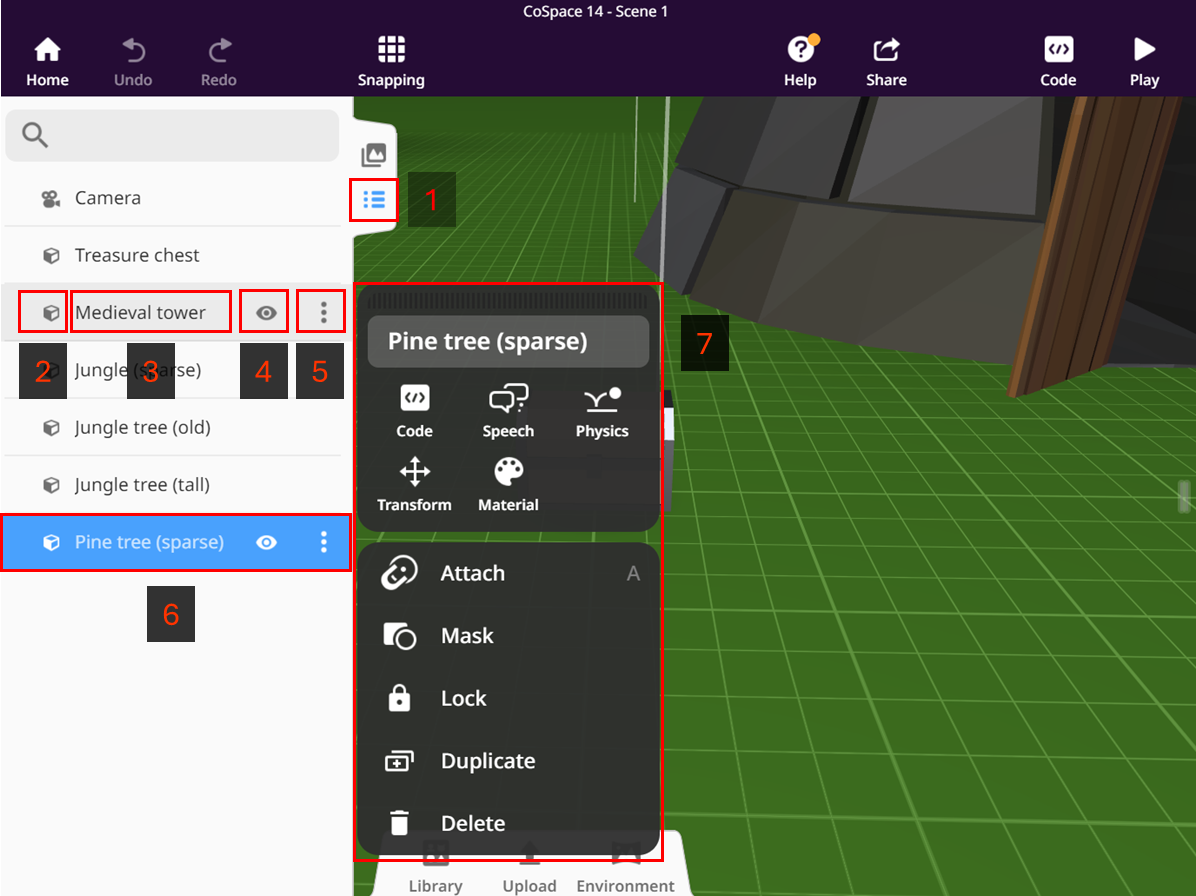
Atidarytame išteklių sąrašo lange matysite paieškos laukelį ir medžio struktūros išteklių sąrašą. Kiekviena sąrašo eilutė atitinka atskirą išteklių, kuris gali būti modelis, kamera, paveikslas ir pan. Ištekliaus eilutę sudaro šios dalys:
- piktograma, nurodanti ištekliaus tipą (žr. 2);
- ištekliaus pavadinimas (žr. 3);
- ištekliaus matomumas (žr. 4);
- ištekliaus užraktas, nurodantis, ar išteklius užrakintas (rodomas šalia akies piktogramos, jei užrakintas);
- ištekliaus redagavimo meniu (žr. 5), kuris pasirodo spustelėjus tris vertikalius taškus.
Išteklių pavadinimą galite bet kada pakeisti naudodamiesi išteklių redagavimo meniu. Išteklių matomumą nurodo akies piktograma, kuri būna perbraukta, jei išteklius nematomas. Matomumą galite pakeisti spustelėję akies piktogramą. Kai scena tampa labai sudėtinga, naudinga paslėpti modelius, su kuriais šiuo metu nedirbate.
Matomumas susijęs su elemento užraktu. Jei elementas užrakintas, jo negalima judinti. Jo tarsi nėra scenoje, tik jo atvaizdas yra matomas. Tai naudinga, kai reikia matyti tam tikrus statinius objektus, bet nenorite, kad jie trukdytų redaguoti kitus elementus.
Pasirinkus objektą 3D aplinkoje, elementų sąraše jis bus paryškintas mėlynai. Ir atvirkščiai, jei pasirinksite elementą sąraše, jis bus paryškintas scenoje.
Išteklių redagavimo meniu yra toks pat, kaip tas, kurį matote dešiniuoju pelės mygtuku spustelėję 3D modelį (žr. 7). Čia galite iš karto pakeisti išteklių pavadinimą ir kitus parametrus. Juos aprašėme ankstesnėje pamokoje.
Kita naudinga funkcija yra elementų grupavimas. Tarkime, pastatėte namą su daugybe sienų, langų, durų ir namų apyvokos daiktų. Jei staiga prireiktų perkelti tą namą į kitą vietą, sugrupavus visus namo elementus, galėsite perkelti visą namą vienu metu, o ne kiekvieną elementą atskirai.
Kiekvienam CoSpaces kūrėjui grupavimas tam tikru metu tampa labai naudingas. Pažiūrėkime, kaip tai padaryti. Naudosime anksčiau sukurtą projektą su bokštu ir aplink pasodintais medžiais. Medžiai yra labiau dekoracija, todėl su jais dirbsime mažiau. Taigi, sugrupuosime medžius, kad galėtume juos perkelti, užrakinti arba paslėpti visus kartu.
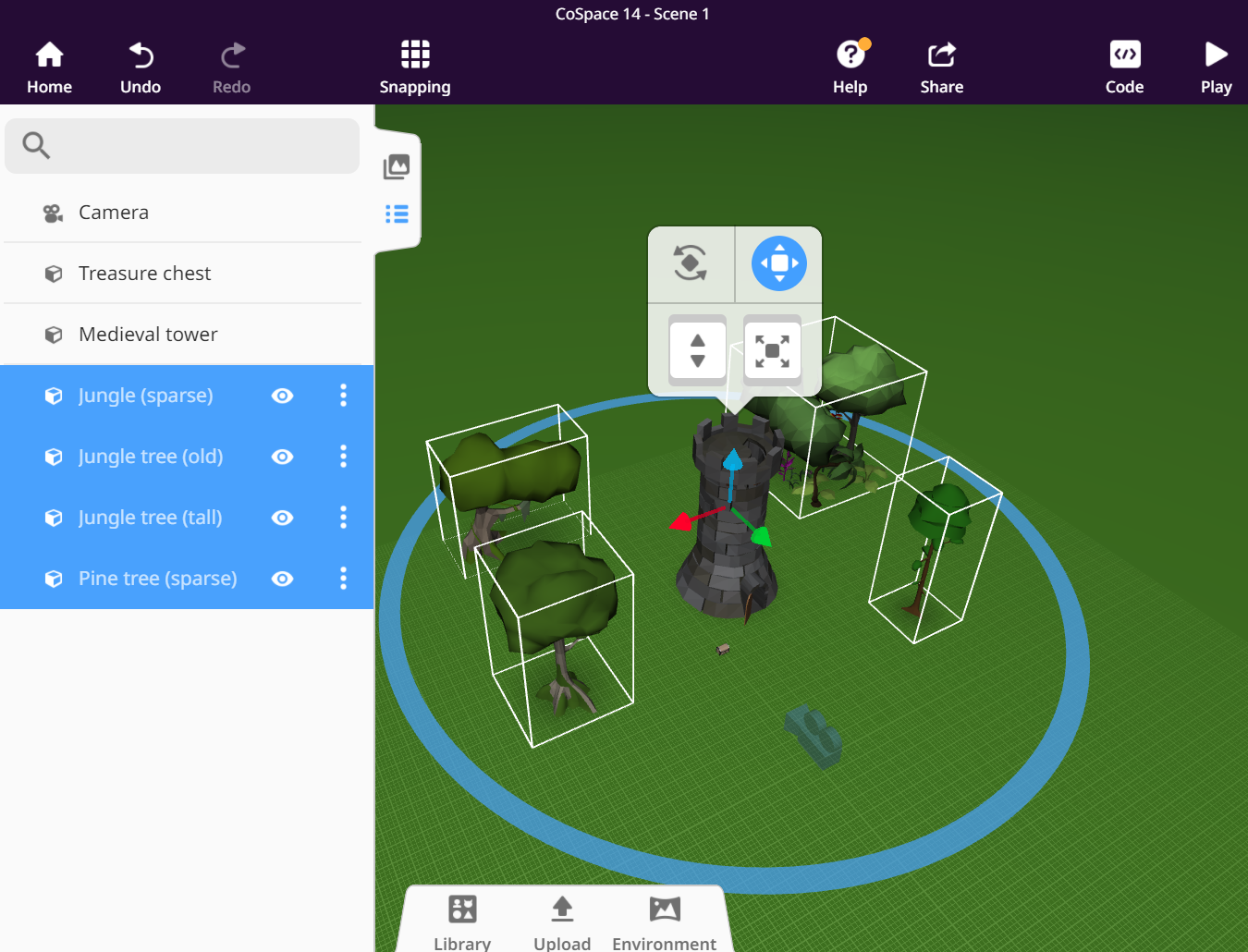
Elementai grupuojami laikant nuspaustą klavišą shift ir tada kairiuoju pelės mygtuku pasirenkant elementus scenos redagavimo lange arba elementų sąraše. Žemiau matote scenoje parinktus medžius.
Parinkus elementus, juos galite sugrupuoti, dešiniuoju pelės mygtuku spustelėję bet kurį iš elementų ir pasirinkę „Group“ atsiradusiame meniu. Po grupavimo matysite šį vaizdą:
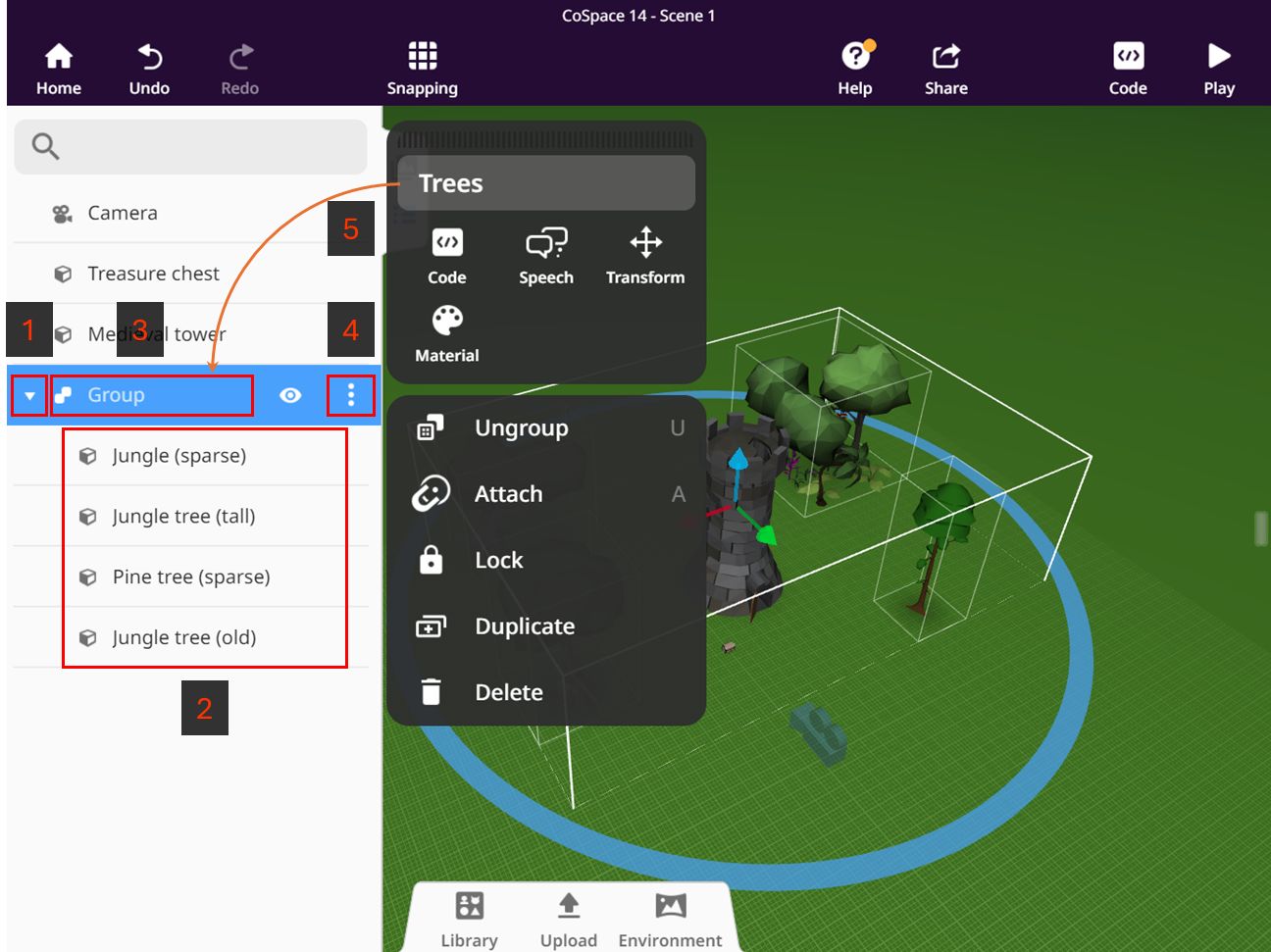
Sugrupuotus išteklius elementų sąraše galite atpažinti pagal trikampę rodyklę (žr. 1), kuri rodo, kad elementą galima išskleisti. Taip pat, šalia pavadinimo rodoma grupavimo piktograma. Išskleidus grupę, apačioje bus rodomi elementai, sudarantys grupę (žr. 2).
Pagal numatytuosius nustatymus priskiriamas pavadinimas „Group“ (žr. 3), kurį reikėtų pakeisti, kad žinotumėte, kokie elementai yra grupėje. Tai galite padaryti spustelėję tris vertikalius taškus (žr. 4). Atsiradusiame meniu pakeiskite „Group“ pavadinimą (žr. 5). Beje, jei kada nors prireiktų atskirti elementus (pavyzdžiui, jei nuspręsite kitaip grupuoti), turėsite šiame meniu spustelėti mygtuką „Ungroup“.
Taigi, mūsų medžiai yra sugrupuoti, ir galime pasinaudoti grupės privalumais. Jei darėte kartu, pabandykite perkelti medžių grupę, ją paslėpti arba užrakinti. Jei ją užrakinote, pastebėsite, kad medžių nebegalima judinti. Nesijaudinkite – toks elgesys yra normalus. Atrakinkite grupę, ir galėsite vėl keisti jos padėtį.
Mūsų išmoktos pamokos nėra sudėtingos, tačiau labai naudingos kuriant dideles ir sudėtingas scenas. Praktikuokitės!
Žemiau pateiktas aiškinamasis vaizdo įrašas: