
Scenos kūrimas
Dabar mokysimės kurti CoSpaces projektus. Pradėsime nuo įrankių, esančių projekto lange, aptarimo. Išmoksime klaviatūros ir pelės naudojimo mechaniką, kuri padės naviguoti trimatėje scenoje. Užpildysime pradinę sceną įvairiais modeliais ir išmoksime juos modifikuoti (keisti mastelį, sukti, animuoti ir keisti medžiagas). Siekdami, kad mūsų scena atgytų, pridėsime judėjimo kelius, priskirsime jiems veikėjus ir naudosime animacijas, kad judėjimas atrodytų realistiškai.
4. Navigavimas scenoje
Mes jau šiek tiek sužinojome apie scenos valdymą, tyrinėdami, kaip manipuliuoti 3D objektais. Be objektų valdymo, taip pat reikia žinoti, kaip valdyti pačią sceną:
- kaip priartinti ir nutolinti vaizdą;
- kaip pasukti vaizdą, kad galėtume žiūrėti iš kito kampo;
- kaip judinti vaizdą viena ar kita kryptimi;
- kaip centruoti vaizdą pasirinkto objekto atžvilgiu.
Taip pat, verta žinoti keletą kitų detalių, kurios palengvina gyvenimą kuriant CoSpaces scenas.
Pradėsime nuo anksčiau sukurtos scenos, kurioje padėjome skrynią. Atidarykite ją, jei dar to nepadarėte.
Tada pasirinkite skrynią kairiuoju pelės mygtuku ir paspauskite v klavišą klaviatūroje. Ši operacija centruos vaizdą skrynios atžvilgiu. Tai labai naudinga, kai sunku surasti objektą scenoje.
Kai objektas yra centruotas, mes galime patogiai jį apžiūrėti iš visų pusių, sukdami vaizdą aplink jį. Norėdami tai padaryti, spustelėkite bet kurioje scenoje kairiuoju pelės mygtuku (išskyrus atrakintus objektus) ir vilkite į kairę arba dešinę. Kadangi ką tik centravome skrynią, vaizdas suksis aplink ją.
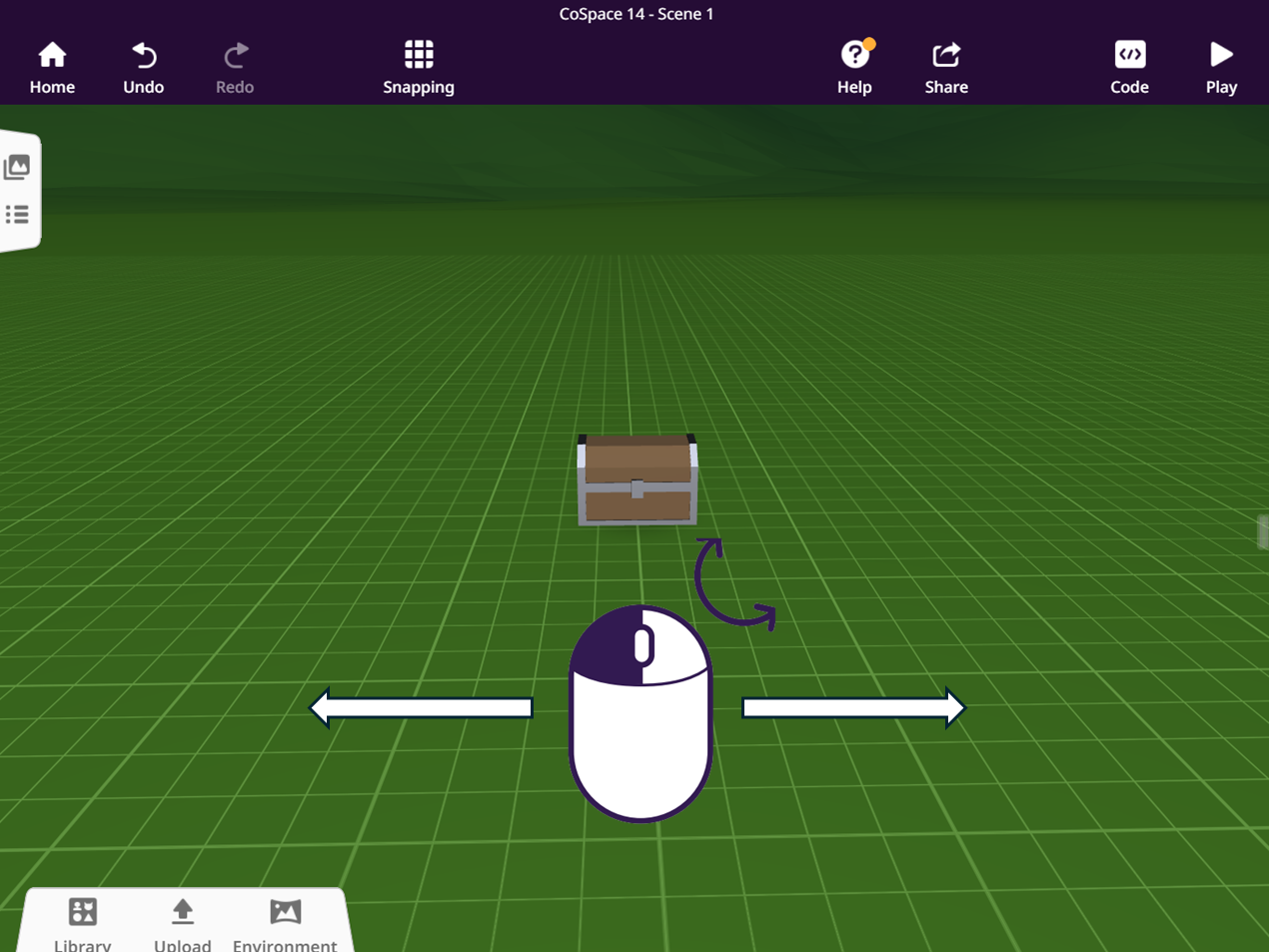
Pabandykite pasukti vaizdą aplink skrynią.
Kita būtina operacija, be kurios praktiškai neapsieisite, yra vaizdo stūmimas šonu arba pirmyn (ir atgal). Ši operacija atliekama lygiai taip pat, kaip ir sukimo operacija, tačiau reikia laikyti nuspaustą tarpo klavišą.
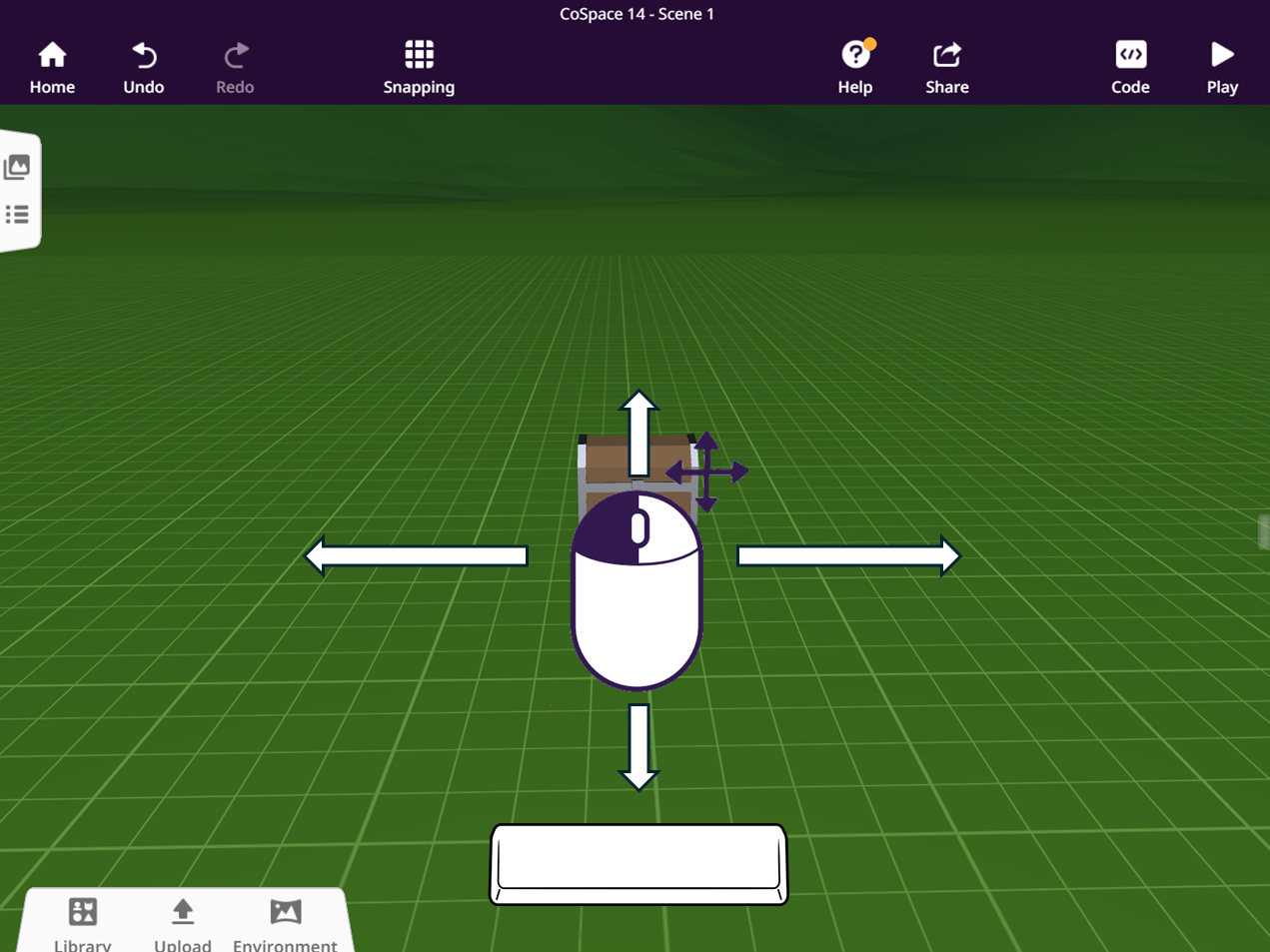
Be jau minėto v klavišo, kuris centruoja vaizdą pasirinkto objekto atžvilgiu, taip pat naudingas c klavišas, kuris parodo visą sceną.
Ir dar vienas mygtukas, be kurio neapsieisite, yra pelės vidurinis slinkties mygtukas. Jis leidžia priartinti arba nutolinti vaizdą.
Yra dar keletas klavišų kombinacijų, kurios palengvina scenos kūrimą. Kviečiame susipažinti su detaliu jų sąrašu čia. Šiame dokumente taip pat rasite informacijos, kaip valdyti redaktorių naudojant planšetinį kompiuterį.
Iki šiol sukūrėme nedidelę sceną su vienu 3D objektu. Pabandykite atlikti aptartas operacijas šioje scenoje!
Žemiau pateiktas aiškinamasis vaizdo įrašas: