
Scenos kūrimas
Dabar mokysimės kurti CoSpaces projektus. Pradėsime nuo įrankių, esančių projekto lange, aptarimo. Išmoksime klaviatūros ir pelės naudojimo mechaniką, kuri padės naviguoti trimatėje scenoje. Užpildysime pradinę sceną įvairiais modeliais ir išmoksime juos modifikuoti (keisti mastelį, sukti, animuoti ir keisti medžiagas). Siekdami, kad mūsų scena atgytų, pridėsime judėjimo kelius, priskirsime jiems veikėjus ir naudosime animacijas, kad judėjimas atrodytų realistiškai.
3. Modelių pridėjimas ir redagavimas
Prisiminime resursų valdymo skyrių CoSpaces kūrimo įrankyje.
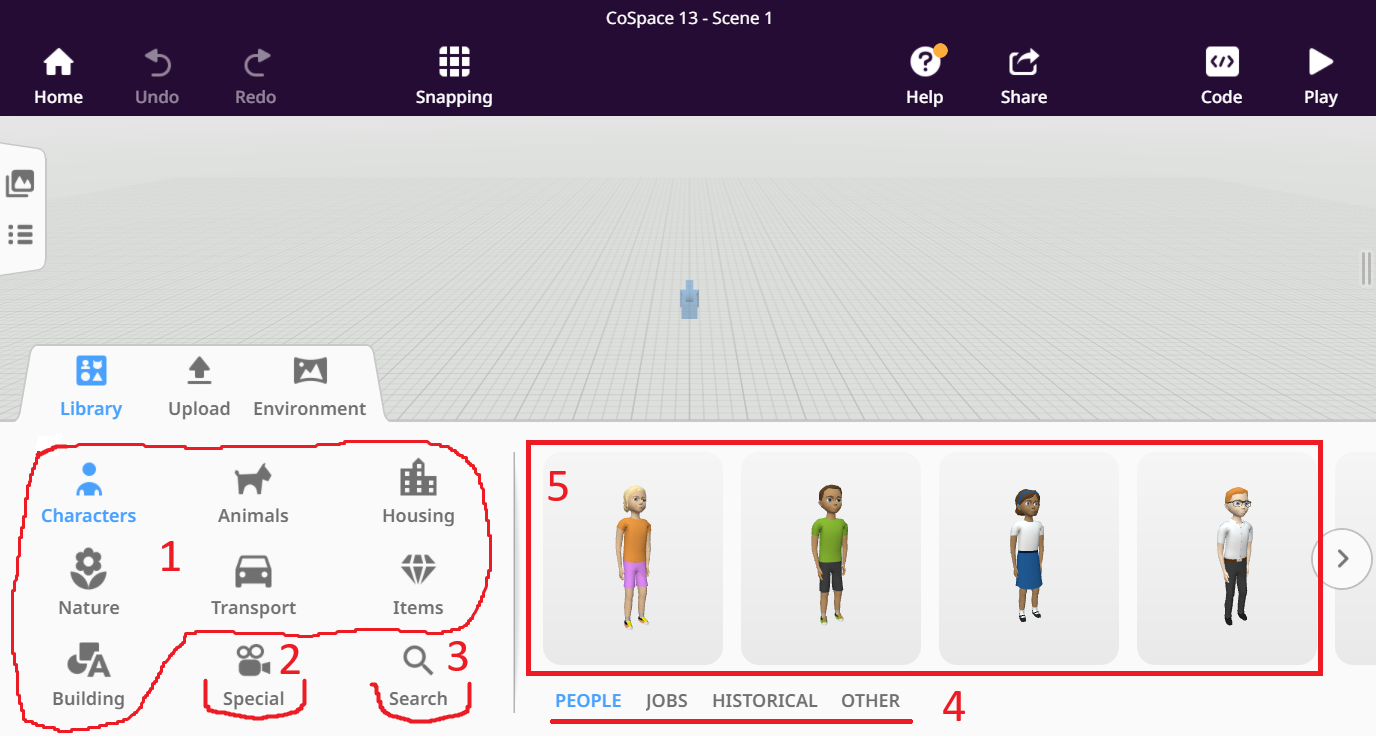
Pagrindiniai CoSpaces aplinkos modeliai yra ištekliaus bibliotekoje („Library“ skyriuje), kuris turi šias dalis:
- 3D išteklių kategorijos – veikėjai, gyvūnai, gamta, transportas, daiktai ir pastatai.
- Specialiųjų efektų skyrius („Special“), kur rasite ugnį, dūmus ir kitus specialiuosius efektus.
- Paieškos skyrius („Search“), kuris bus labai naudingas, kai naršote šimtus išteklių.
- Pasirinktos išteklių kategorijos vidinės kategorijos (šiame pavyzdyje matote veikėjų vidines kategorijas).
- Specifinių išteklių ar objektų iliustracijos, kurias galima vilkti į darbinę erdvę.
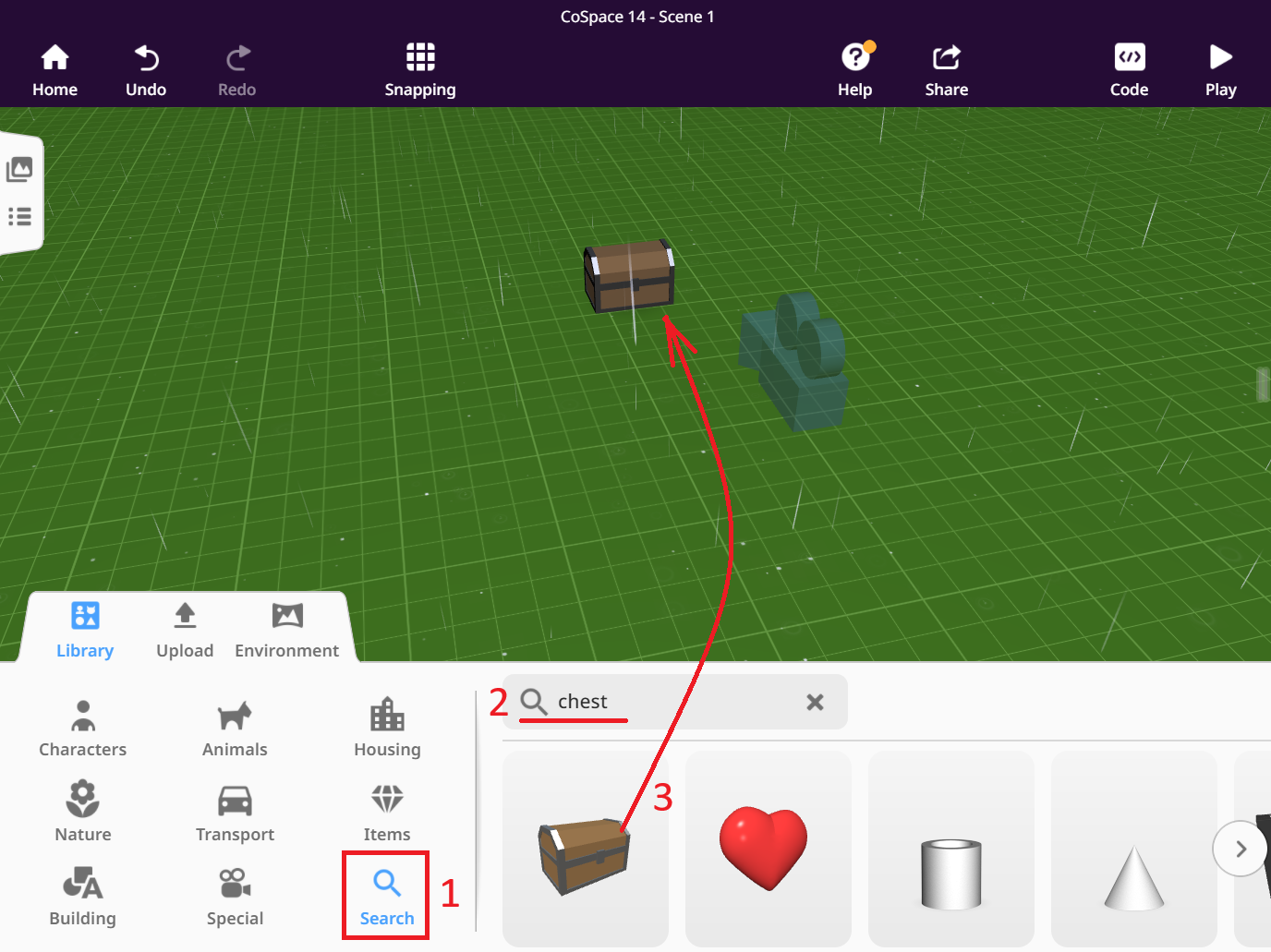
Atidarykite bibliotekos skyrių spustelėdami mygtuką „Library“. Dabar pridėsime naują objektą į sceną. Jį galite surasti, naršydami išteklių kategorijas, tačiau šį kartą naudosime paiešką. Spustelėkite mygtuką „Search“ ir įveskite „chest“ paieškos lauke. Pirmoje paieškos pozicijoje pamatysite skrynią. Spustelėkite ir vilkite skrynią į sceną:
Naujai pridėtas modelis nėra užfiksuotas toje pozicijoje, kur jį padėjote. Galite perkelti modelį į kitą vietą, spustelėdami ir vilkdami jį kairiuoju pelės mygtuku. Pabandykite – perkelkite objektą šiek tiek į dešinę.
Reikėtų paminėti, kad judinant objektus gali kilti įvairių nesusipratimų, kurie gali sugadinti sceną arba neleisti pasiekti norimo efekto. Tokiais atvejais jūsų geriausias draugas bus mygtukas „Undo“ (atšaukti), esantis viršutinio meniu kairėje pusėje. Taip pat yra klaviatūros klavišų kombinacija „Undo“ – CTRL-Z. Taip, šią kombinaciją naudoju dažnai, ypač kai pradėjau mokytis CoSpaces :)
Scenoje gali būti daug objektų, o norint atlikti veiksmus su konkrečiu objektu, pirmiausia reikia jį pasirinkti. Norėdami pasirinkti objektą pagrindinėms operacijoms, tiesiog spustelėkite jį kairiuoju pelės mygtuku. Objektas bus aprėmintas ir virš jo atsiras keturi mygtukai:
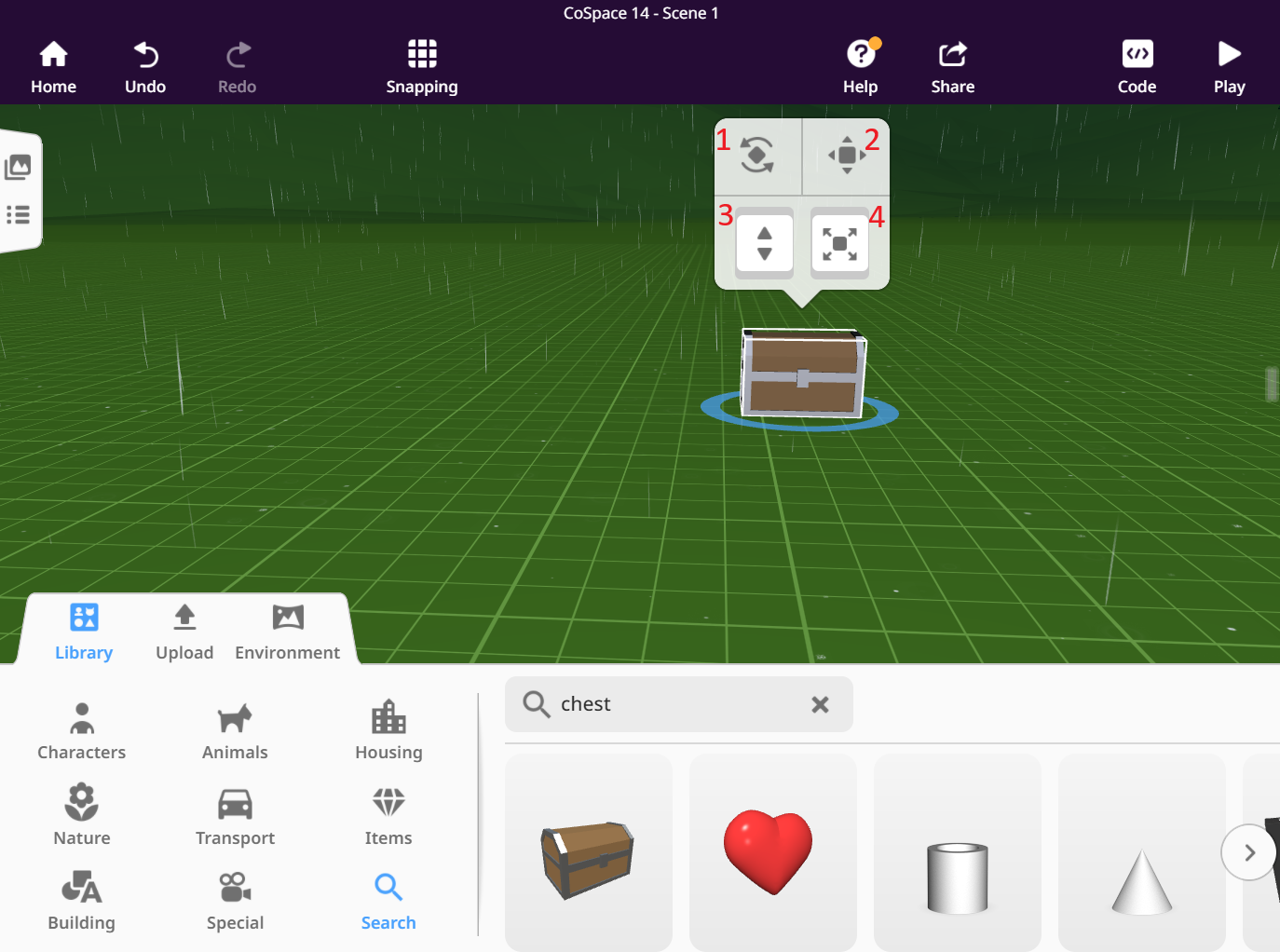
Šie mygtukai suteikia tikslesnes valdymo parinktis:
- Sukimo mygtukas (žr. 1) leidžia pasukti objektą trimis kryptimis (pagal x, y ir z ašimis).
- Judinimo mygtukas (žr. 2) leidžia judinti objektą trimis kryptimis (pagal x, y ir z ašimis).
- Pakėlimo mygtukas (žr. 3) leidžia pakelti objektą nuo žemės arba tiksliai jį suderinti su žeme.
- Mastelio keitimo mygtukas (žr. 4) leidžia padidinti arba sumažinti objektą.
Sukimo mygtukas įjungiamas spustelėjus mygtuką, pažymėtą 1. Tai atlikus, objektą apsups trys apskritos juostos:
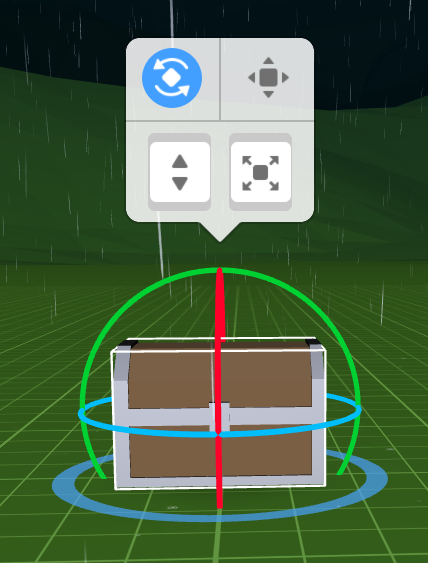
Norėdami pasukti pagal norimą ašį, spustelėkite reikiamą apskritimą ir vilkite jį:
- žalia apskritimo juosta pakeis objekto pasisukimo kampą pagal y ašį.
- raudona apskritimo juosta pakeis objekto pasisukimo kampą pagal x ašį.
- mėlyna apskritimo juosta pakeis objekto pasisukimo kampą pagal z ašį.
Baigę sukimo operaciją, galite dar kartą spustelėti sukimo mygtuką, kad išeitumėte iš šio režimo.
Kaip įjungiame sukimo operaciją, taip galime įjungti pozicijos keitimo arba judėjimo operaciją. Šiuo atveju vietoj apskritimų pasirodys trys ašys:
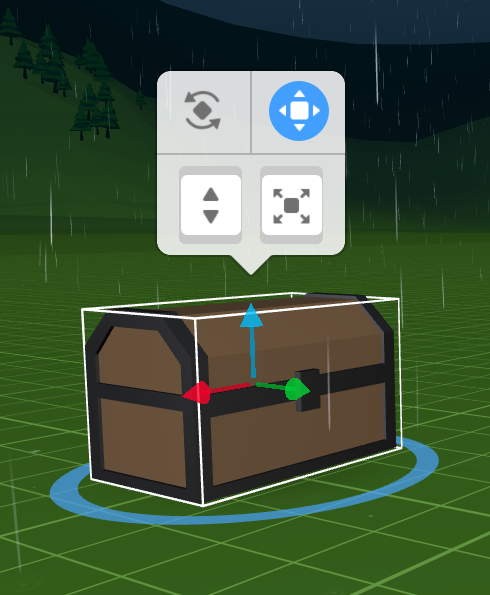
Šių ašių spalvos reiškia tą patį, ką ir objekto sukimo apskritimų spalvos. Norėdami pakeisti poziciją, spustelėkite pasirinktą ašį kairiuoju pelės mygtuku ir vilkite ją norima kryptimi. Tokiu būdu galite tiksliai pastatyti objektą norimoje vietoje.
Pakėlimo mygtukas (žr. 3) leidžia pakelti objektą nuo žemės arba nuleisti jį. Pastaroji operacija dažniau naudojama, nes leidžia objektą tiksliai sulygiuoti su žeme.
Ne mažiau svarbus yra mastelio keitimo mygtukas, kuris leidžia padidinti arba sumažinti objektą. Norėdami pakeisti objekto dydį, paspauskite mygtuką 4 kairiuoju pelės mygtuku ir vilkite jį nuo mastelio mygtuko arba link jo. Priklausomai nuo krypties, trimatis objektas padidės arba sumažės.
Tai yra pagrindinės trimačių objektų manipuliavimo operacijos, tačiau tai dar ne viskas. Ne mažiau svarbios yra operacijos, pasiekiamos dešiniuoju pelės mygtuku spustelėjus objektą. Tai atvers kontekstinį meniu, kuris leidžia dar tiksliau valdyti objektą:
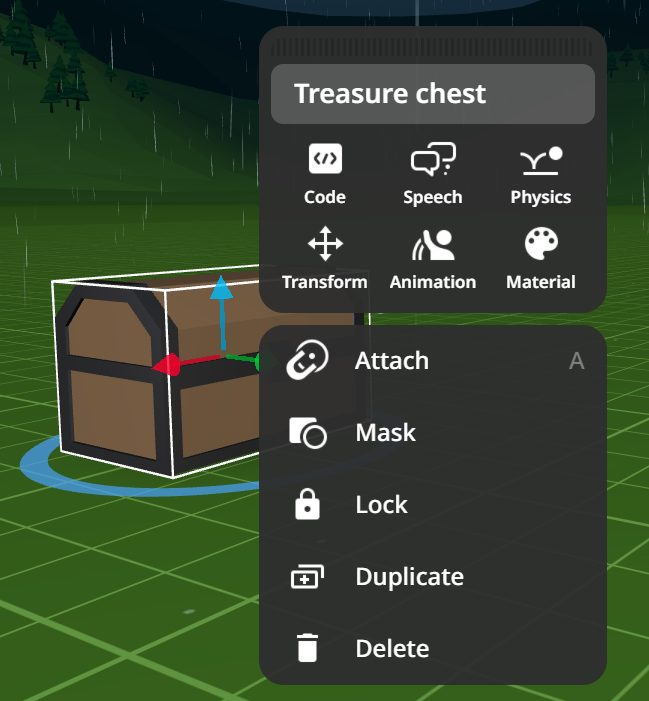
Čia galime:
- pakeisti objekto pavadinimą (įveskite savo pavadinimą į laukelį, kuriame šiuo metu parašyta „Treasure chest“);
- pridėti tekstą apie tai, ką objektas sako („Speech“ mygtukas);
- leisti objektui sąveikauti su programomis, kuriant interakcijas („Code“ mygtukas);
- įjungti ir koreguoti fizikines objekto savybes („Physics“ mygtukas);
- tiksliau pakeisti objekto poziciją ir pasisukimo kampą („Transform“ mygtukas);
- įjungti specifinę objekto animaciją, jei ji yra („Animation“ mygtukas);
- pakeisti objekto ir jo atskirų dalių spalvas („Material“ mygtukas).
Be šių operacijų, galime ir prijungti objektą prie kito objekto scenoje („Attach“ mygtukas); užrakinti objektą, kad jis nebūtų judinamas scenoje („Lock“ mygtukas); dubliuoti objektą („Duplicate“ mygtukas); ir ištrinti objektą („Delete“ mygtukas).
Dabar susipažinome su pagrindinėmis 3D objektų manipuliavimo operacijomis. Laikas eksperimentuoti!
Žemiau pateiktas aiškinamasis vaizdo įrašas: