
Scenos kūrimas
Dabar mokysimės kurti CoSpaces projektus. Pradėsime nuo įrankių, esančių projekto lange, aptarimo. Išmoksime klaviatūros ir pelės naudojimo mechaniką, kuri padės naviguoti trimatėje scenoje. Užpildysime pradinę sceną įvairiais modeliais ir išmoksime juos modifikuoti (keisti mastelį, sukti, animuoti ir keisti medžiagas). Siekdami, kad mūsų scena atgytų, pridėsime judėjimo kelius, priskirsime jiems veikėjus ir naudosime animacijas, kad judėjimas atrodytų realistiškai.
1. CoSpaces kūrimo aplinka
Prieš pradėdami kurti CoSpaces projektus, susipažinkime su kūrimo aplinka, kad žinotume, kur rasti reikiamus įrankius ar nuo ko pradėti. CoSpaces turi skirtingų tipų projektus, tačiau kūrimo aplinka visiems projektams yra ta pati.
Kadangi kursime savo projektą, naudosime CoSpaces erdvę. Jei dar nesate joje, pasirinkite CoSpaces nuorodą kairėje pusėje (pastaba: turite būti prisijungę prie aplinkos). Dabar sukurkime naują projektą, spustelėdami mygtuką „Create Cospace“.
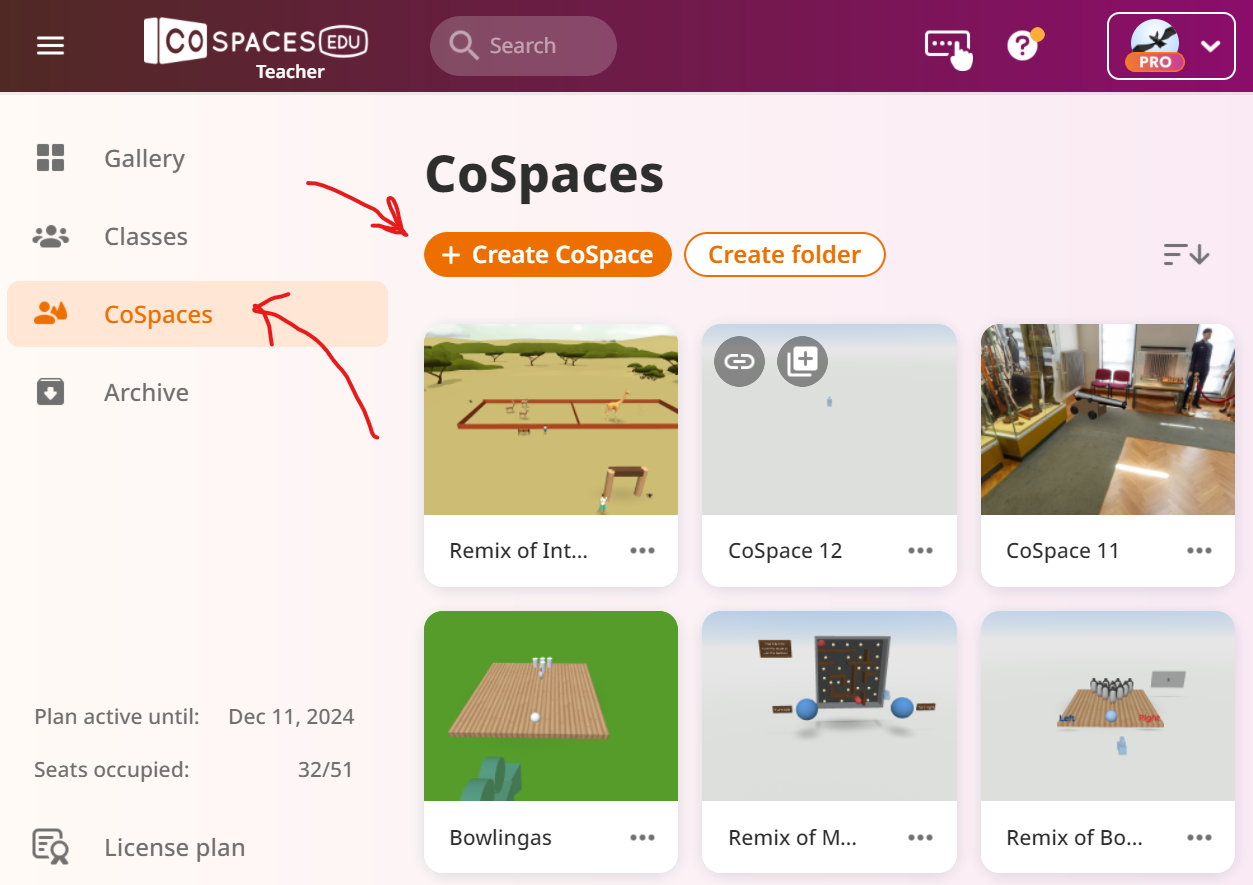
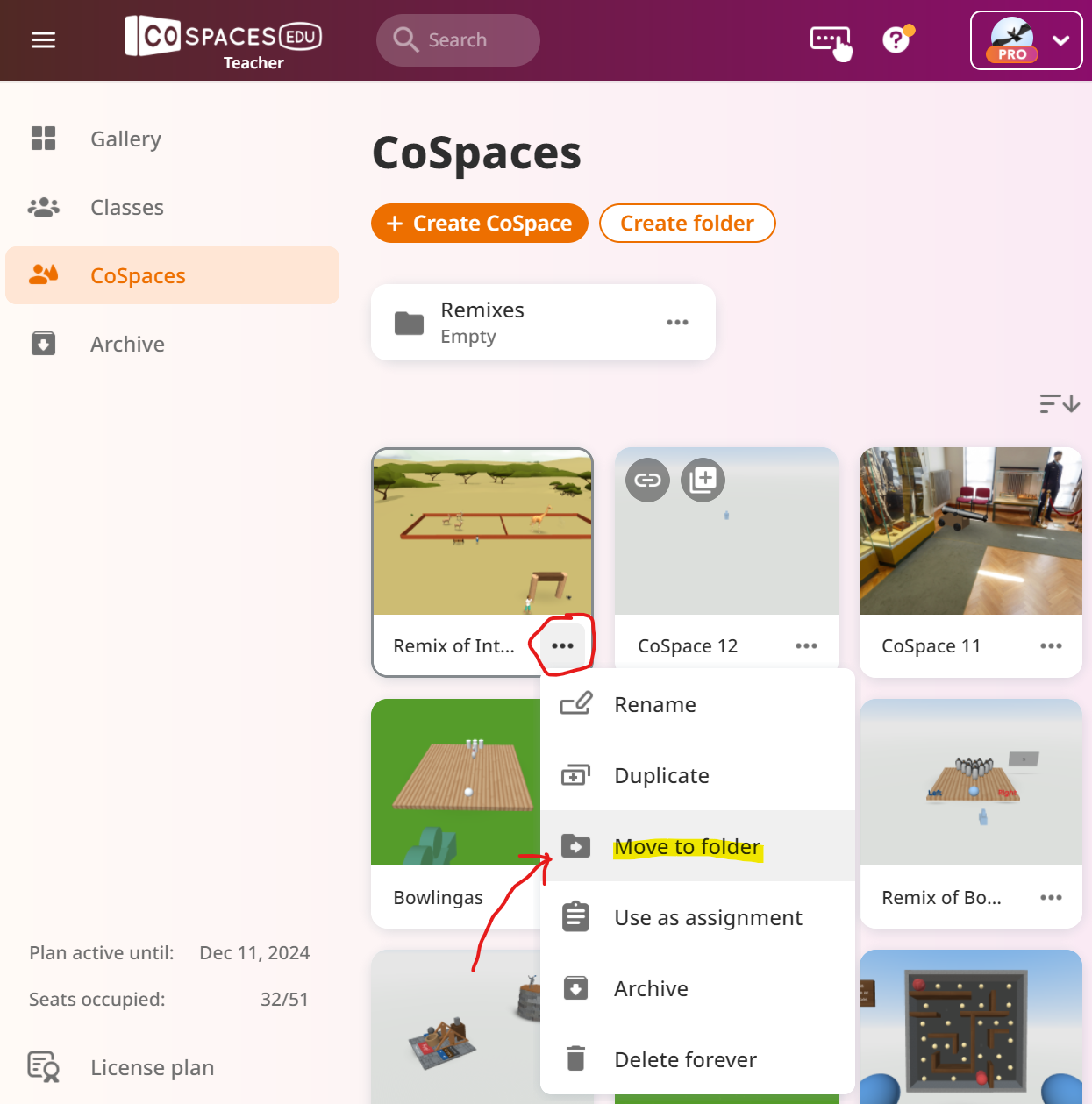
Beje, jei norite išvengti netvarkos, galite kategorizuoti savo projektus naudodami aplankus. Norėdami sukurti naują projekto aplanką, turėsite spustelėti mygtuką „Create folder“. Tai galite padaryti bet kuriuo metu ir perkelti projektus į sukurtą katalogą. Norėdami perkelti projektą į sukurtą katalogą, spustelėkite trijų taškų mygtuką šalia projekto pavadinimo ir pasirinkite „Move to folder“.
Kuriant naują projektą (spustelėjus mygtuką „Create Cospace“), turėsite pasirinkti projekto tipą.
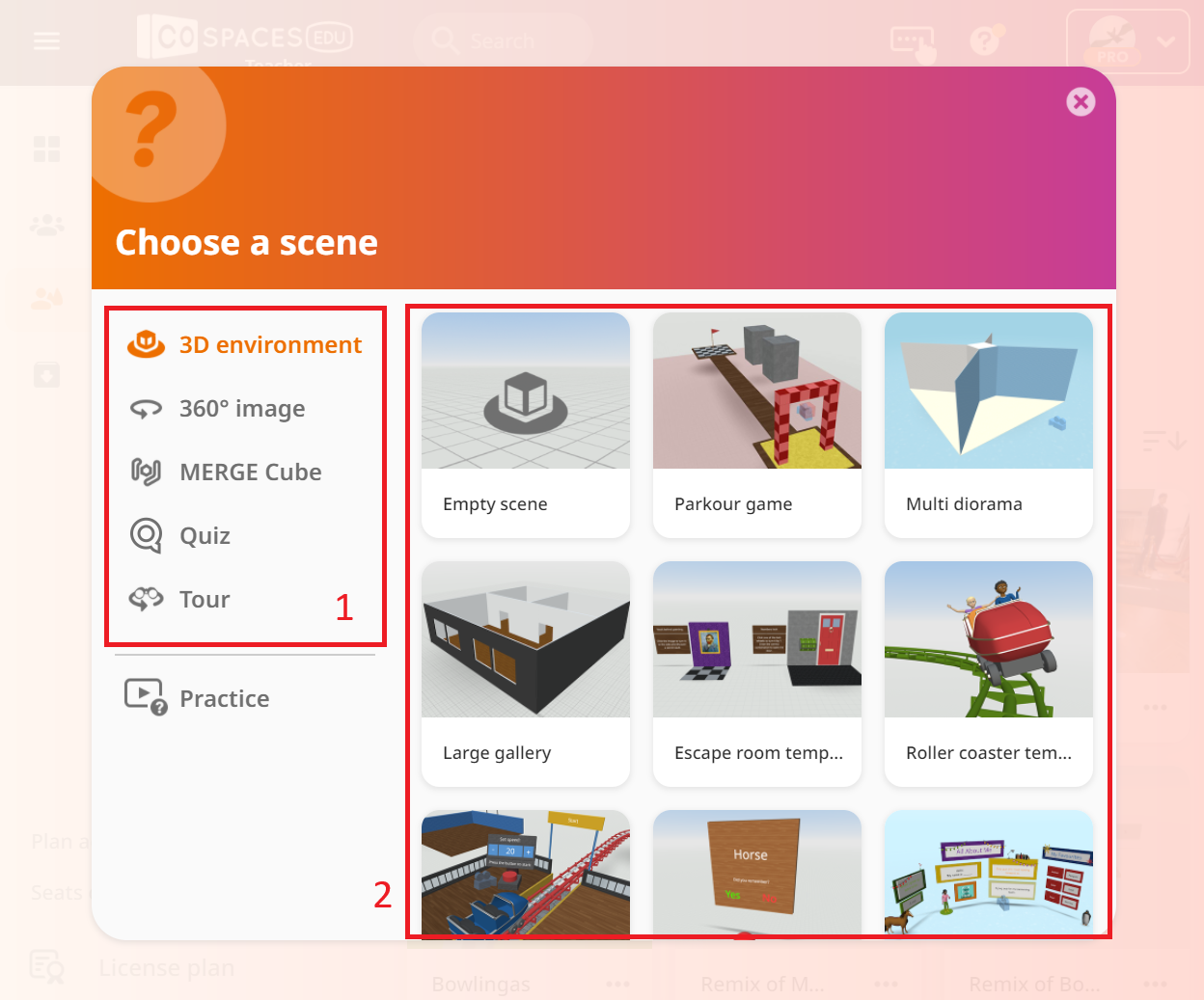
Kairiajame meniu (žr. 1) rasite projektų tipus. Šiuo metu galimi šie variantai:
- 3D aplinka. Šis tipas naudojamas, kai kursime 3D aplinką, kuri daugiausia susideda iš modelių.
- 360 vaizdas. Šis tipas naudojamas, kai projekte naudosime panoramines nuotraukas.
- MERGE Cube. Tai papildytos realybės projektų tipas, kuriame scenos gali būti rodomos ant tikro, specialiai pagaminto kubo.
- Testas. Šis projekto tipas naudojamas, kai kuriame testą.
- Turai. Tai iš esmės tas pats, kas panoraminė aplinka, bet skirtas apimti daug panoraminių nuotraukų, sudarančių turą.
Kiekvienas projekto tipas turės vieną ar daugiau šablonų (žr. 2). Tai tam tikri paruošti variantai, padedantys greičiau sukurti projektą (pvz., kai kuriame tam tikro tipo žaidimą, kaip pabėgimo kambarys). Šablonų skaičius skiriasi, tačiau kiekvienas projekto tipas turės „Empty scene“ šabloną. Pradėsime nuo šio. Pasirinkus šį šabloną, bus sukurta tokia scena:
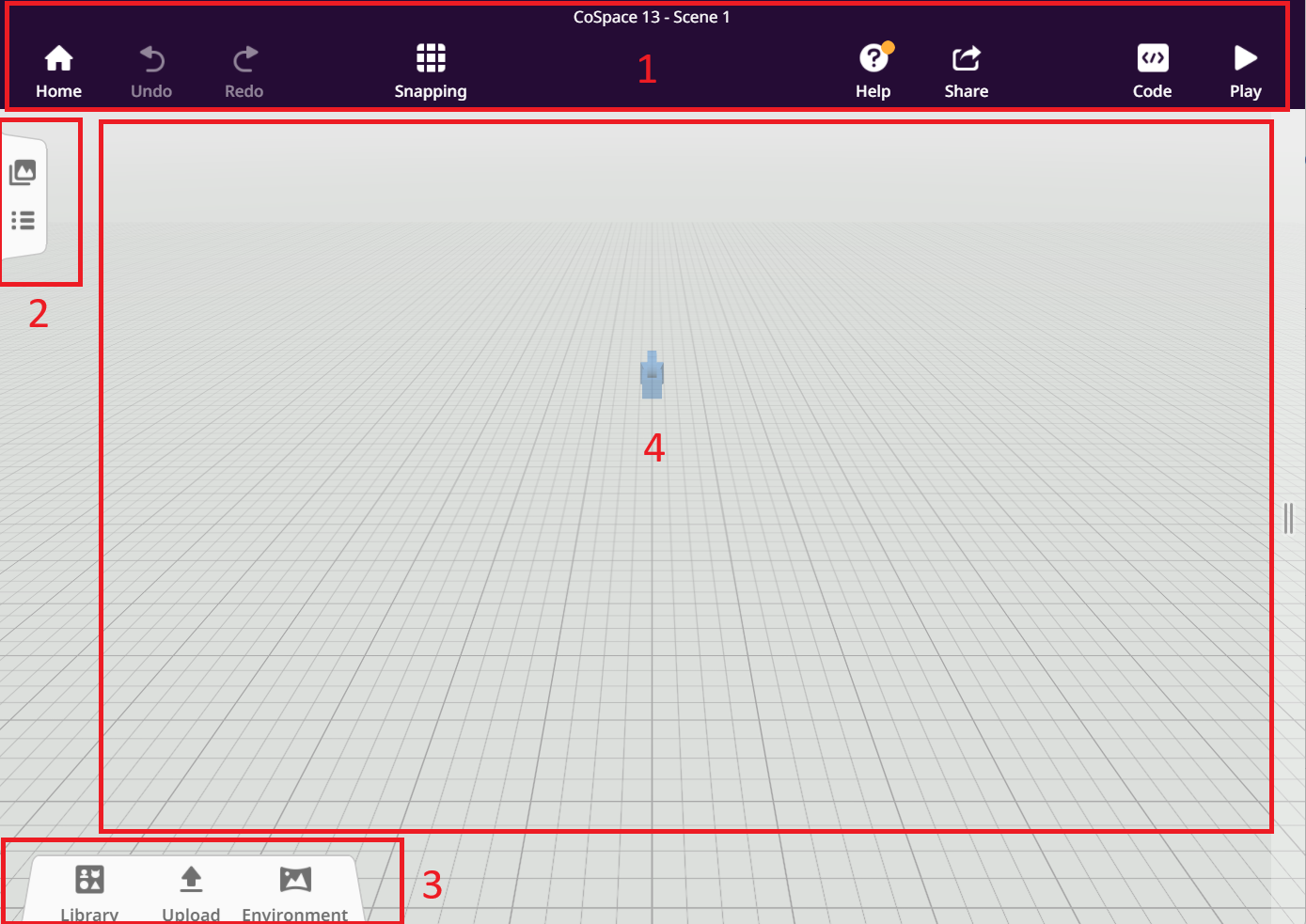
Dabar aptarkime pagrindines šio lango dalis.
Viršuje yra CoSpaces kūrimo įrankių meniu (žr. 1). Čia galite:
- Grįžti į CoSpaces erdvę spustelėję mygtuką „Home“.
- Atlikti atšaukimo ar pakartojimo operacijas.
- Pasirinkti tinklelio nustatymus.
- Gauti pagalbos.
- Pasidalinti savo kūriniu.
- Kurti interakcijas naudojant programavimą.
- Paleisti sukurtą pasaulį, spustelėję mygtuką „Play“.
Kairėje yra scenos valdymo įrankis (žr. 3), kuriame yra du mygtukai. Viršutinis mygtukas rodo visas projekto scenas (iš esmės atskirus pasaulius, kuriuos galite naršyti naudodamiesi CoSpaces įrankiais arba programavimu). Apatinis mygtukas hierarchine tvarka rodo visus scenos objektus. Šiuo metu mūsų scenoje yra tik vienas objektas – kamera. Su šių įrankių veikimu praktiškai susipažinsime šiame kurso skyriuje.
Lango viduryje (žr. 4) yra šiuo metu pasirinkta scena. Galime ją tyrinėti, naršydami joje. Taip pat galime ją redaguoti – keisti objektų padėtį, mastelį, pasukimą ir daugelį kitų dalykų. Netrukus išbandysime visus šiuos ir kitus čia nepaminėtus veiksmus.
Apačioje yra CoSpaces kūrimo įrankių resursų valdymo meniu (žr. 3). Čia rasite visus resursus (3D modelius, vaizdus, vaizdo įrašus, garsus ir kt.), kuriuos galime naudoti kuriant projektą. CoSpaces suteikia resursų biblioteką su daugeliu paruoštų resursų. Tai leidžia greitai pradėti kurti CoSpaces pasaulius. Kita vertus, galite naudoti savo resursus, kuriuos galite sukurti patys arba pasinaudoti kitų autorių kūriniais.
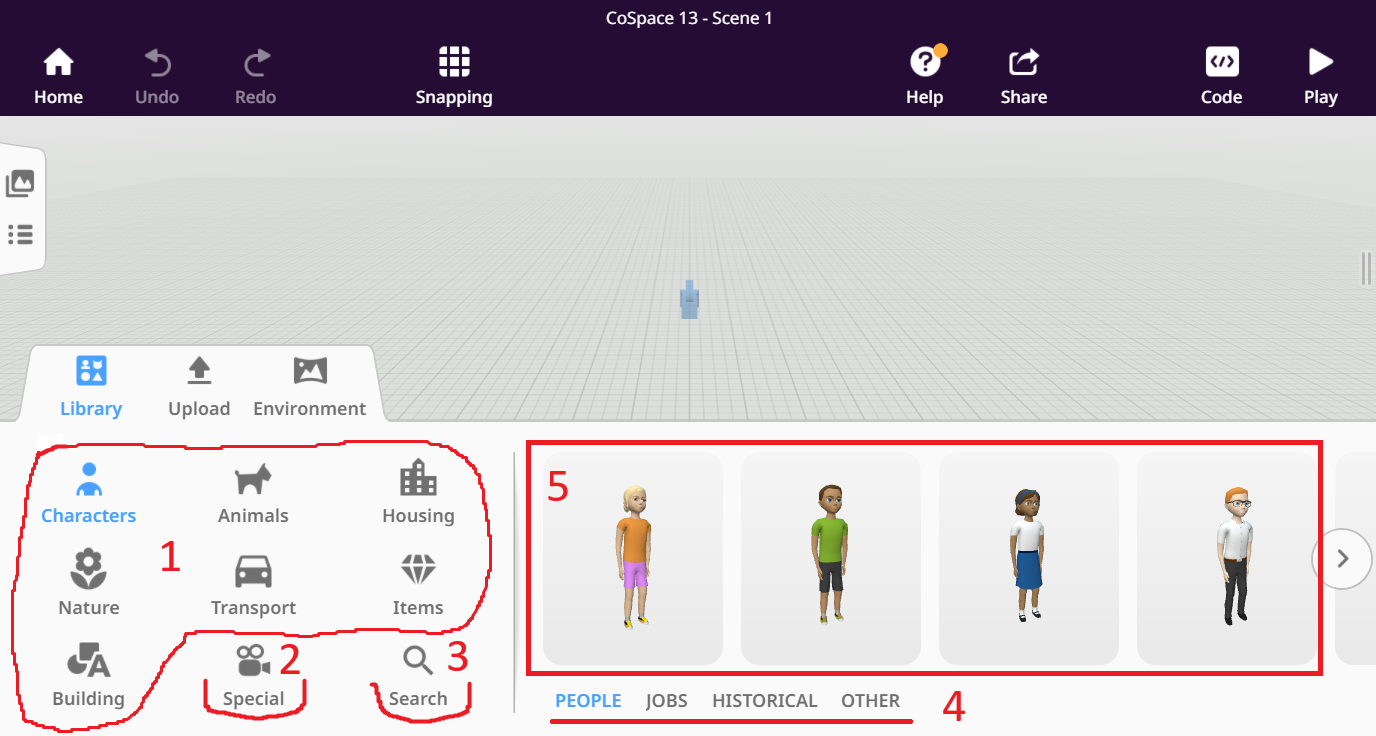
Aukščiau matote atidarytos resursų bibliotekos („Library“) vaizdą. Ji turi šias dalis:
- 3D resursų kategorijos – personažai, gyvūnai, gamta, transportas, daiktai ir pastatai.
- Specialiųjų efektų skyrius, kuriame rasite ugnį, dūmus ir kitus specialiuosius efektus.
- Paieškos skyrius, kuris bus naudingas naršant šimtus resursų.
- Pasirinkto resursų skyriaus vidinės kategorijos (pavyzdyje matote personažų vidines kategorijas).
- Specifinių resursų ar objektų iliustracijos, kurias galima vilkti į darbinę erdvę.
Savo resursus galite įkelti naudodamiesi skiltimi „Upload“.
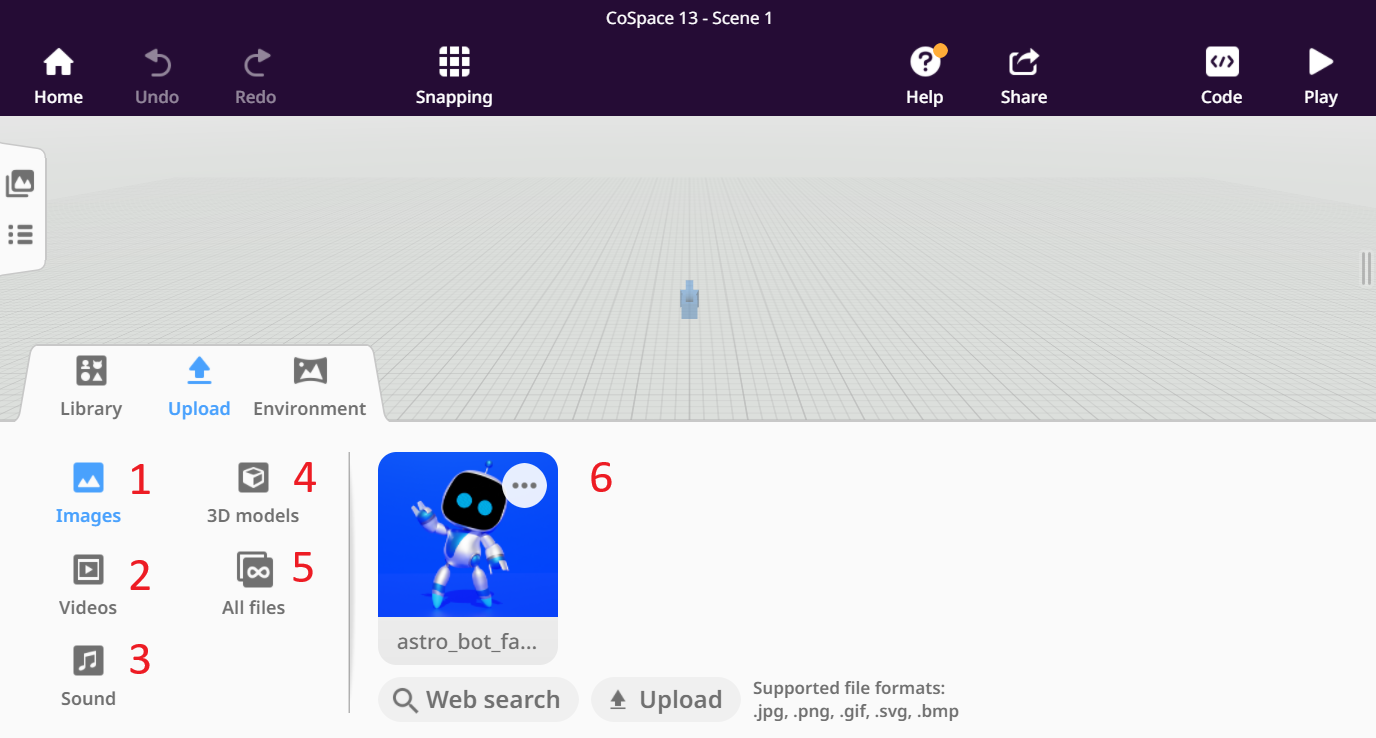
Naudodamiesi ja galite įkelti:
- Vaizdus. Galite įkelti iliustracijas, nuotraukas, vektorinius grafikos failus.
- Vaizdo įrašus. Šiuo metu galima įkelti tik .mp4 vaizdo failus.
- Garso failus. Galite įkelti .mp3, .wav, .aac, .m4a garso failus.
- 3D modelius. Palaikomi populiariausi 3D modelių formatai.
Visus įkeltus failus galima peržiūrėti naudojant skyrių „All files“ (žr. 5). Pasirinkus konkrečią kategoriją ar resursų tipą, įkelti failai bus rodomi dešinėje pusėje (žr. 6).
Galiausiai skiltis „Environment“ skirta pasaulio fono nustatymui ir specialių aplinkos efektų parinkimui.
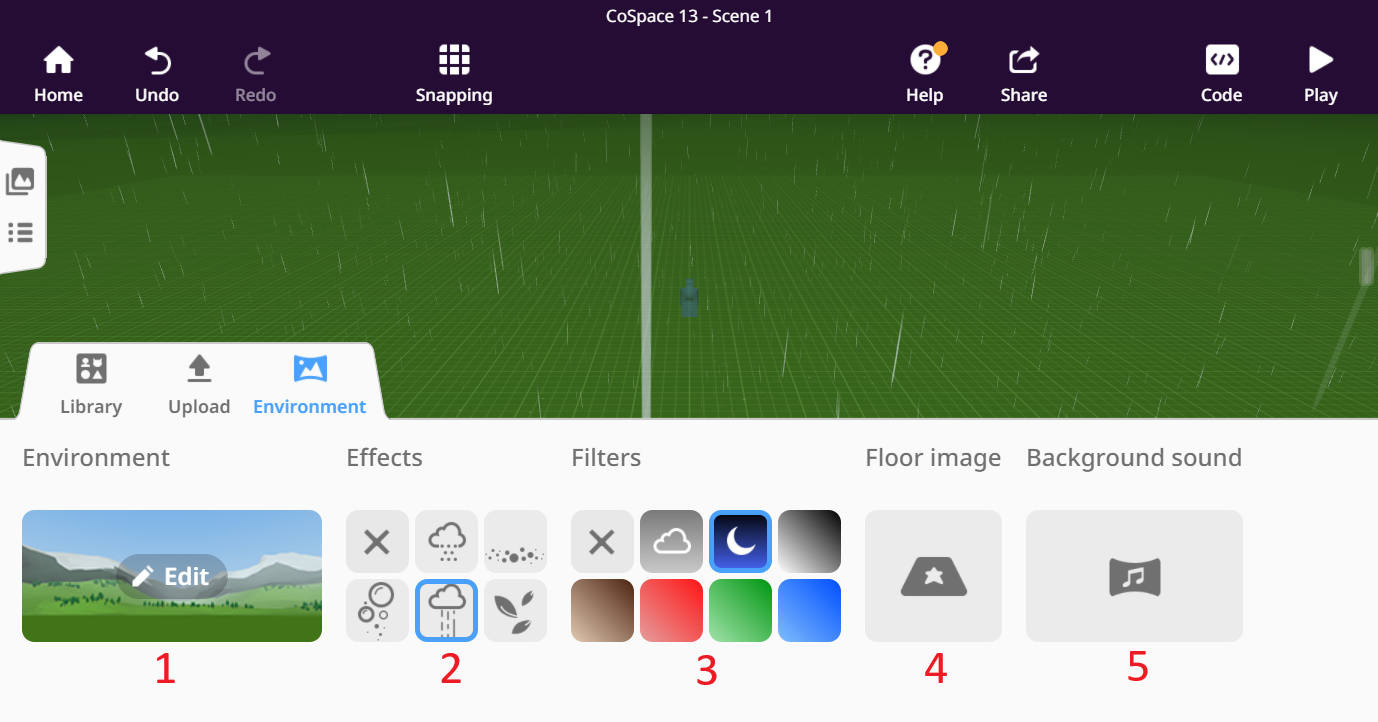
Čia rasite:
- Pasaulio fono pasirinkimo mygtuką („Environment“ skyrius). Spustelėję mygtuką „Edit“, galite pasirinkti vieną iš CoSpaces teikiamų aplinkų. Jei kuriate panoraminį turą, galite įkelti panoraminę nuotrauką.
- Įvairius aplinkos efektus, tokius kaip sniegas, lietus, burbulai (vandens aplinkoje), lapų kritimas ir kt.
- Filtrus, kuriuos galite naudoti, kad pasirinkta aplinka būtų šviesesnė, tamsesnė ar spalvingesnė.
- Grindų vaizdą, kuris dengs žemę ar plokštumą, kurioje kursite savo pasaulį.
- Fono garsą, kuris skambės nuolat, kai jūsų projektas bus rodomas.
Tai yra pagrindinės CoSpaces kūrimo įrankio dalys. Tai nėra visi įrankiai ar langai, su kuriais susidursite naudodamiesi šiuo įrankiu, todėl nuolat grįšime prie jų.
Žemiau pateiktas aiškinamasis vaizdo įrašas: