
Praktinė užduotis. Grafinių objektų įterpimas
Skirtingų grafinių objektų įterpimas bei veiksmai su jais
Užduotims atlikti reikalingi failai pradinis.docx, paveikslas.jpg, diagrama.xlsx. Atverkite failą pradinis.docx ir jame atlikite veiksmus pagal žemiau pateiktus nurodymus (rezultato pavyzdys pateiktas faile rezultato_pavyzdys.pdf):
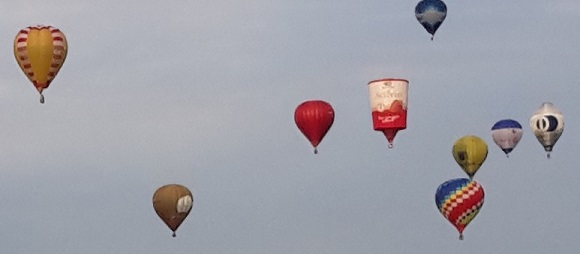
- dokumento pradžioje (prieš tekstą) įterpkite papildomą pastraipą dokumento pavadinimui užrašyti. Pasirinkite meninį tekstą su baltu užpildu, užrašykite „Oro balionai“ pasvirusiu šriftu, pakoreguokite teksto kontūrą (parinkite mėlyną spalvą, pakoreguokite linijos storį), objekto foną užpildykite nuotrauka iš failo paveikslas.jpg, tekstui pritaikykite atspindžio efektą, atspindį priartinkite prie teksto, meninio teksto savybių lange pakoreguojant atstumą tarp teksto ir atspindžio. Šių veiksmų rezultatas pateiktas 1 pav., vaizdas dokumente – faile rezultato_pavyzdys.pdf;

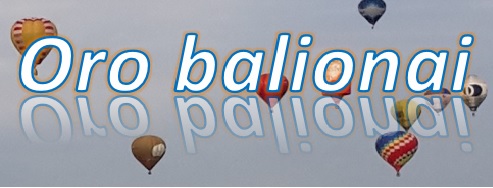
1 pav. Meninis tekstas su atspindžiu
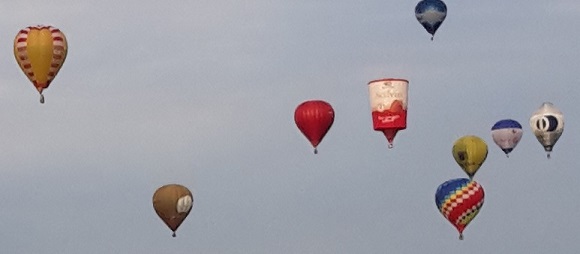
- teksto pradžioje (šalia įvesto pavadinimo) įterpkite nuotrauką iš failo paveikslas.jpg. Sukurkite dar dvi jos kopijas. Vieną nuotrauką įrėminkite (pritaikant atitinkamą paveikslo stilių, žr. 2 pav.), kitas dvi nuotraukas apkarpykite, paliekant tik po vieną oro balioną, ir panaikinkite apkarpytų nuotraukų fonus (žr. 2 pav.);
 |
 |
 |
|---|
2 pav. Nuotrauka su rėmeliu ir iškirpti balionai
- nukopijuokite iškirptus oro balionus, uždėkite tris balionus ant paveikslo su rėmeliu (pakoreguokite jų dydį pagal poreikį), objektus sugrupuokite ir patalpinkite dešiniame viršutiniame dokumento kampe (žr. rezultato_pavyzdys.pdf). Likusį nepanaudotą oro balioną padidinkite, pritaikykite jam meninį efektą (paverskite jį šviesiai pilku, kad tekstas virš oro baliono būtų perskaitomas), sukurkite sumažintą pilkojo oro baliono kopiją ir įterpkite jį į sukurtą kopiją po tekstu pagal pavyzdį (žr. rezultato_pavyzdys.pdf);
- dokumento 1-o punkto („Pirmieji keleiviai“) dešinėje įterpkite diagramą iš failo diagrama.xlsx. Pakoreguokite ją: jeigu reikia, sumažinkite, diagramai parinkite gelsvą foną, aprėminkite duomenų lentelę, sukurkite rėmelį visam įterptam objektui (žr. rezultato_pavyzdys.pdf). Pakoreguokite duomenis duomenų lentelėje, pvz., įterpkite papildomą stulpelį tarp kitų, esančių lentelėje, su dar vieno oro baliono duomenimis ir stebėkite, kaip kinta diagrama;
- prie 9-o punkto („Lietus – ne draugas“) įterpkite figūrą – debesėlį. Sukurkite dar dvi debesėlio kopijas ir atlikite tokias korekcijas:
- pirmąjį debesėlį užplidykite fonu – nuotrauka iš failo paveikslas.jpg, panaudojant tam skirtą komandą Figūros užpildas (Shape Fill). Rezultatas pateiktas 3 pav.;

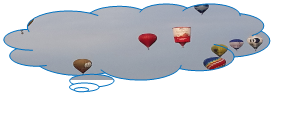
3 pav. Debesėlis su nuotraukos užpildu
- antrajame debesėlyje įterpkite paveikslą spragtelėjus ant debesėlio, pasižiūrėkite, kuo skiriasi pirmasis ir antrasis debesėliai, antrajam parinkite gradientinį užpildą (radialinį), parenkant perėjimus nuo vienos spalvos prie kitos (pilkų atspalvių, kad debesis atrodytų tamsus) (žr. 4 pav.);
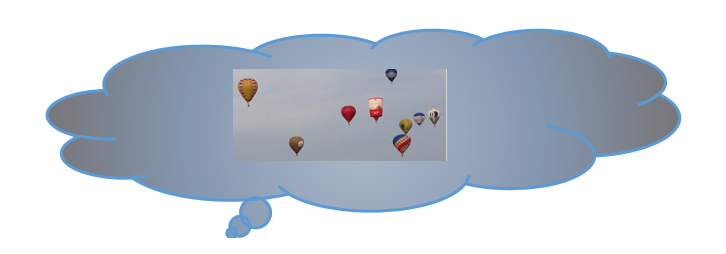
4 pav. Debesėlis su gradientiniu užpildu
- kadangi tekste rašoma, kad per lietų oro balionais neskraidoma, perbraukite dviem raudonomis sukryžiuotomis linijomis oro balionus debesėlyje su gradientiniu užpildu; pakoreguokite pirmąjį debesėlį (su nuotraukos užpildu), kad jis atrodytų niūriai kaip prieš audrą (nuotraukai pritaikykite parinktą meninį efektą, pvz., Paint Strokes, žr. rezultato_pavyzdys.pdf);
- pakoreguokite trečiojo debesėlio formą, perėjus į taškų koregavimo režimą rezultato_pavyzdys.pdf: kai kur pridėkite papildomų taškų, kai kur juos ištrinkite, pakeiskite linijų formas ir pan. (žr. rezultato_pavyzdys.pdf). Išėjus iš šio režimo, į debesėlį įrašykite tekstą: „Oro balionai“, pakoreguokite debesėlio kontūro ir užpildo spalvą (žr. 5 pav.);
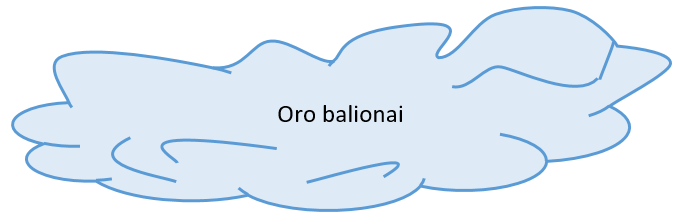
5 pav. Pakoreguotos formos debesėlis
- pakoreguokite debesėlių dydžius ir išdėliokite tekste pagal pavyzdį (žr. rezultato_pavyzdys.pdf);
- žemiau 10-o punkto įterpkite nuotrauką iš failo paveikslas.jpg, jai suteikite ovalo formą (pritaikykite atitinkamą paveikslo stilių), įterpkite meninį tekstą (parinkite tekstą, kurio raidės be užpildo), užrašykite „Oro balionai“ raudonu šriftu, tekstui pritaikykite efektą – transformaciją, kad tekstas būtų išlenktas pagal pateiktą 6 pav. pavyzdį, nukopijuokite iškirptų iš nuotraukos oro balionų ir sudėliokite, kaip parodyta 6-ame pav. Grafinius objektus sugrupuokite;
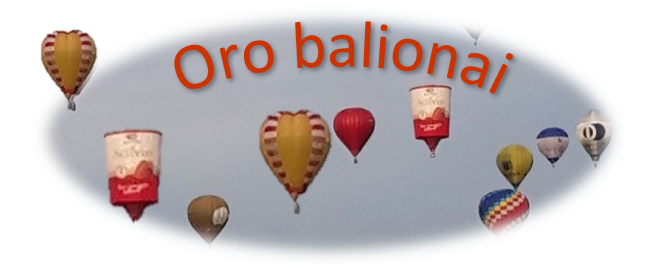
6 pav. Sukurtas paveikslas
- prie šio ovalo formos paveikslo (žr. 6 pav.) sukurkite struktūrinę schemą, kurioje įrašykite Jums įdomiausius faktus apie oro balionus: pasirinkite objektą iš SmartArt grupės (skirtuke Įterpti (Insert). Pateiktame pavyzdyje parinkta struktūra iš ciklinių grupės, ją pakoreguokite pagal pateiktą pavyzdį (jeigu norite pateikti daugiau faktų, blokelius galima kopijuoti, jeigu mažiau – išmesti), įrašykite tekstą (jeigu teksto šriftas labai smulkus, jį padidinkite). Į schemos vidurį įterpkite sukurtą ovalo formos paveikslą, pakoreguokite jo dydį (žr. rezultato_pavyzdys.pdf);
- paskaitykite žemiau esantį tekstą (po 10-o punkto) ir reikiamose vietose įveskite formules (žr. rezultato_pavyzdys.pdf), naudokite formulių įvedimui skirtus įrankius;
- nubraižykite paveikslėlį, iliustruojantį piloto užduotį: parinkite reikiamas figūras, jų išdėstymą, oro balionas nubraižytas, įterpus figūrą – ovalą ir pakoregavus ovalo formą taškų redagavimo režime (galima ir kitaip), tekstas paveikslėlyje įterptas teksto rėmeliuose be kontūro ir be užpildo, objektus sugrupuokite ir parinkite sukurto paveikslo pozicionavimą Viršus ir apačia (Top and Bottom);
- viską atlikę, išsaugokite dokumentą.
Patarimai:
- peržiūrėkite šios temos mokymosi medžiagos įrašą, ten paaiškinta, kaip atliekamas nuotraukų (paveikslų) ir kitų objektų įterpimas ir koregavimas;
- paveikslų apkarpymui naudokite skirtuko Formatas (Format) įrankį Apkarpyti (Crop), įrankis tampa aktyvus, pažymėjus paveikslą;
- figūrų formą galima koreguoti perėjus į taškų redagavimo režimą. Tai atliekama pažymėjus objektą ir spragtelėjus rodyklę ties Redaguoti figūrą (Edit Shape) skirtuke Formatas (Format) ir paspaudus mygtuką Redaguoti taškus (Edit points). Papildomų taškų pridedama spragtelėjus ant linijos; taškų sumažinama pažymėjus tašką ir dešiniu pelės klavišu iškviestame meniu parinkus Panaikinti tašką (Delete point). Pažymėjus tašką ir velkant atsiradusias ant jo rodyklėles, koreguojamas linijos išlenkimas. Uždarą kreivę galima pertraukti dešiniu pelės klavišu iškviestame meniu parinkus atitinkamą komandą (Open Path);
- meninis tekstas įterpiamas paspaudus meninio teksto (WordArt) mygtuką skirtuke Įterpti (Insert). Teksto atspindys sukuriamas parenkant atspindį (Reflection) meninio teksto efektų sąraše (prieš tai pažymėjus tekstą ir atvėrus skirtuką Formatas (Format), tekstas išlenkiamas parinkus transformacijos efektą. Meninio teksto savybių langas atveriamas skirtuke Formatas (Format) paspaudus rodyklę komandų grupėje „WordArt” stiliai (WordArt Styles);
- diagrama ar kitas, su kita programa kuriamas objektas, gali būti įterpiamas į tekstinį dokumentą su galimybe tą objektą koreguoti. Tai atliekama taip: skirtuke Įterpti (Insert) parenkama Objektas (Object) ir naujai atvertame lange pažymimas naujai kuriamo objekto tipas. Jeigu objektas jau sukurtas, naujai atvertame lange spragtelimas skirtukas Sukurti iš failo (Create from file) ir nurodomas konkretus failas, kuriame objektas yra. Esant poreikiui, objektas koreguojamas spragtelėjus ant jo du kartus pele. Tada atveriamas atitinkamos programos (pvz., skaičiuoklės) langas;
- grupuojant objektus, reikia pažymėti visus objektus (tai galima atlikti įspaudus Shift klavišą ir paeiliui spragsint ant objektų pele) ir dešiniu pelės klavišu iškviestame komandų meniu parinkti Grupuoti (Group);
- formulių įvedimui naudokite lygties įrankius (Equation) skirtuke Įterpti (Insert).
Ostatnia modyfikacja: piątek, 26 lipca 2019, 10:30