
1. Praktinė užduotis. Automatinis turinys
Automatinio turinio sudarymas. Turinio atnaujinimas
Faile Pradinis dokumentas. Dokumento turinys pateiktas tekstinis dokumentas (informacija paimta iš vikipedijos internetinės svetainės). Naudodamiesi automatinėmis priemonėmis šio dokumento pradžioje sudarykite dviejų lygių automatinį turinį. Sudaromo turinio stilių galite pasirinkti laisvai. Rezultatas parodytas 1 pav.
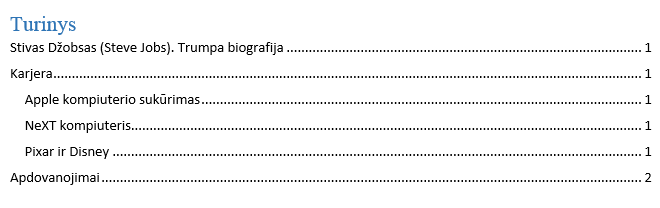
1 pav. Dviejų lygių automatinis turinys
Pakoreguokite dokumentą – pakeiskite sudaryto turinio bendrą išvaizdą (formatą):
- panaikinkite
tabuliavimo užpildo liniją;
- parinkite
formatą Prašmatnus (Fancy).
Šių pakeitimų rezultatas parodytas 2 pav.
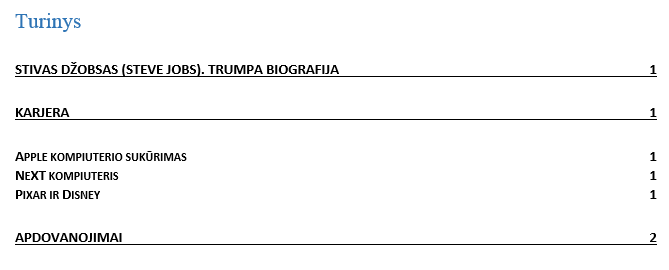
2 pav. Pakoreguotas dviejų lygių automatinis turinys
Pakoreguokite dokumentą – paskutiniojo skyriaus antraštei („Apdovanojimai“) pritaikykite 2-o lygio antraštinį stilių Antraštė 2 (Heading 2). Atnaujinkite turinį. Rezultatas parodytas 3 pav.
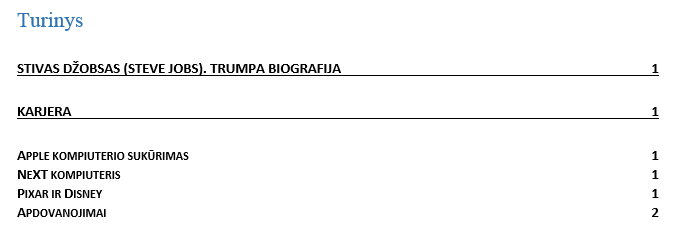
3 pav. Atnaujintas dviejų lygių automatinis turinys
Sutvarkytas dokumentas
pateiktas faile Rezultato pavyzdys.
Patarimai:
- automatinio
turinio sudarymui naudokitės tekstų
rengyklės skirtuko Nuorodos
(References) komandų grupės Turinys (Table
of Contents) parinktimis;
- į automatinį
turinį įtraukiamos tik tos antraštės, kurioms pritaikyti antraštiniai stiliai Antraštė 1 (Heading 1), Antraštė 2
(Heading 2), ..., Antraštė 9 (Heading
9);
- automatinio turinio atnaujinimui naudokitės tekstų rengyklės skirtuko Nuorodos (References) komandų grupės Turinys (Table of Contents) mygtuku Naujinti turinį (Update Table). Taip pat
ši komanda iškviečiama spragtelėjus
ant turinio.