Teorinė medžiaga. Spausdinimas
| Website: | |
| Kurs: | ★ INFORMACINĖS TECHNOLOGIJOS išlyginamieji mokymai |
| Buch: | Teorinė medžiaga. Spausdinimas |
| Gedruckt von: | Gość |
| Datum: | Samstag, 29. August 2026, 12:43 |
Beschreibung
1. Spausdinamo lapo parametrai
Spausdinant „Excel“ duomenis galima pasirinkti visą darbaknygę, darbalapį ar jo dalį. Taip pat nurodytus duomenis galima spausdinti į failą, o ne vien spausdintuvu.
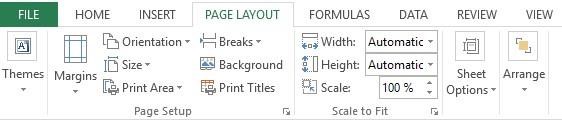
1 pav. Puslapio maketas (Page Layout) meniu kortelė
Prieš spausdinant reikia nurodyti spausdinamo lapo parametrus Puslapio maketas (Page Layout) meniu kortelės komandomis, nurodant tokias komandas (žr. 1 pav.):
|
skirta sutvarkyti lapo paraštes. |
|
skirta nustatyti lapo padėtį į gulsčią ar stačią. |
|
leidžia nustatyti spausdinamų lapų dydį. |
|
leidžia apibrėžti spausdinamą sritį. |
|
skirta duomenims perkelti į kitą lapą. |
|
naudojama darbalapio fonui parinkti. |
|
nurodo kaip kuriamos antraštės ir poraštės. |
Daugiau informacijos rasite internetiniame puslapyje: https://support.office.com/lt-lt/article/spausdinimas-programoje-„excel-9785e791-de6f-48dd-9b0d-899d75c33d69
2. Antraščių ir poraščių įtraukimas
Prieš spausdinant dokumentą antraštėse ir poraštėse galima nurodyti puslapių numerius, datą, dokumento pavadinimą ar kitus susijusius duomenis. Šių duomenų įtraukimui reikia pasirinkti veiksmų seką Įterpimas (Insert) -Tekstas (Text) - Antraštė ir poraštė (Header & Footer).
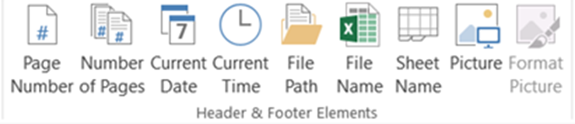
2 pav. Antraštės ir poraštės elementai (Header & Footer Elements) komandų grupė
Toliau Antraštės ir poraštės elementai (Header & Footer Elements) grupėje (žr. 2 pav.) nurodykite reikalingą įrankį:
|
Puslapio numeris |
|
Puslapių skaičius |
|
Šios dienos data |
|
Dabartinis laikas |
|
Failo kelias |
|
Failo vardas |
|
Lapo pavadinimas |
Išsamesnės informacijos galima surasti internetiniame puslapyje: https://support.office.com/lt-lt/article/Antraštės-ir-poraštės-darbalapyje-cae2a88c-64a7-42ab-96a4-28d2fc16ad31
3. Dokumento spausdinimas ir peržiūra
Spausdinti galima vieną ar daugiau darbalaukių, todėl pirmiausia reikia pasirinkti darbalapį arba darbalapius:
- Vienas lapas. Pažymėkite lapo skirtuką, kurį norite spausdinti.

- Du arba daugiau šalia esančių lapų. Pasirinkite pirmojo lapo skirtuką, tada laikydami nuspaudę klavišą SHIFT, pažymėkite paskutinio lapo skirtuką.
- Du arba daugiau ne šalia esančių lapų. Pasirinkite pirmojo lapo skirtuką, tada laikydami nuspaudę klavišą CTRL, pažymėkite kitų norimų lapų skirtukus.
Spausdinimui skirtos komandos nurodomos meniu Failas (File) - Spausdinti (Print) (žr. 3 pav.).
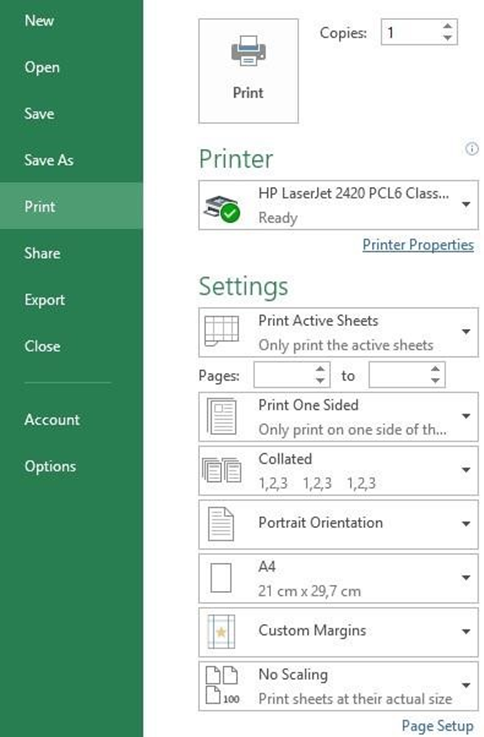
3 pav. Meniu Failas (File) - Spausdinti (Print)
Toliau šiame meniu apibrėžiami tokie parametrai:
- laukelyje Kopijos (Copies), nurodomas kopijų skaičius. Laukelyje Spausdintuvas (Printer) pasirenkamas spausdintuvas, kurio parametrus galima keisti Spausdintuvo ypatybės (Printer Properties) laukelyje;
- srityje Parametrai (Settings) nurodoma:
|
Ką spausdinti |
|
|
Kaip spausdinti lape? |
|
|
Ar grupuoti lapus spausdinant? |
|
|
Kaip nustatyti lapo dydį, paraštes ir mastelį? |
|
|
Kaip keisti puslapio sąranką? |
|
Daugiau informacijos rasite interneto puslapyje: https://support.office.com/lt-lt/article/Spausdinimas-ir-spaudinio-peržiūra-1c15515c-98b5-4421-baa9-68b7a870398a#ID0EAACAAA=Naujesnės_versijos