2. Praktinė užduotis. Dalykinė rodyklė ir objektų numeravimas
| Site: | |
| Curs: | ★ INFORMACINĖS TECHNOLOGIJOS išlyginamieji mokymai |
| Carte: | 2. Praktinė užduotis. Dalykinė rodyklė ir objektų numeravimas |
| Tipărit de: | Gość |
| Dată: | sâmbătă, 29 august 2026, 12:43 |
1. Skirtingų objektų numeravimas bei nuorodų į juos sukūrimas automatinėmis priemonėmis
Faile pradinis_ObjNr_DalykRod.docx pateiktas dokumentas, kuriame yra paveikslų, lentelių, formulių. Atverkite šį dokumentą ir jame atlikite veiksmus pagal žemiau pateiktus nurodymus (galutinio rezultato pavyzdys pateiktas faile rezultatas_ObjNr_DalykRod.pdf):
- naudojant komandą Įterpti antraštę (Insert Caption), kuri yra teksto redaktoriaus skirtuke Nuorodos (References), sunumeruokite tekste esančius paveikslus pagal pateiktą pavyzdį faile rezultatas_ObjNr_DalykRod.pdf;
- prisilaikykite lietuviškam tekstui rekomenduojamo formato, kai pirma rašomas paveikslo numeris, po to trumpinys „pav.“ ir paveikslo pavadinimas (kiekvieno paveikslo pavadinimas pateiktas dokumente, pastraipoje po paveikslu);
- paveikslus sunumeruokite įtraukiant dokumento skyriaus numerį ir paveikslo tame skyriuje eilės numerį;
- paveikslų antraštes pateikite po paveikslais lygiuojant centre;
- tekste įterpkite nuorodas į sunumeruotus paveikslus: dokumento pastraipose prieš kiekvieną paveikslą suraskite skliaustuose esantį trumpinį „žr.“, ten ir yra numatyta kiekvieno paveikslo nuorodos įterpimo vieta; nuorodas įterpkite naudojant automatinę priemonę Kryžminė nuoroda (Cross-reference), esančią skirtuke Nuorodos (References) ir įgalinančią numerių atnaujinimą papildomai įterpus, ištrynus ar perkėlus paveikslus į kitą vietą;
- naudojant automatines priemones sunumeruokite lenteles ir tekste įterpkite nuorodas į jas pagal pateiktą pavyzdį (žr. rezultatas_ObjNr_DalykRod.pdf):
- lentelės eilės numerį rašykite prieš žodį „lentelė“, po to dėkite tašką ir pateikite lentelės pavadinimą (pavadinimai pateikti pastraipose prieš lenteles);
- lentelių numeriai ir pavadinimai rašomi virš lentelių ir lygiuojama pagal kairį lentelės kraštą;
- lentelėms naudokite ištisinę visame tekste numeraciją (neįtraukiant skyrių numerių);
- įterpiant nuorodas į lenteles tekste (jas įterpkite po trumpinio žr. pastraipose prieš lenteles), rašykite trumpinį lent., ne pilną žodį lentelė (žr. rezultatas_ObjNr_DalykRod.pdf);
- sunumeruokite formules (naudokite automatinę numeraciją): formulių numeriai rašomi skliaustuose ir įterpiami formulės dešinėje (žr. rezultatas_ObjNr_DalykRod.pdf);
- failą su atliktais pakeitimais išsaugokite tuo pačiu pavadinimu (pradinis_ObjNr_DalykRod.docx).
Patarimai:
- paveikslų, lentelių ir formulių numeravimui skirtuke Nuorodos (References) paspauskite Įterpti antraštę (Insert Caption) ir atvertame lange parinkite (ar sukurkite, jeigu nėra tinkamų) atitinkamą žymą (pvz., „pav.”, „lent.”, „formule”, detaliau apie tai pateikta šios temos mokymosi medžiagos įraše), konkrečiai žymai parinkite reikiamus nustatymus (pvz., numerio formatą);
- teksto rengyklėje siūlomas paveikslų ar kitų objektų antraštės formatas, kai pirma rašoma žyma (pvz., „Figure”, „Pav.” ar kita) ir po to paveikslo ar kito objekto eilės numeris. Norint, kad pirmiausia būtų eilės numeris, įterpus antraštę, numerį reikia perkelti į priekį (galite panaudoti klavišų kombinacijas Ctrl + X, Ctrl + V);
- jeigu objektus reikia numeruoti ne ištisine visame dokumente numeracija, bet įterpiant pagrindinių dokumento skyrių numerius ir tik po to objekto tame skyriuje eilės numerį, reikia atlikti tokius žingsnius:
- atvertame lange Antraštė (Caption), kuris atveriamas skirtuke Nuorodos (References) paspaudus Įterpti antraštę (Insert Caption), spauskite mygtuką Numeravimas (Numbering);
- naujai atvertame langelyje pažymėkite varnelę ties Įtraukti skyriaus numerį (Include chapter number) bei parinkite reikiamą skyriklį (paprastai parenkamas taškas (Period) ir tinkamą skaičių formatą;
- numeruojant lenteles, duotame pavyzdyje (žr. rezultatas_ObjNr_DalykRod.pdf) lentelių antraštėje rašomas pilnas žodis „lentelė”, įterpiant nuorodas į lenteles tekste – sutrumpinta „lent.” Tokiu atveju galima sukurti žymą „lent.“ ir nustatyti, kad automatiškai būtų įterpiamas tik eilės numeris, o žodį „lentelė” ir „lent.“ prirašyti ranka);
- norint antraštėje įterpti tik eilės numerį, skirtuke Nuorodos (References) paspaudus Įterpti antraštę (Insert Caption), atvertame lange reikia pažymėti varnelę ties Neįtraukti etiketės į antraštę (Exclude label from caption);
- kuriant nuorodas naudokite skirtuke Nuorodos (References) esančią automatinę priemonę Kryžminė nuoroda (Cross-reference): atvertame lange prie nuorodos tipo (Reference type) išrinkite reikiamą žymą, tada lange bus išvestas to tipo objektų sąrašas, kuriame pažymėkite reikiamą objektą, taip pat nurodykite, kad įterpti reikia tik žymą ir numerį (Only label and number).
2. Objektų sąrašų sudarymas (pagal žymas ir teksto stilių)
Atverkite išsaugotą failą pradinis_ObjNr_DalykRod.docx (jame jau turi būti sunumeruoti paveikslai, lentelės ir formulės, panaudojus automatines priemones) ir tęskite užduoties atlikimą:
- dokumento pradžioje (pirmame puslapyje) į numatytas vietas (žemiau antraščių „Paveikslų sąrašas“, Lentelių sąrašas“) įterpkite automatiškai sukuriamus paveikslų bei lentelių sąrašus, nurodant atitinkamą žymą (galutinis rezultatas pateiktas faile rezultatas_ObjNr_DalykRod.pdf, šiame etape sukurtas paveikslų sąrašas dar nėra galutinis, todėl jame yra vienu paveikslu mažiau, dėl to gali nesutapti ir kai kurie psl. numeriai);
- dokumento pradžioje numatyta vieta klausimams pateikti (po antrašte „Ką sužinosime?“); klausimus į sąrašą įtraukite automatiškai (jie surašyti kiekvieno skyriaus pirmoje pastraipoje), nurodant konkretų teksto stilių:
- antraštėms, kurias įtrauksite į sąrašą, priskirkite teksto stilių, kuris nepanaudotas dokumente kitoms pastraipoms (rekomenduojama pele spragtelėti ant vieno iš klausimų ir sukurti naują stilių – klausimui taikomo stiliaus kopiją (naują stilių pavadinkite, pvz., „Klausimai“) ir priskirkite naujai sukurtą stilių visoms pastraipoms su klausimais);
- pele spragtelėkite sąrašo įterpimo vietoje (po antrašte „Ką sužinosime?“) ir skirtuke Nuorodos (References) paspaudus Iliustracijų sąrašas (Insert Table of Figures) atverkite langą, kuriame, spragtelėjus mygtuką Parinktys (Options), nurodykite įtraukiamų į sąrašą antraščių stilių („Klausimai“);
- failą su atliktais pakeitimais išsaugokite tuo pačiu pavadinimu (pradinis_ObjNr_DalykRod.docx).
Patarimai:
- paveikslų, lentelių ar kitų objektų sąrašai sudaromi skirtuke Nuorodos (References) paspaudus Iliustracijų sąrašas (Insert Table of Figures) ir atvertame lange parinkus atitinkamą žymą bei sąrašo formatą (sąrašas įterpiamas pelės žymeklio buvimo vietoje, todėl pradžioje reikia spragtelėti pele ten, kur reikia įterpti sąrašą);
- teksto stiliaus kopija kuriama spragtelėjus rodyklę skirtuko Pagrindinis (Home) komandų grupėje Stiliai (Styles) ir paspaudus mygtuką Naujas stilius (New style): jeigu prieš tai buvo spragtelėta tekste, kuriam pritaikytas kopijuojamas stilius, atvertame lange užtenka nurodyti tik naujai kuriamo stiliaus pavadinimą ir paspausti Gerai (Ok);
- norint pastraipai priskirti kitą teksto stilių, reikia spragtelėti pele pastraipoje (arba ją pažymėti) ir parinkti naują stilių iš sąrašo skirtuke Pagrindinis (Home).
3. Sąrašų bei objektų numerių atnaujinimas po pakeitimų dokumente
Darbą tęskite tame pačiame faile (pradinis_ObjNr_DalykRod.docx), jame naudojant automatines priemones jau turi būti sunumeruoti paveikslai ir kiti objektai bei sukurtas turinys, paveikslų ir lentelių sąrašai. Atliekant šią užduoties dalį, taip pat reikalingas Moodle pateiktas failas paveikslas_ObjNr_DalykRod.jpg. Atlikite tokius veiksmus:
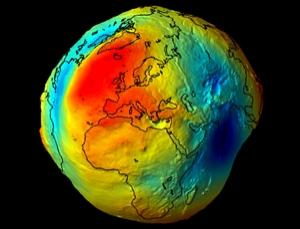
- 3-iame išsaugoto dokumento (pradinis_ObjNr_DalykRod.docx) skyriuje, tarp pateiktų formulių, suraskite pastraipą „Žemės forma“ ir prieš ją įterpkite papildomą paveikslą iš failo paveikslas_ObjNr_DalykRod.jpg (žr. rezultatas_ObjNr_DalykRod.pdf), sukurkite šiam paveikslui antraštę bei nuorodą tekste (nuorodą įterpkite prieš žodį „paveiksle“, esantį prieš pat įterptą paveikslą, šiuo atveju įterpkite tik paveikslo eilės numerį, žymą ištrinkite);
- atnaujinkite įterptus laukus (nuorodas ir sąrašus): pažymėkite visą tekstą ir pilnai atnaujinkite paveikslų sąrašą (klausiama, ką atnaujinti: tik puslapius ar visą sąrašą), taip pat atnaujinkite temų ir lentelių sąrašus (šiuose sąrašuose galite atnaujinti visą sąrašą arba tik puslapius, nes temų ir lentelių nekeitėte), įsitikinkite, kad nuorodos atnaujintos tekste (po atliktų pakeitimų); galutinis rezultatas pateiktas rezultatas_ObjNr_DalykRod.pdf;
- failą su atliktais pakeitimais išsaugokite tuo pačiu pavadinimu (pradinis_ObjNr_DalykRod.docx)
Patarimai:
- numeracija visame dokumente atnaujinama pažymėjus visą dokumentą (panaudojant klavišų kombinaciją Ctrl + A) ir paspaudus klavišą F9 arba su dešiniu pelės mygtuku atvertame kontekstiniame meniu parinkus Naujinti lauką (Update Field);
- įterptų sąrašų atnaujinimui (jeigu nereikia atnaujinti nuorodų tekste) užtenka spragtelėti dešiniu pelės klavišu ant sąrašo ir parinkti Naujinti lauką (Update Field), pasirinkite, ką norite atnaujinti: viską ar tik puslapius.
4. Dalykinės rodyklės sukūrimas
Darbą tęskite tame pačiame faile (pradinis_ObjNr_DalykRod.docx) arba galite jį atverti naujai (jeigu neatlikote prieš tai aprašytų veiksmų pradinis_ObjNr_DalykRod.docx). Dalykinės rodyklės sukūrimui atlikite tokius veiksmus:
- dokumento pabaigoje po antrašte „Dalykinė rodyklė“ sukurkite dalykinę rodyklę, į kurią įtraukite frazes „Žemės centras“ ir „virš jūros lygio“ bei nurodykite visus puslapius, kuriuose šios frazės yra paminėtos:
- minėtų frazių paieškai dokumente galite panaudoti tam skirtą priemonę Rasti (Find), esančią skirtuke Pagrindinis (Home);
- atkreipkite dėmesį į tai, kad tekste yra ne „Žemės centras“, bet „Žemės centro“, todėl pažymėjus šią frazę ir iškvietus komandą Žymėti įrašą (Mark Entry), pakoreguokite linksnį;
- kuriant dalykinę rodyklę pavyzdyje parinktas klasikinis rodyklės formatas (žr. rezultatas_ObjNr_DalykRod.pdf);
- papildomai į dalykinę rodyklę įtraukite kalnų pavadinimus:
- žodį „Everestas“ pažymėkite tik dviejose vietose: antro skyriaus pradžioje ir trečiame skyriuje, pastraipoje prieš paveikslą su Čimboraso vaizdu;
- į dalykinę rodyklę įtraukite ir kitų kalnų pavadinimus, kurie tekste užrašyti paryškintu šriftu (žymėkite tik paryškintus pavadinimus, nurodant tik po vieną žymėjimo vietą); iškvietus komandą Žymėti įrašą (Mark Entry), pakoreguokite šriftą, kad dalykinėje rodyklėje pavadinimai nebūtų išryškinti;
- galutinio rezultato pavyzdys pateiktas faile rezultatas_ObjNr_DalykRod.pdf, jeigu atliekate tik šią užduoties dalį, dalykinėje rodyklėje puslapių numeriai gali ir nesutapti.
Patarimai:
- dalykinės rodyklės sukūrimui, pirmiausia, pažymima frazė ar žodis, įtraukiamas į rodyklę, po to iškviečiama komanda Žymėti įrašą (Mark Entry), esanti skirtuko Nuorodos (References) komandų grupėje Rodyklė (Index). Sužymėjus visus įrašus, spragtelima pele, kur reikia įterpti rodyklę, ir iškviečiama komanda Įterpti rodyklę (Insert Index) (detaliau žr. šios temos įrašą);
- jeigu pažymėtas žodis tekste yra parašytas paryškintu šriftu, iškvietus komandą Žymėti įrašą (Mark Entry), atvertame lange pažymėkite įtraukiamą į dalykinę rodyklę žodį ir spragtelėjus dešiniu pelės klavišu ant jo, išrinkite komandą Šriftas (Font): atvertame šrifto koregavimo lange parinkite reikiamą šriftą;
- jeigu pažymėtas žodis tekste yra parašytas ne vardininko linksniu, iškvietus komandą Žymėti įrašą (Mark Entry), atvertame lange pakeiskite linksnį;
- įtraukiamų į dalykinę rodyklę žodžių koregavimą galima atlikti ir laukuose XE, įterptuose tekste įvykdžius įrašų žymėjimo komandą (jeigu XE laukų nematote, skirtuko Pagrindinis (Home) komandų grupėje Pastraipa (Paragraph) paspauskite Rodyti/Slėpti (Show/Hide), šiuos laukus ištrynus, bus ištrintas įrašas ir dalykinėje rodyklėje, juose pakoregavus žodį ar lauką ir nukopijavus į kitą vietą, atitinkami pokyčiai bus ir dalykinėje rodyklėje (po atnaujinimo);
- papildomai sužymėjus naujų žodžių, įtraukiamų į dalykinę rodyklę, parinkite komandą Naujinti rodyklę (Update Index), esančią skirtuke Nuorodos (References), grupėje Rodyklė (Index);
- įterpti XE laukai išplečia tekstą ir nebematomas galutinis dokumento vaizdas, norint pamatyti galutinį vaizdą, paslėpkite įterptus XE laukus: paspauskite Rodyti/Slėpti (Show/Hide) skirtuko Pagrindinis (Home) komandų grupėje Pastraipa (Paragraph).