Fizika
| Svetainė: | KTU atvirieji mokymai |
| Kursas: | Skaitmeninio turinio kūrimas |
| Knyga: | Fizika |
| Spausdino: | Svečio paskyra |
| Data: | trečiadienis, 2026 lapkričio 4, 19:06 |
Aprašas
CoSpaces aplinkos fizikos varikliukass leidžia įgyvendinti simuliacijas. Mes išmoksime, kaip pajungti fiziką objektams ir keisti įvairias fizikines savybes (tokias kaip masė ir trintis). Taip pat išmoksime naudoti Coblocks fizikos blokelius. Tai leis mūsų projektams pridėti interaktyvumo, paremto fizikiniais reiškiniais.
1. Fizikos naudojims CoSpaces projektuose
Viena iš įdomesnių CoSpaces platformos funkcijų yra integruotas fizikos variklis. Naudojant fizikos variklį CoSpaces projektuose, galima realistiškai simuliuoti objektų judėjimą ir sąveiką, sukuriant dar įspūdingesnes ir dinamiškesnes virtualias aplinkas. Tai taip pat suteikia galimybę tyrinėti fizikines savybes ir taikyti jas edukaciniams tikslams.
CoSpaces fizikos variklis yra paprastas, bet jį galima panaudoti įdomiems dalykams kurti. Pažvelkime į funkcijas, kurias siūlo CoSpaces fizikos variklis:
- Gravitacija: Fizikos variklis leidžia objektams natūraliai kristi veikiamiems gravitacijos. Taip galima kurti interaktyvius scenarijus, kur kamuoliai rieda nuo kalvų arba dėžės krinta nuo lentynų.
- Susidūrimas: Fiziniai objektai gali sąveikauti vieni su kitais. Pavyzdžiui, jei du objektai susiduria, jie reaguoja panašiai kaip realiame pasaulyje – atšoka arba sustoja, priklausomai nuo jų masės ir greičio.
- Trintis: Fizikos variklis taip pat leidžia naudoti trintį. Tai gali būti naudinga, simuliuojant sudėtingesnius mechanizmus.
- Masė: Keičiant objektų masę, keičiasi jų judėjimas ir sąveika su kitais objektais. Tai padeda iliustruoti fizikinius reiškinius, susijusius su kūnų mase.
Taip pat yra ir kitų savybių, kurias galima priskirti objektams. Prieš tyrinėdami fizikos varikliuką, susipažinkite su jo galimybėmis, peržiūrėdami šį projektą: https://edu.cospaces.io/YXU-XQT
Kviečiame pažiūrėti trumpą video apie fizikos naudojimą CoSpaces projektuose:1.1. Praktika: pažintis su fizika
Teoriškai aptarėme CoSpaces platformos fizikos variklio pagrindines funkcijas. Išbandykite vieną įdomesnių CoSpaces projektų, kad praktiškai susipažintumėte su fizikos varikliu.
Vadovaukitės šiais žingsniais:
- Prisijunkite prie savo CoSpaces paskyros.
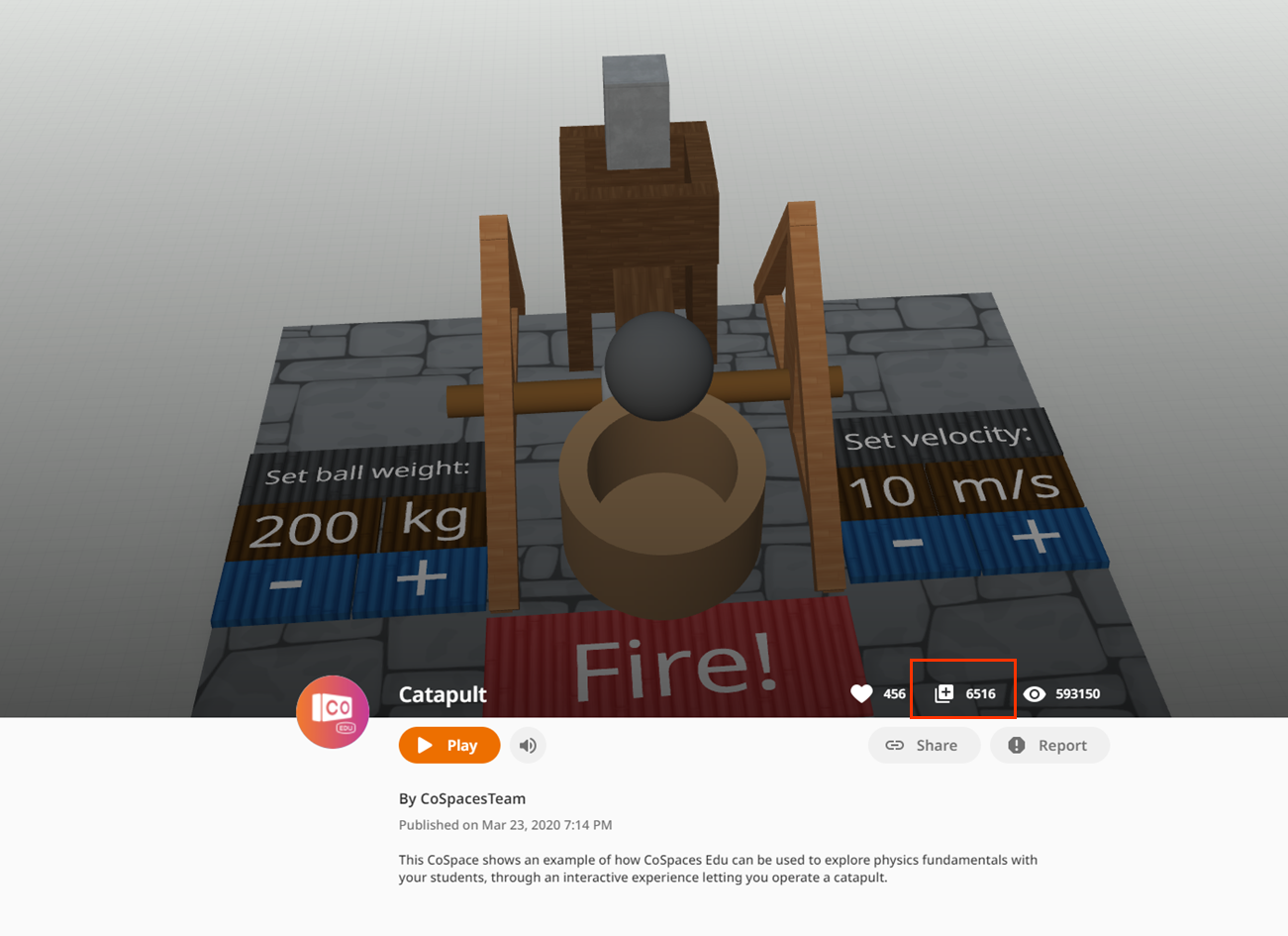
- Naudokite paiešką galerijoje, kad rastumėte „Catapult“ projektą, arba atidarykite jį naudojant šią nuorodą: https://edu.cospaces.io/YXU-XQT
- Paleiskite projektą ir išbandykite, kaip veikia katapulta, didindami arba mažindami kamuolio masę ir iššovimo greitį.
- Jei norite sužinoti, kaip projektas įgyvendintas, remix'uokite jį:
- Patyrinėkite trimačių objektų fizikos savybes projekte, paspausdami mygtuką „Physics“ (Fizika) kontekstiniame meniu.
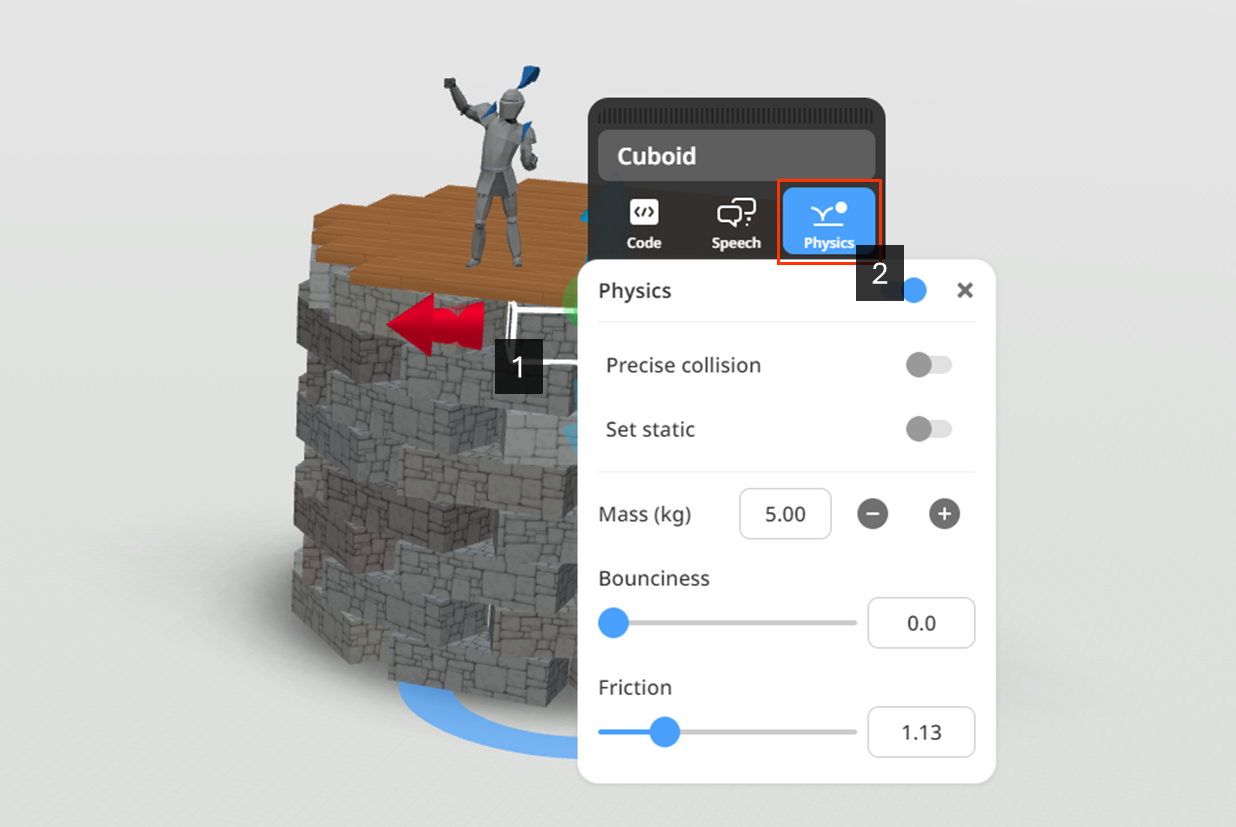
- Eksperimentuokite, keisdami objektų fizikines savybes.
2. CoSpaces objektų fizikinės savybės
Trimatis objektas CoSpaces projekto scenoje įgyja fizikinių savybių tik tada, kai jos įjungiamos. Atkreipkite dėmesį, kad pagal numatytuosius nustatymus objekto, įtraukto į pasaulį, fizikinės savybės yra išjungtos, ir jis nedalyvauja fizikos pasaulyje. Pažvelkime atidžiau į objekto fizikos meniu.
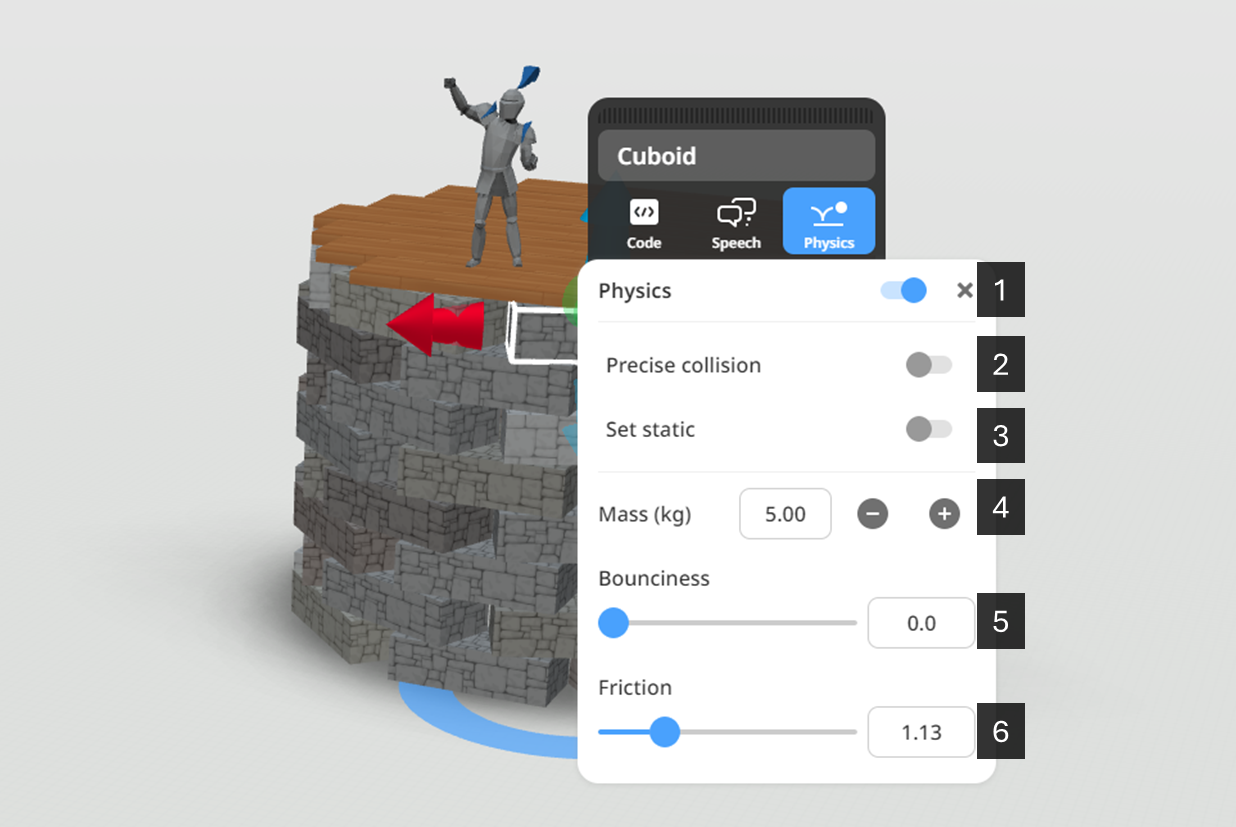
Kaip matote, galime reguliuoti šias objekto savybes:
- Physics (Fizika). Čia įjungiamos arba išjungiamos objekto fizikinės savybės. Tik įjungus šį jungiklį, kitos meniu parinktys taps prieinamos.
- Precise collision (Tikslus susidūrimas). Įgalina arba išjungia tikslaus susidūrimo aptikimą. Jei tikslus susidūrimas yra išjungtas, tada tikrinamas apytikslis susidūrimas, kai objektas talpinamas į stačiakampį arba kitą susidūrimo dėžę. Jei įjungtas tikslus susidūrimas, tada aptikimas pagrįstas faktine objekto forma. Žinoma, toks tikrinimas reikalauja daug skaičiavimo resursų ir daro įtaką projekto veikimui, todėl iš pradžių jis yra išjungtas. Įjunkite jį tik tada, kai būtina.
- Set static (Nustatyti statiniu). Kai objektui įjungtos fizikinės savybės, automatiškai įjungiama gravitacija ir objekto susidūrimo fizika. Kartais mums reikia, kad objektas dalyvautų CoSpaces fizikos pasaulyje, bet liktų nejudrus (pavyzdžiui, kuriant nesugriaunamą tvorą). Tokiais atvejais galime įjungti šį nustatymą ir nebesijaudinti dėl šių dalykų.
- Mass (Masė). Tai objekto masė, išreikšta kilogramais. Jei objekto fizika įjungta ir objektas nejuda susidūrimo metu, tai gali būti dėl to, kad įjungtas statinis režimas arba objekto masė yra per didelė. Reikės eksperimentuoti su mase, kad sukurtumėte realistiškas simuliacijas.
- Bounciness (Šoklumas). Tai objekto šoklumas. Iš esmės tai yra matas, kiek objektas atšoka, jei jis numetamas ant žemės ar kito paviršiaus. Šį parametrą naudojame, kai norime imituoti kamuolį.
- Friction (Trintis). Trinties koeficientas. Reguliuokite jį, kai norite tiksliai sureguliuoti objekto slydimo simuliaciją ant tam tikro paviršiaus.
- Sukurkite tuščią projektą ir priskirkite jam aplinką (kalnai, mėnulis ir pan.).
- Įtempkite plytinės sienos objektą prieš kamerą iš bibliotekos skyriaus „Buildings“.
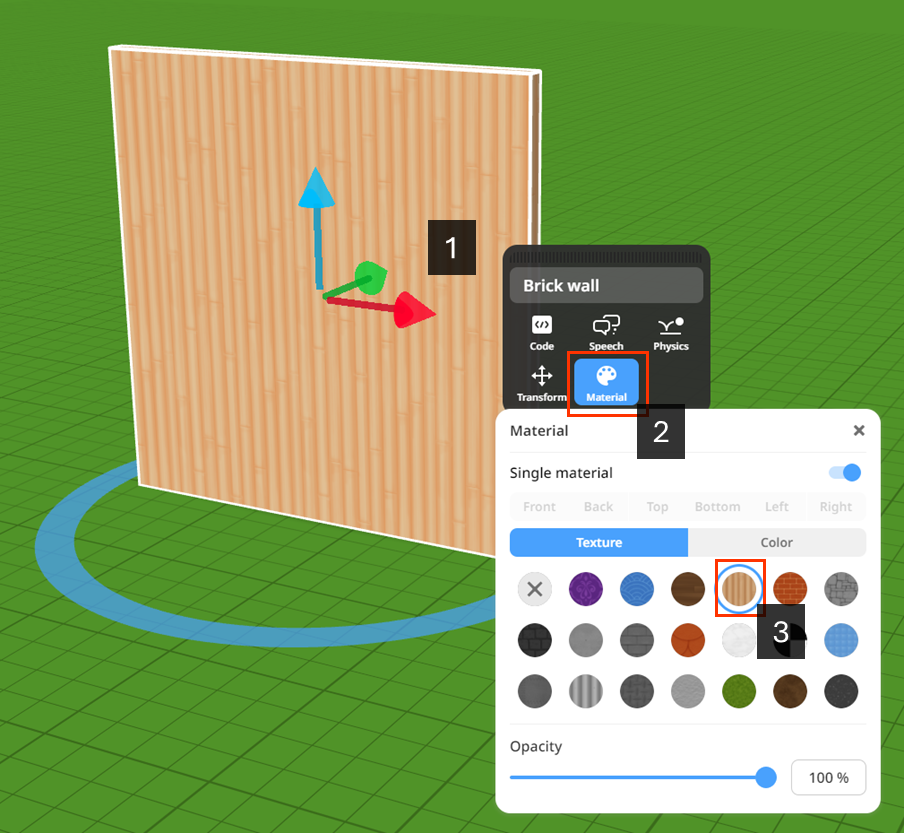
- Pakeiskite plytinės sienos medžiagą į medžio tekstūrą:
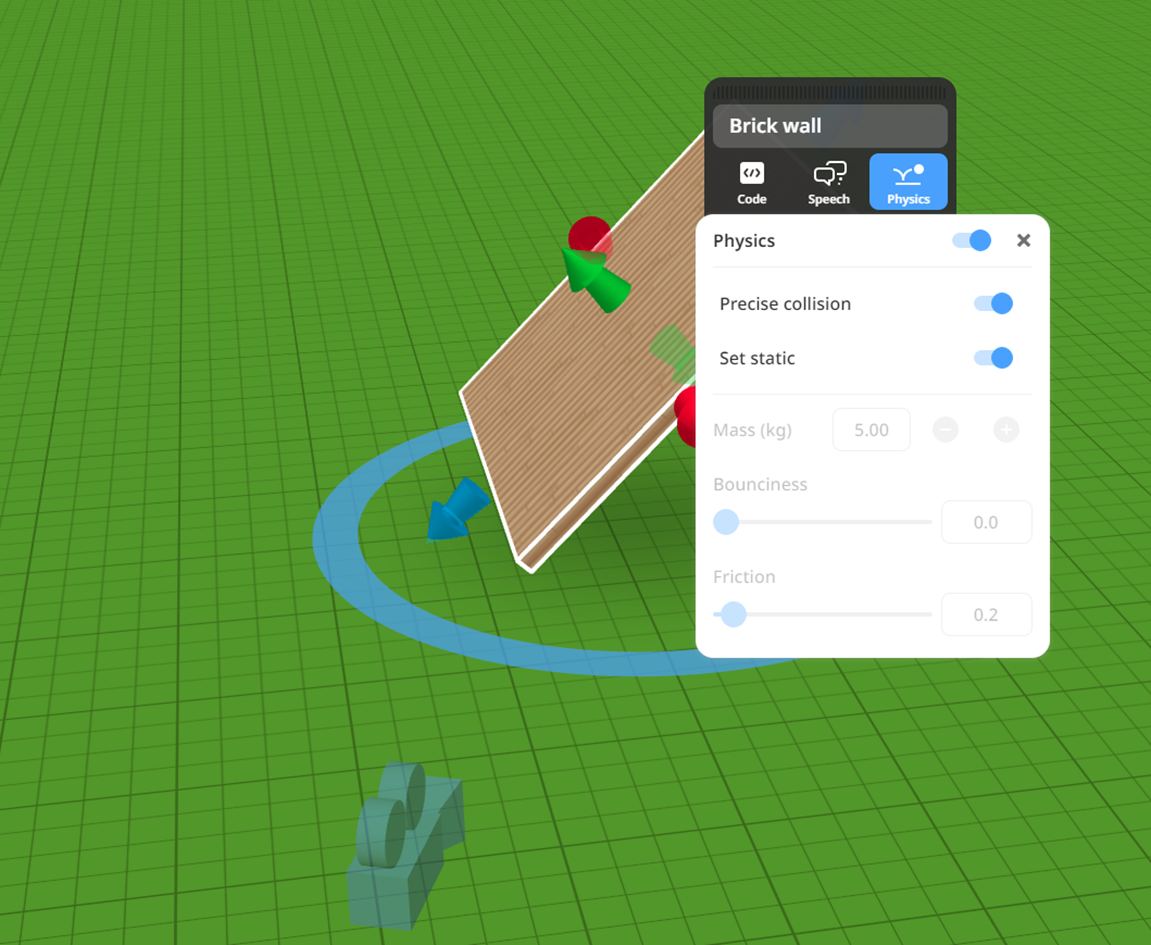
- Pasukite lentą kampu, kad ji būtų pasvirusi į žemę, ir įjunkite fizikos bei statinio objekto nustatymus:
- Padėkite kubą virš lentos ir priskirkite jam medžio tekstūrą.
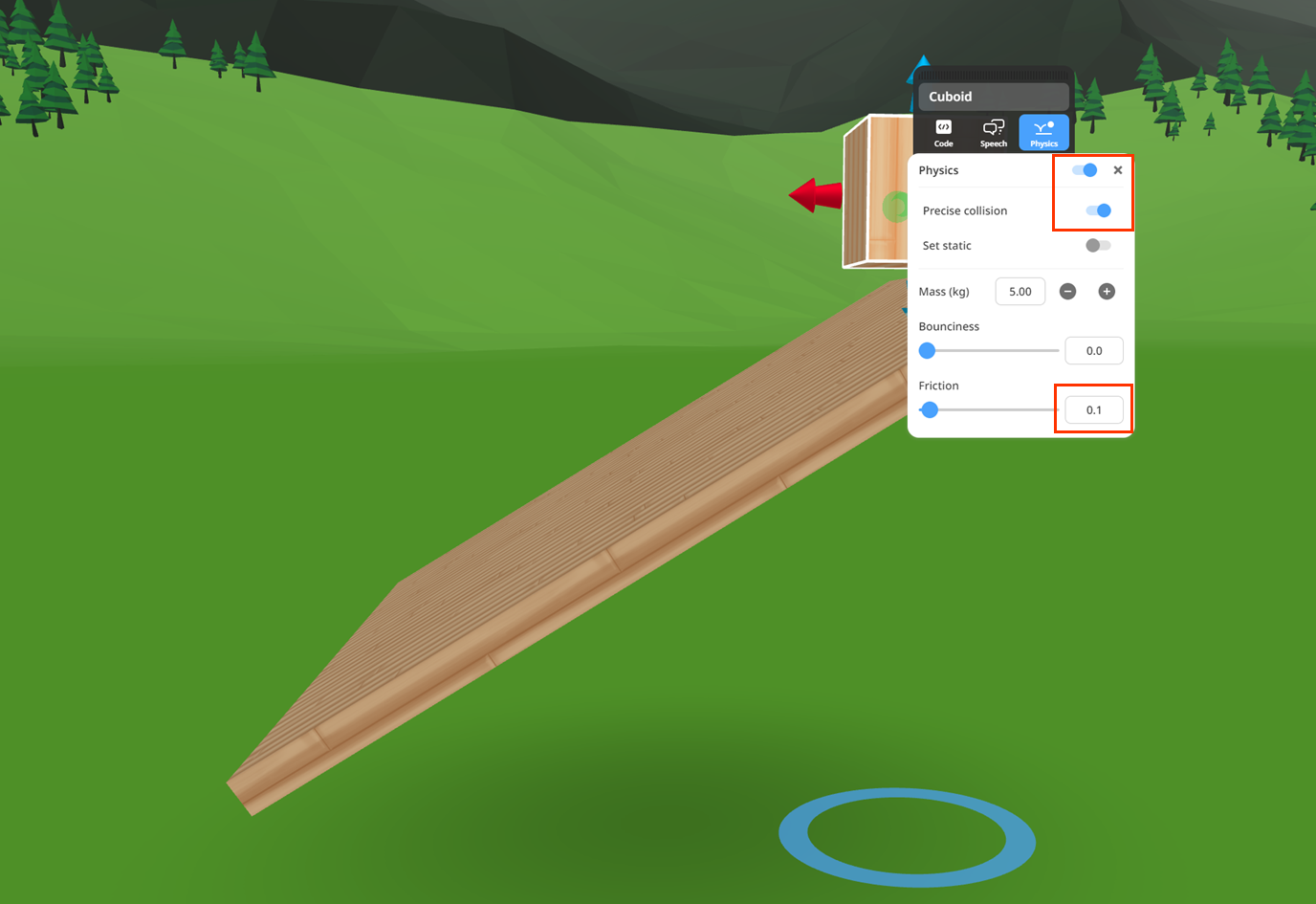
- Įjunkite fiziką kubui. Galite įjungti tiksliąją susidūrimo aptikimo funkciją ir sumažinti trinties reikšmę iki 0.1.
- Paleiskite programą ir pažiūrėkite, ar kubas slysta nuo lentos. Jei ne, patikrinkite, ar viską padarėte teisingai.
- Eksperimentuokite, keisdami masės ir trinties parametrus.
- Pakeiskite dėžę į kamuolį (pasirinkdami sferą ir priskirdami jai kamuolio tekstūrą).
- Nustatykite kamuolio šoklumo parametrą ir paleidę programą stebėkite, kaip kamuolys atšoka riedėdamas žemyn.
- Toliau eksperimentuokite su parametrais ir stebėkite, kaip parametrų reikšmės keičia simuliaciją.
Viskas – daug išmokome apie fizikos parametrus, kurie naudojami CoSpaces aplinkoje. Kita vertus, norint sukurti įdomesnes simuliacijas, reikės šiek tiek programavimo :)
2.1. Praktika: CoSpaces objektų fizikinės savybės
Praeitoje pamokoje aptarėme CoSpaces platformos objektų fizikos savybes ir pabandėme padaryti paprastą simuliaciją — dėžės slydimą nuo pasvirusios lentos. Jei jau atlikote teorinėje medžiagoje pateiktus veiksmus, galite praleisti šią užduotį.
Vadovaukitės šiais žingsniais:
- Sukurkite tuščią projektą ir priskirkite jam aplinką (kalnai, mėnulis ir pan.).
- Įtempkite plytinės sienos objektą prieš kamerą iš bibliotekos skyriaus „Buildings“.
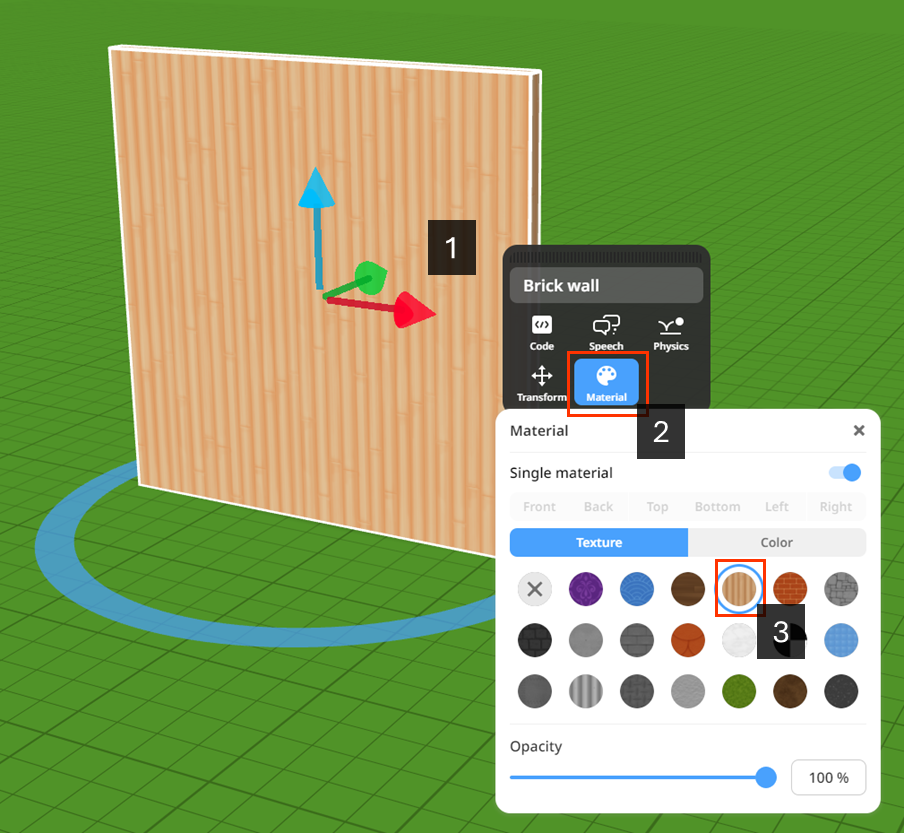
- Pakeiskite plytinės sienos medžiagą į medžio tekstūrą:
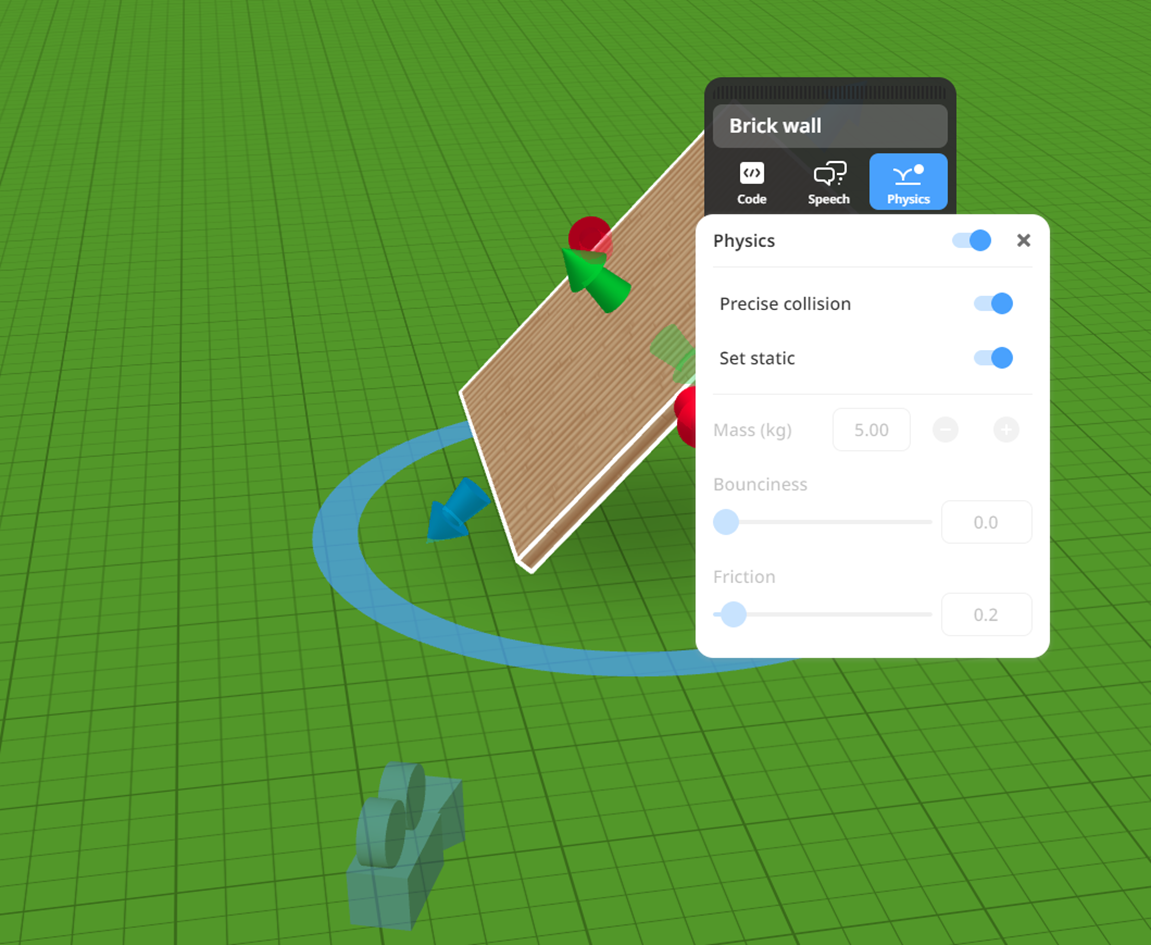
- Pasukite lentą kampu, kad ji būtų pasvirusi į žemę, ir įjunkite fizikos bei statinio objekto nustatymus:
- Padėkite kubą virš lentos ir priskirkite jam medžio tekstūrą.
- Įjunkite fiziką kubui. Galite įjungti tiksliąją susidūrimo aptikimo funkciją ir sumažinti trinties reikšmę iki 0.1.
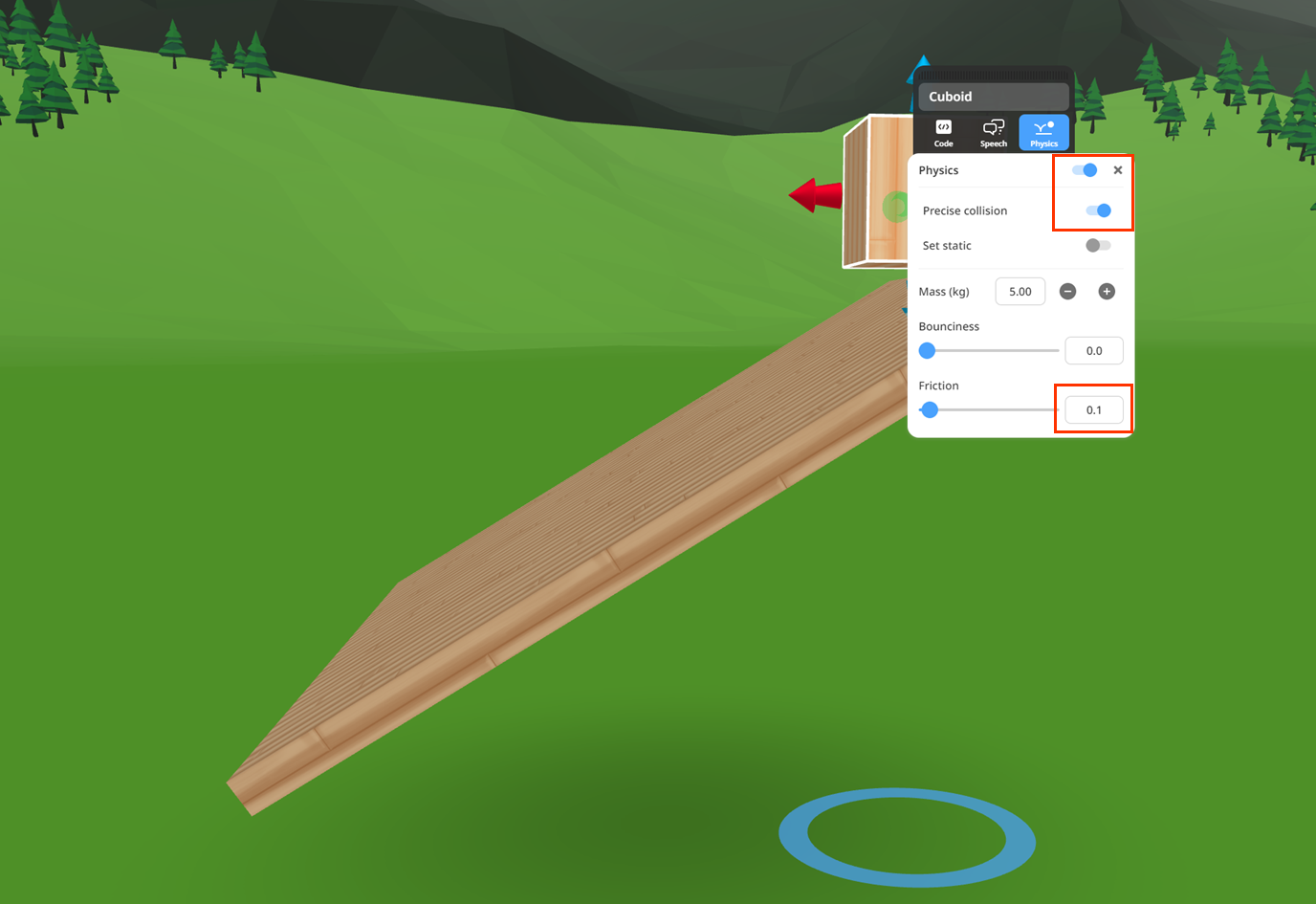
- Paleiskite programą ir pažiūrėkite, ar kubas slysta nuo lentos. Jei ne, patikrinkite, ar viską padarėte teisingai.
- Eksperimentuokite — keiskite masės ir trinties parametrus.
- Pakeiskite dėžę į kamuolį (pasirinkite sferą ir priskirkite jai kamuolio tekstūrą).
- Nustatykite kamuolio šoklumo parametrą ir paleidę programą stebėkite, kaip kamuolys atšoka riedėdamas žemyn.
- Toliau eksperimentuokite su parametrais, stebėdami, kaip jų reikšmės keičia simuliaciją.
3. Fizikos simuliacijų programavimas
CoSpaces fizikos pasaulis veikia be jokio programavimo. Tačiau, norint pradėti fizikos simuliaciją, reikia kažkaip ją inicijuoti, pavyzdžiui, paspausti mygtuką ir suteikti objektui pradinį impulsą. Tai galima padaryti tik programuojant. Pažvelkime į fizikos programavimo įrankius, kuriuos siūlo CoSpaces platforma, ir sukurkime boulingo žaidimą.
Fizikos programavimui yra skirtas specialus skyrius CoBlocks aplinkoje. Šiame skyriuje rasite šias pagrindines veiksmų grupes:
- Push (Stumti). Šis blokas atlieka stūmimo veiksmą. Objektą galima pastumti tam tikra (nurodyta) kryptimi, pasirinktinu greičiu. Kryptis gali būti nustatyta pagal objekto lokalią orientaciją arba pasaulio kryptį. Taip pat galite nurodyti kitus objektus kaip kryptį, į kurią norite stumti.
- Spin (Sukti). Šis blokas atlieka sukimo veiksmą. Sukimas atliekamas tam tikra kryptimi, pasirinktinu greičiu.
- Set (Nustatyti). Ši komanda leidžia apibrėžti jau aptartas fizikos objekto savybes (svorį, trintį, atšokimą, gravitaciją ir kt.).
- Sukurkite tuščią projektą ir priskirkite jam aplinką (kalnai, mėnulis ir pan.).
- Įtempkite plytinės sienos objektą prieš kamerą iš bibliotekos skyriaus „Buildings“.
- Pakeiskite plytinės sienos medžiagą į medžio tekstūrą.
- Paguldykite mūsų lentą ant žemės ir įjunkite fizikos bei statinio objekto nustatymus:
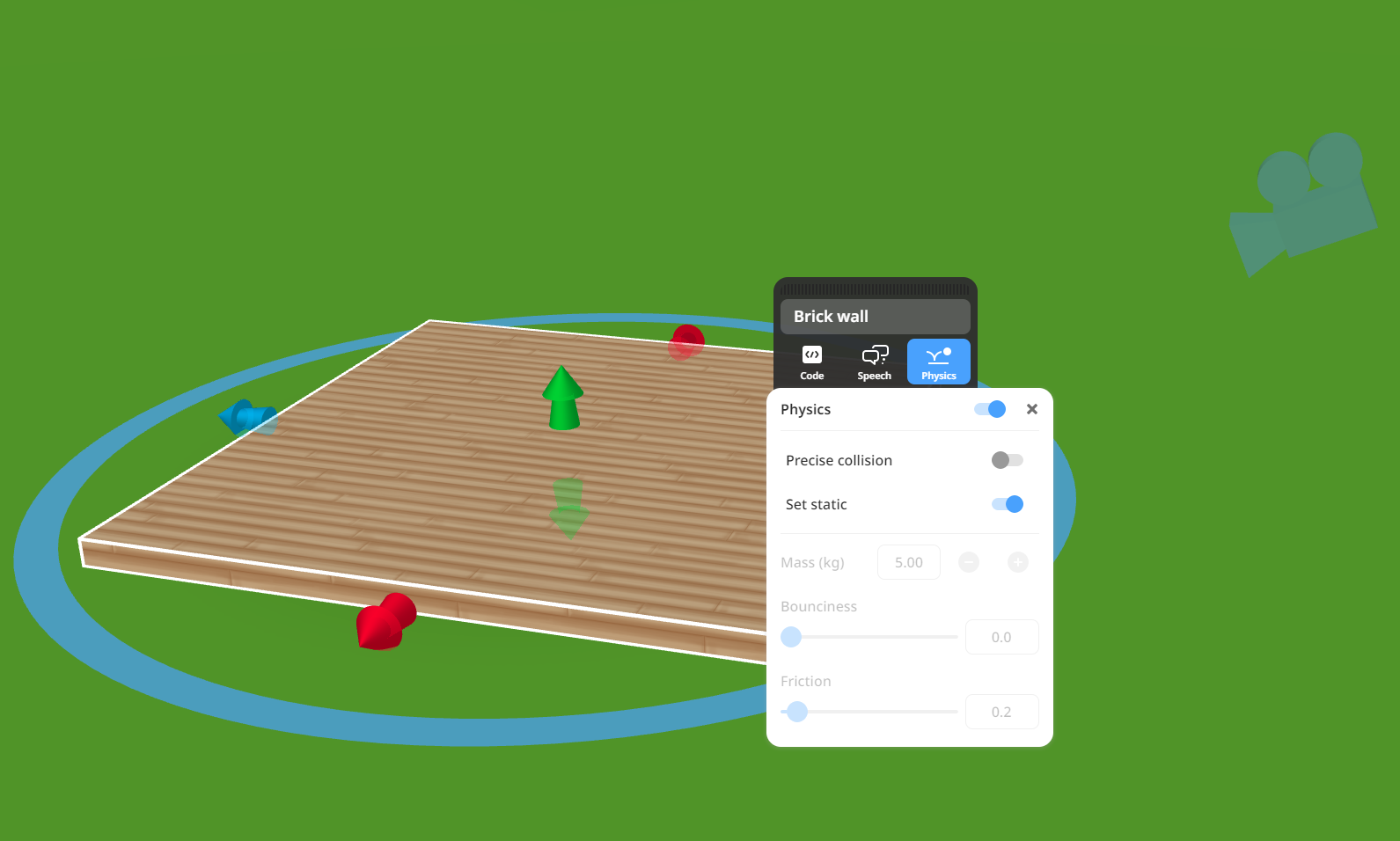
- Padėkite sferą virš lentos ir priskirkite jai boulingo kamuolio tekstūrą.
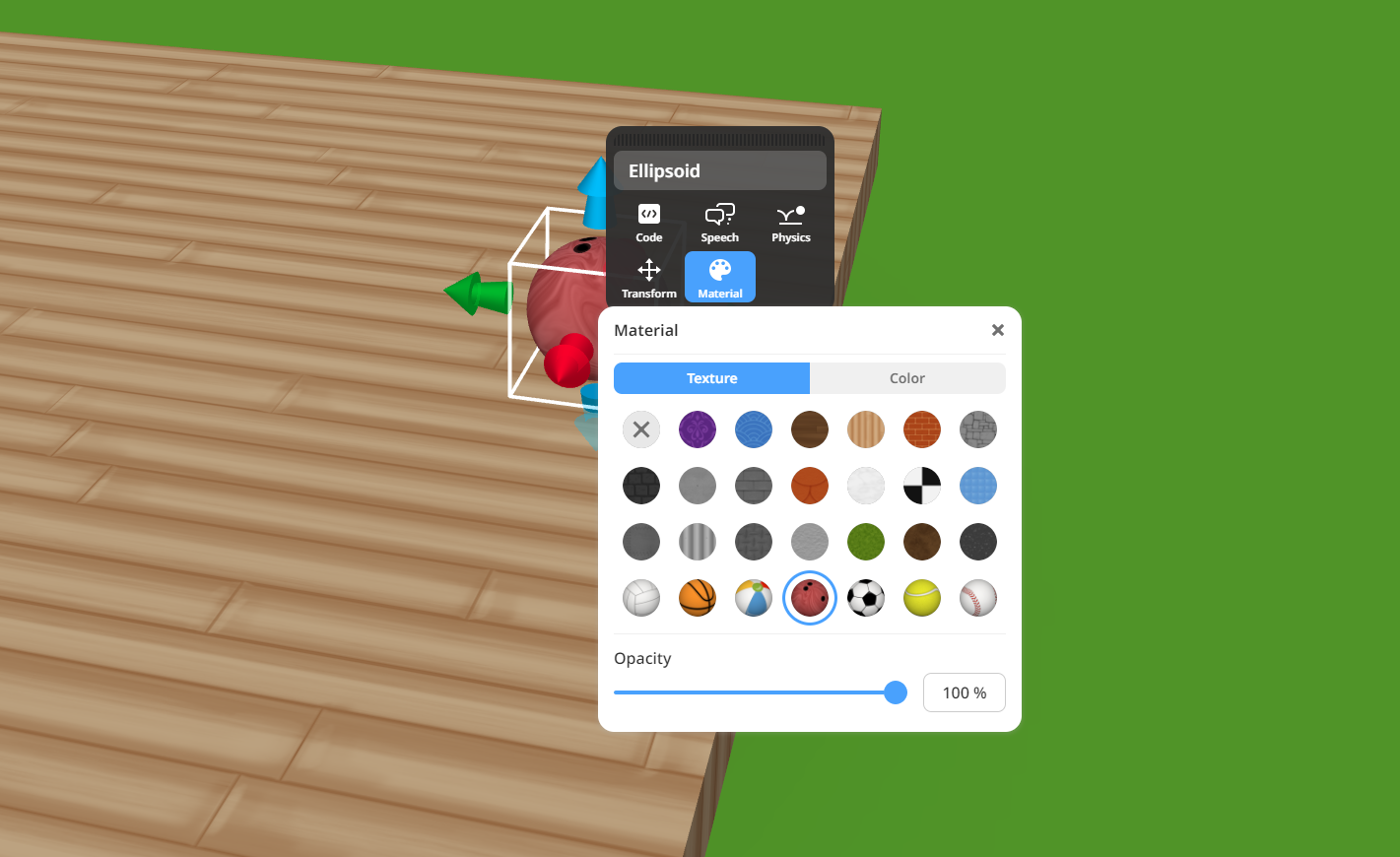
- Įjunkite fiziką kamuoliui ir nustatykite „precise collision“ (tikslų susidūrimą).
- CoSpaces platformoje nėra boulingo kėglių, todėl parsisiųskite jums patinkantį kėglio modelį iš svetainės sketchfab.com.
- Importuokite kėglį į sceną ir nustatykite jo fizikos parametrus taip:
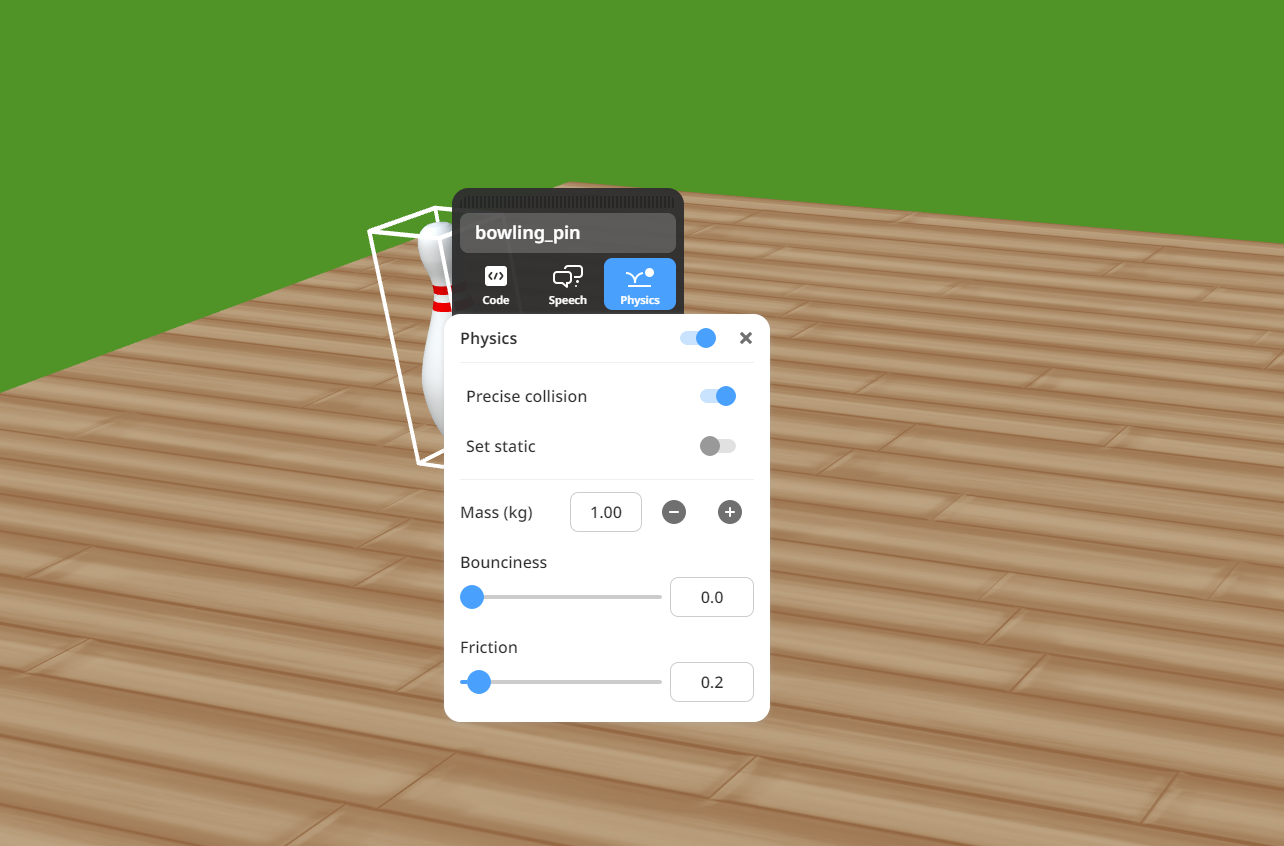
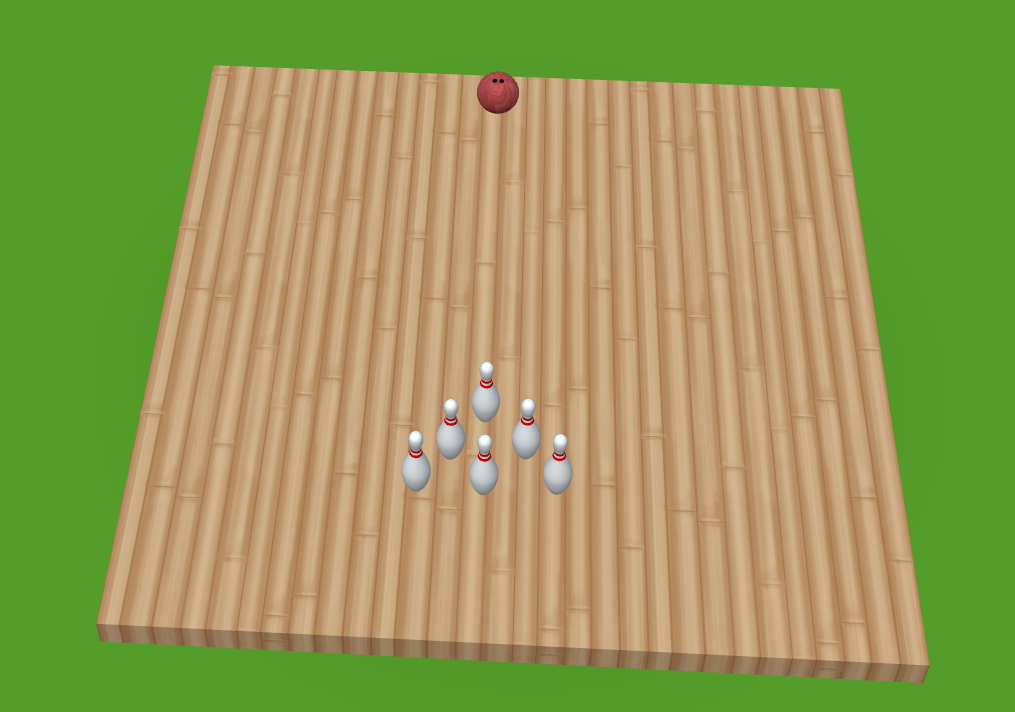
- Dubliuokite šį kėglį tiek kartų, kiek reikia boulingo žaidimui. Išdėliokite kėglius trikampio forma:
- Programuosime kamuolio metimą. Pirmiausia padarykite kamuolį prieinamą CoBlocks programavimo aplinkoje (įjunkite „Use in CoBlocks“).
- Įtempkite bloką, atsakingą už kamuolio spustelėjimo įvykį. Įdėkite į jį stūmimo tipo bloką (pirmasis fizikos skiltyje):
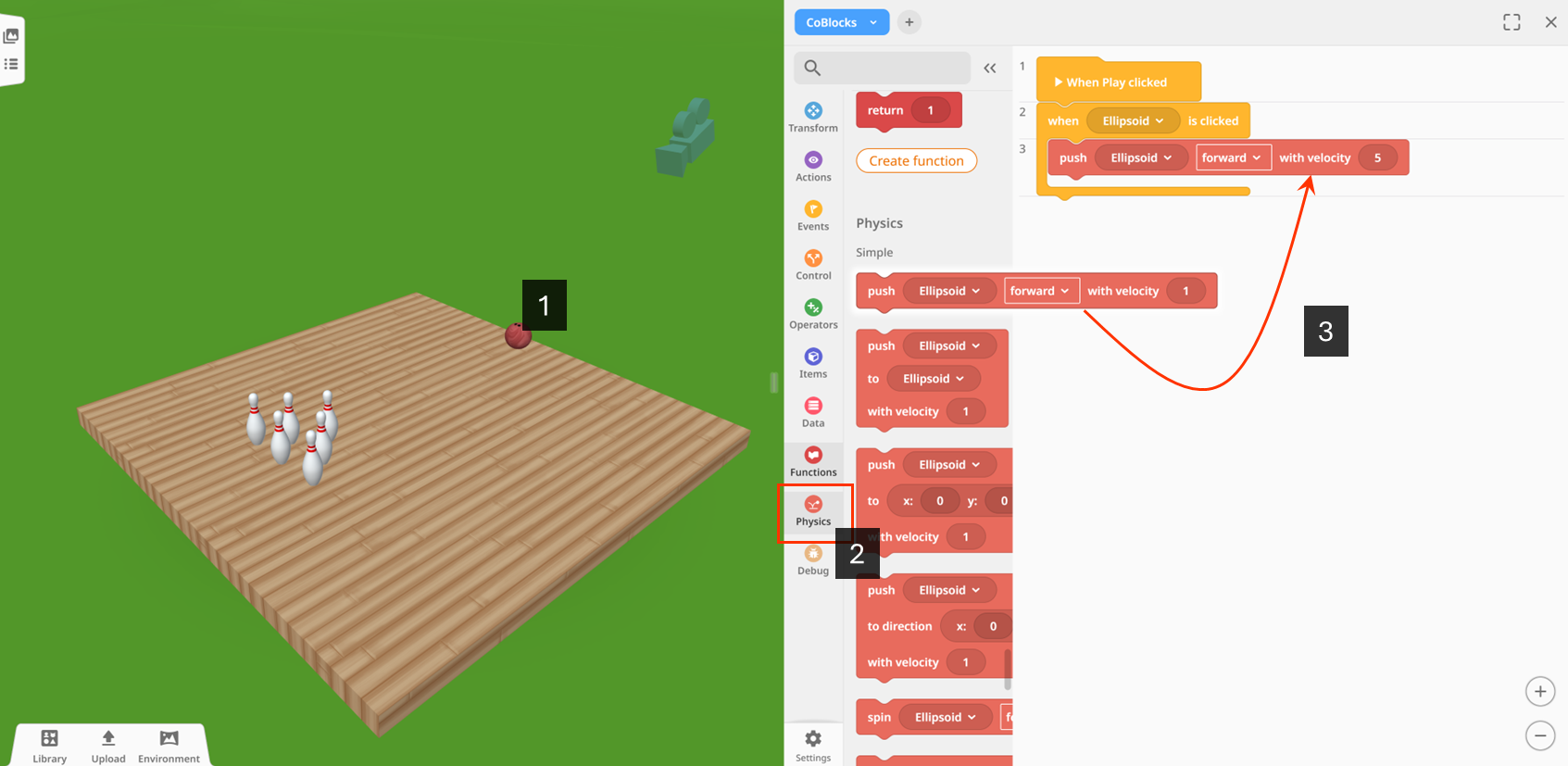
- Pakeiskite greičio reikšmę į 5. Taip pat gali prireikti pakeisti kamuolio kryptį, jei jis nėra atsuktas į kėglius.
- Paleiskite boulingo žaidimo simuliaciją. Eksperimentuokite su kamuolio ir kėglių mase bei kamuolio metimo greičiu.
Matote, sukurti fizikos simuliaciją nėra sudėtinga ir tereikia minimalaus programavimo. Žinoma, simuliacijos nėra visiškai realistiškos, bet vizualizacijoms to paprastai pakanka.
3.1. Praktika: fizikos simuliacijų programavimas
Praeitoje pamokoje aptarėme fizikos simuliacijų programavimo CoSpaces platformoje aspektus ir demonstravome fizikos pagrindu veikiančio boulingo žaidimo programavimą. Jei jau atlikote tai, kas pateikta teorinėje medžiagoje, galite praleisti šią užduotį.
Atlikite šiuos veiksmus:
- Sukurkite tuščią projektą ir priskirkite jam aplinką (kalnai, mėnulis ir pan.).
- Įtempkite plytinės sienos objektą prieš kamerą iš bibliotekos skyriaus „Buildings“.
- Pakeiskite plytinės sienos medžiagą į medžio tekstūrą.
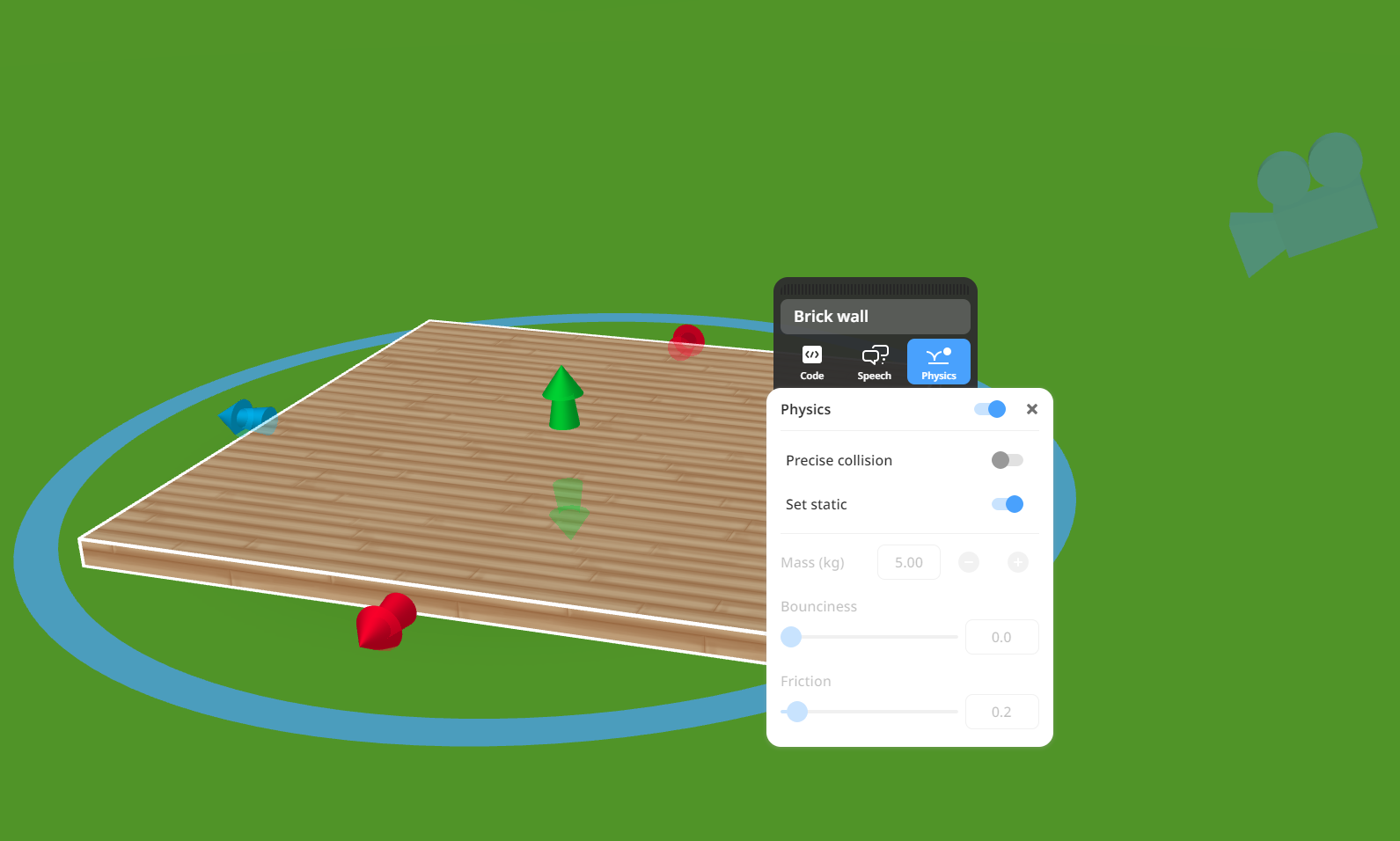
- Paguldykite lentą ant žemės ir įjunkite fizikos bei statinio objekto nustatymus:
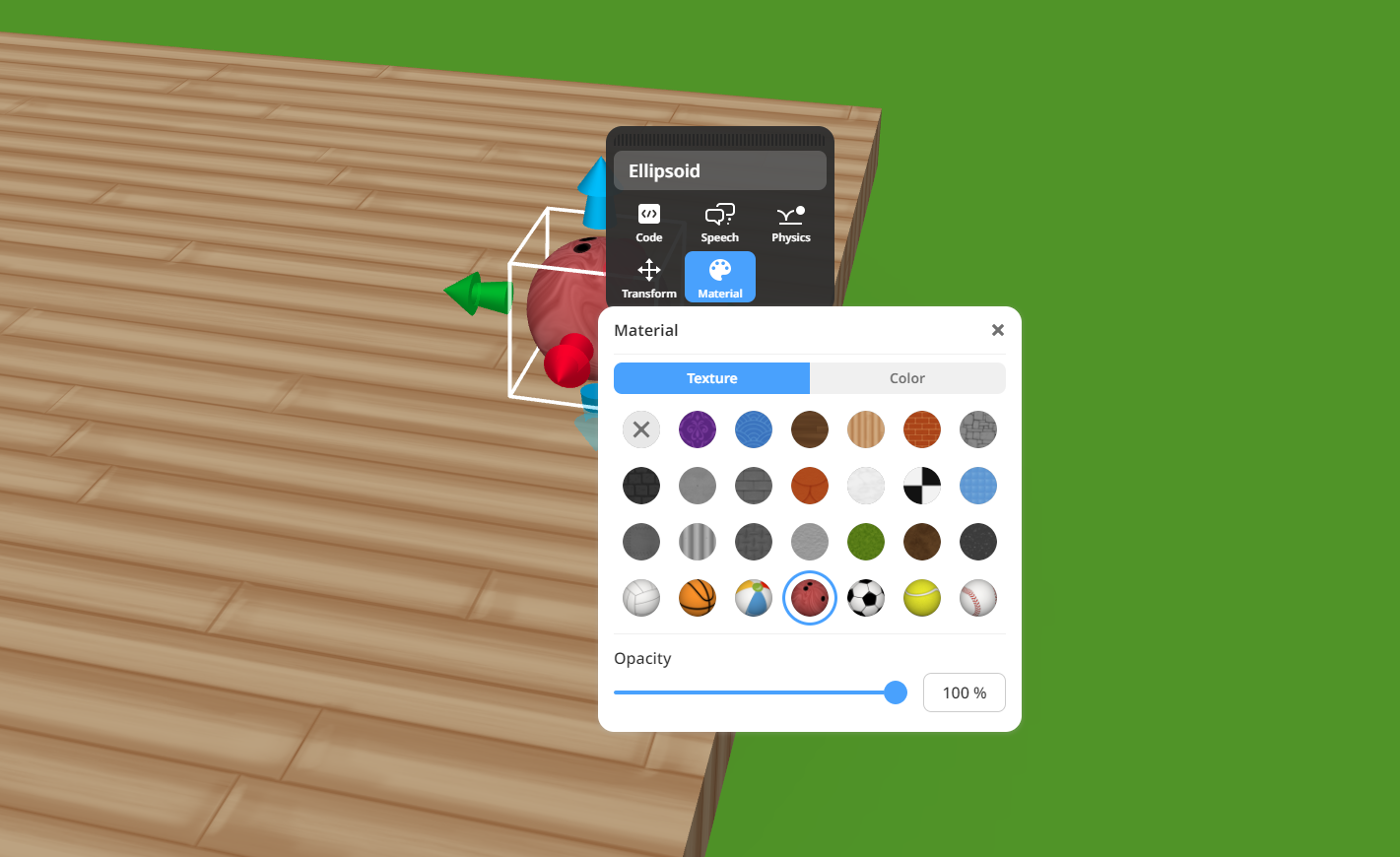
- Padėkite sferą virš lentos ir priskirkite jai boulingo kamuolio tekstūrą.
- Įjunkite fiziką kamuoliui ir nustatykite „precise collision“ (tikslų susidūrimą).
- CoSpaces platformoje nėra boulingo kėglių, todėl parsisiųskite jums patinkantį kėglio modelį iš svetainės sketchfab.com.
- Importuokite kėglį į sceną ir nustatykite jo fizikos parametrus taip:
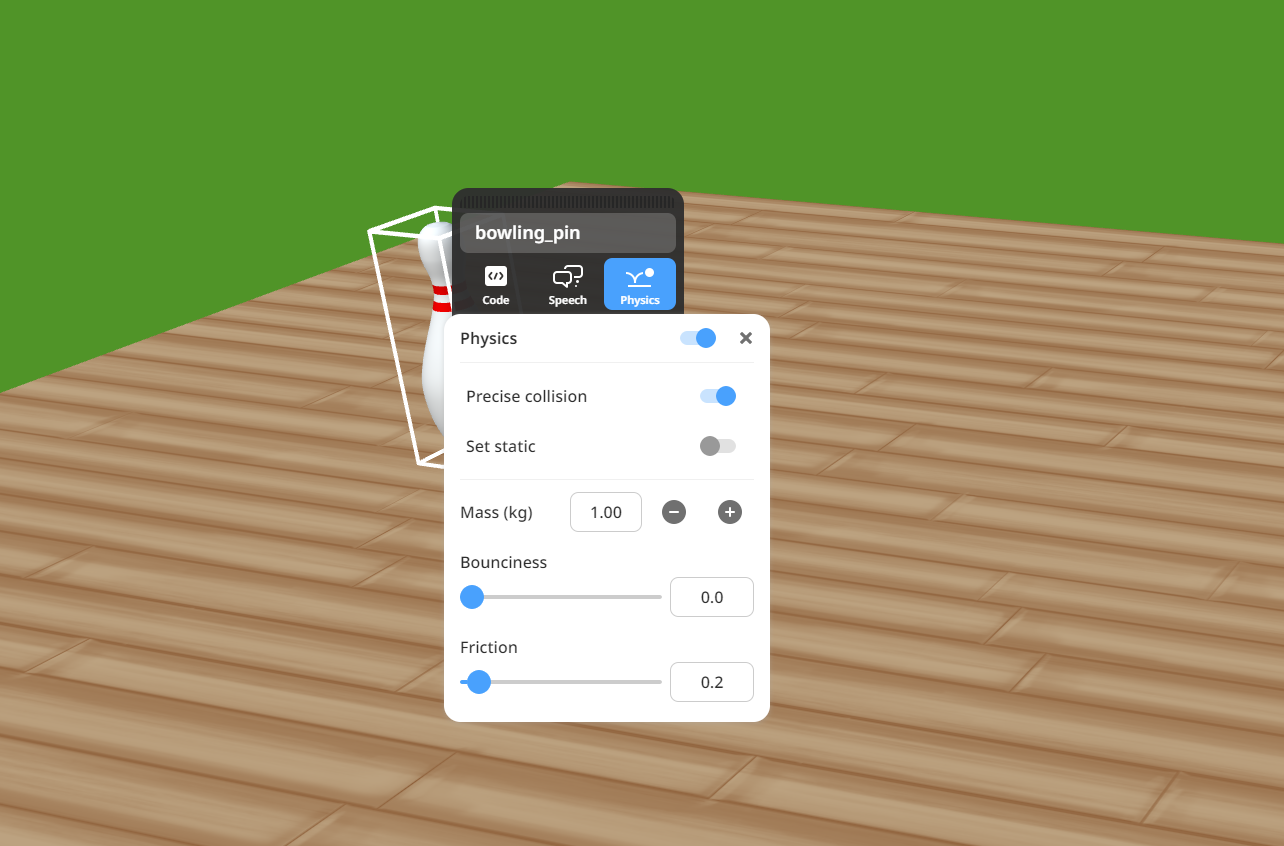
- Dubliuokite šį kėglį tiek kartų, kiek reikia boulingo žaidimui. Išdėliokite kėglius trikampio forma:
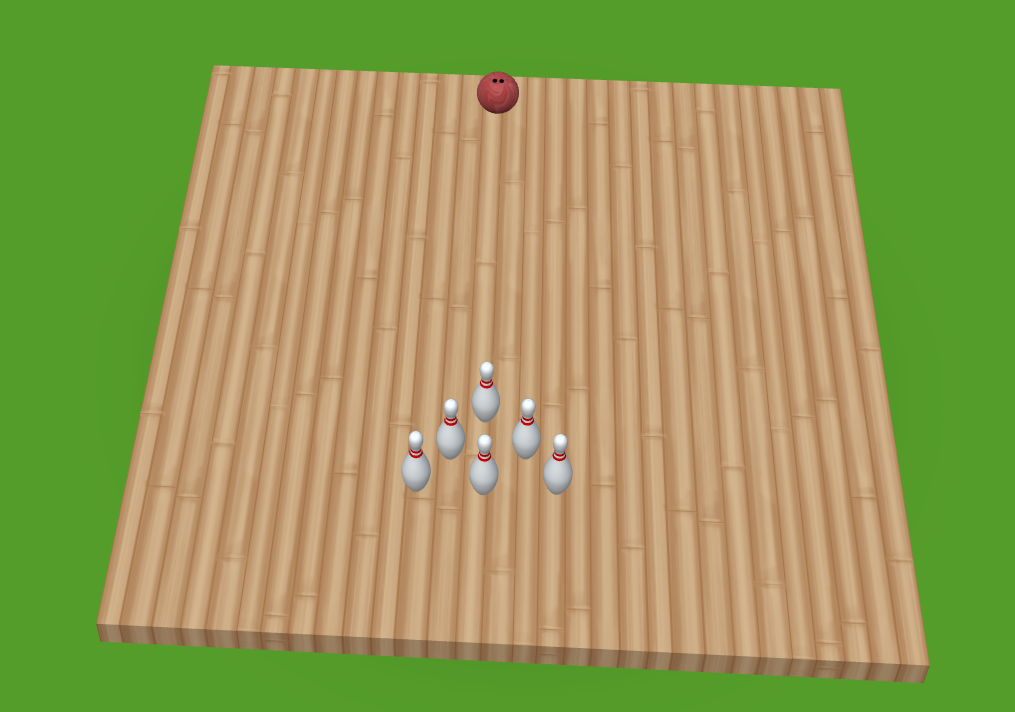
- Programuosime kamuolio metimą. Pirmiausia padarykite kamuolį prieinamą CoBlocks programavimo aplinkoje (įjunkite „Use in CoBlocks“).
- Įtempkite bloką, atsakingą už kamuolio spustelėjimo įvykį, ir įdėkite į jį stūmimo tipo bloką (pirmasis fizikos skiltyje):
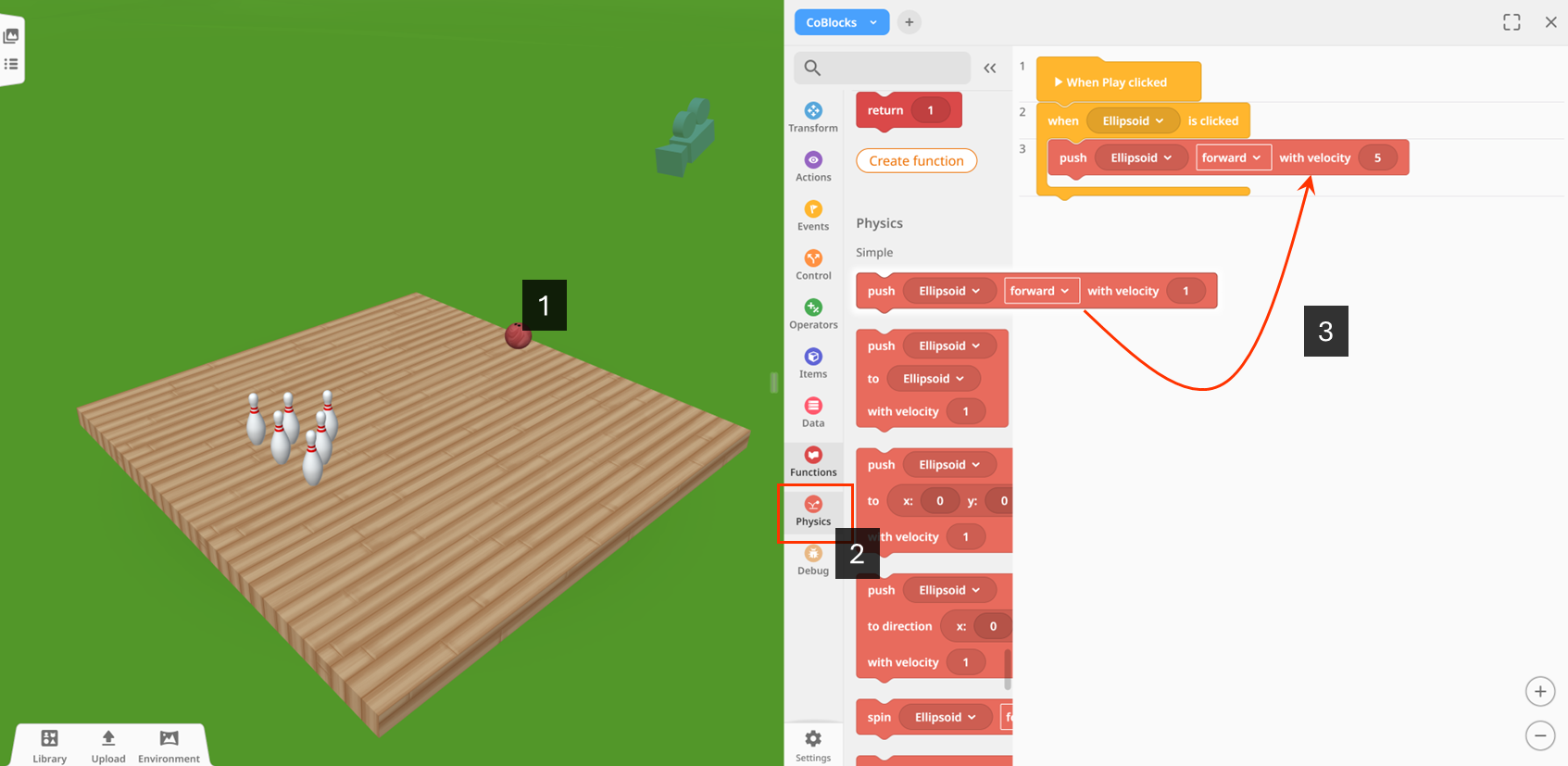
- Pakeiskite greičio reikšmę į 5. Taip pat gali prireikti pakoreguoti kamuolio kryptį, jei jis nėra atsuktas į kėglius.
- Paleiskite boulingo žaidimo simuliaciją. Eksperimentuokite su kamuolio ir kėglių mase bei kamuolio metimo greičiu.