Klasės valdymas
| Svetainė: | KTU atvirieji mokymai |
| Kursas: | Skaitmeninio turinio kūrimas |
| Knyga: | Klasės valdymas |
| Spausdino: | Svečio paskyra |
| Data: | trečiadienis, 2026 lapkričio 4, 19:06 |
Aprašas
Šioje dalyje išmoksite valdyti savo klases ir mokinius. Praktikuosime, kaip sukurti klasę, įtraukti mokinius ir kurti jiems užduotis.
1. Klasių kūrimas ir valdymas
Kaip ir realiame gyvenime, mokytojai gali organizuoti ir valdyti mokinius skirstant juos į klases. Sukurti klasę yra labai paprasta. Prisijungę prie savo mokytojo paskyros, spustelėkite meniu punktą „Classes“ (klasės). Tai padarius, pamatysite visas iki šiol sukurtas klases.
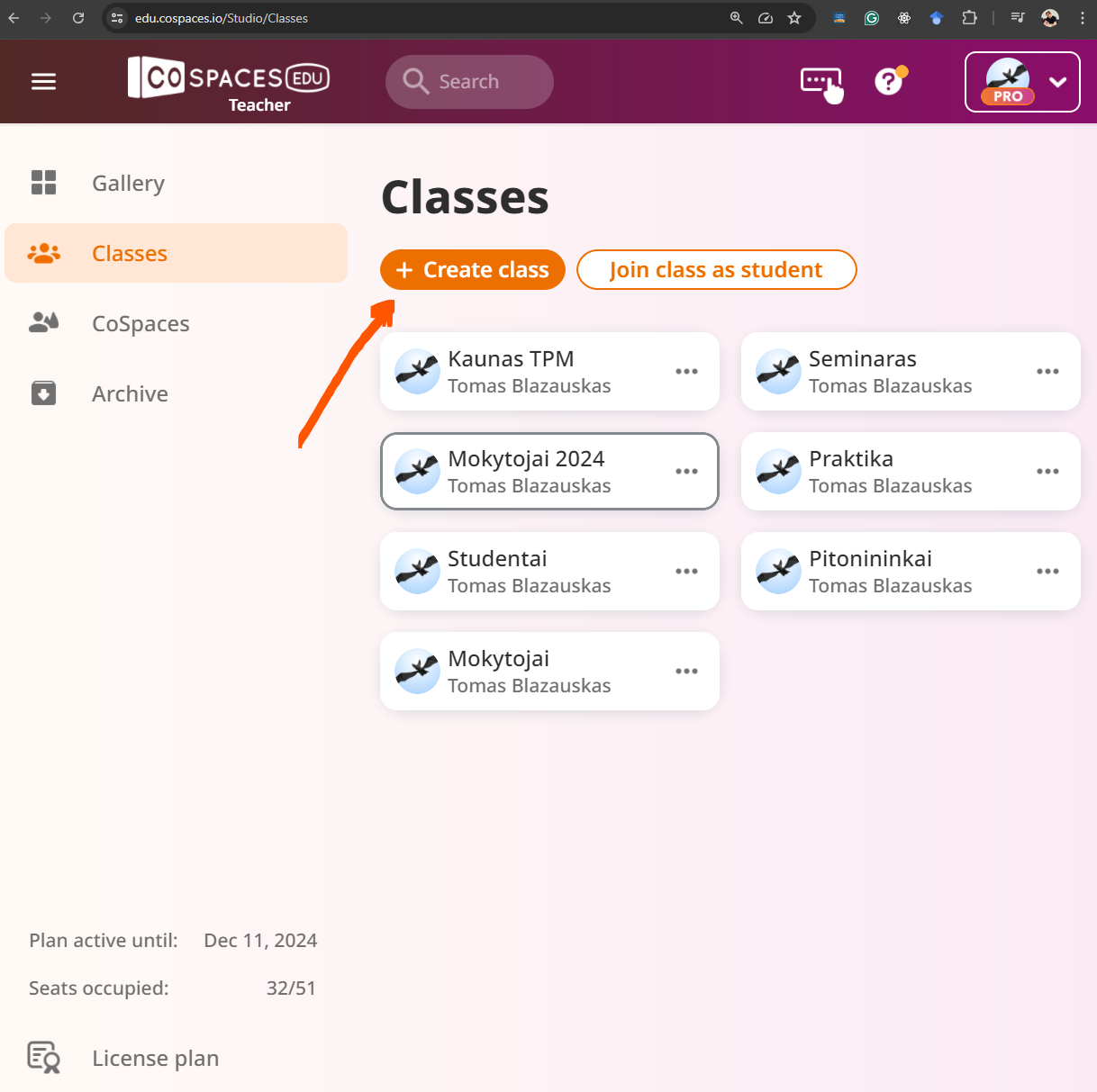
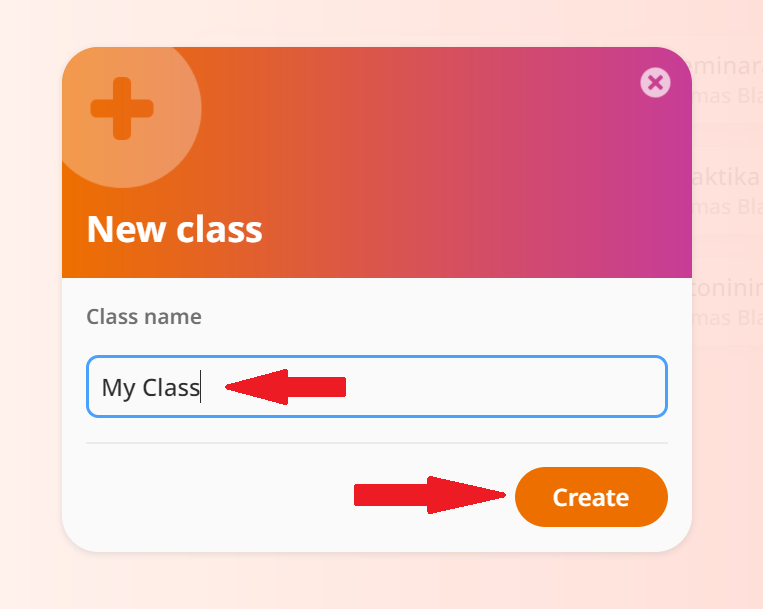
Norėdami sukurti naują klasę, spustelėkite mygtuką „Create class“ (sukurti klasę). Atsidariusiame lange įveskite klasės pavadinimą. Svarbu, kad klasės pavadinimas būtų aiškus ir atpažįstamas mokiniams, kurie lankys kelias klases. Įvedę klasės pavadinimą, spustelėkite mygtuką „Create“ (sukurti).
Kai klasė bus sukurta, CoSpaces sistema automatiškai pasiūlys įtraukti mokinius. Tai galima padaryti dviem būdais: pasidalinti rodomu klasės kodu arba rankiniu būdu pridėti esamus mokinius. Klasės kodas visada bus prieinamas mokytojui ir rodomas klasės puslapio viršuje, todėl nereikia jaudintis dėl jo išsaugojimo. Mokiniai turės susikurti savo CoSpaces paskyras, jei dar jų neturi, ir užsiregistruoti klasėje, naudodami suteiktą klasės kodą. Šiuo atveju mokytojui nereikia atlikti jokių papildomų veiksmų.
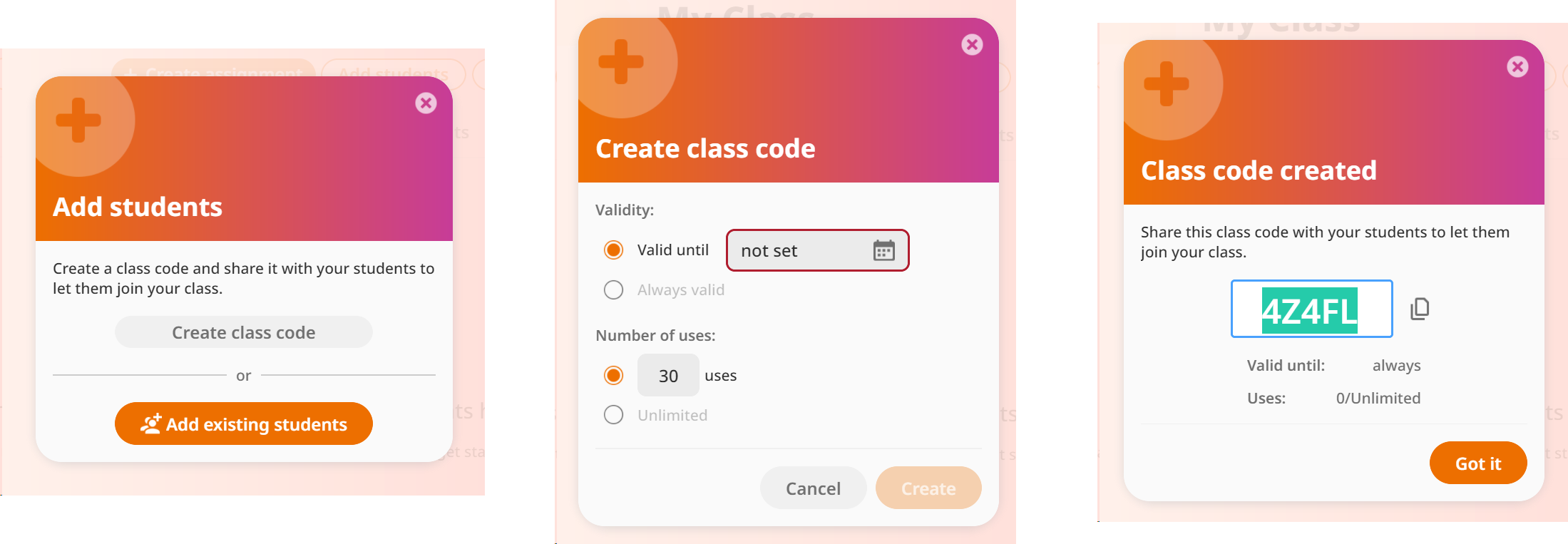
Norėdami pasidalinti kodu su mokiniais, spustelėkite mygtuką „Create class code“ (sukurti klasės kodą). Atsidariusiame lange nustatykite klasės kodo galiojimo laiką ir naudojimo ribą. Tai gali būti labai naudinga, nes mokiniai gali bandyti kelis kartus naudoti kodą, jei susidurs su problemomis. Tai naudoja licenzijuotas vietas, todėl svarbu šį procesą valdyti. Pasirinkus nustatymus, bus parodytas klasės kodas.
Jei mokiniai jau užsiregistravo į vieną iš mokytojo klasių, mokytojas gali paprastai priskirti esamus mokinius naujai sukurtai klasei. Norėdami tai padaryti, spustelėkite mygtuką „Add existing students“ (pridėti esamus mokinius) ir atsidariusiame lange pasirinkite mokinius, kuriuos norite pridėti prie naujos klasės. Pasirinkę visus mokinius, spustelėkite mygtuką „Add to class“ (pridėti į klasę).
Klasės puslapyje galite kurti užduotis, priskirti papildomus mokinius arba mokytojus. Kai kursas pasibaigia, klasę galima archyvuoti arba visiškai ištrinti. Archyvavimas leidžia išsaugoti klasės informaciją ir užduotis, kad galėtumėte jas peržiūrėti ateityje. Atkreipkite dėmesį, kad tik mokytojai su PRO paskyra turi prieigą prie archyvavimo funkcijos.
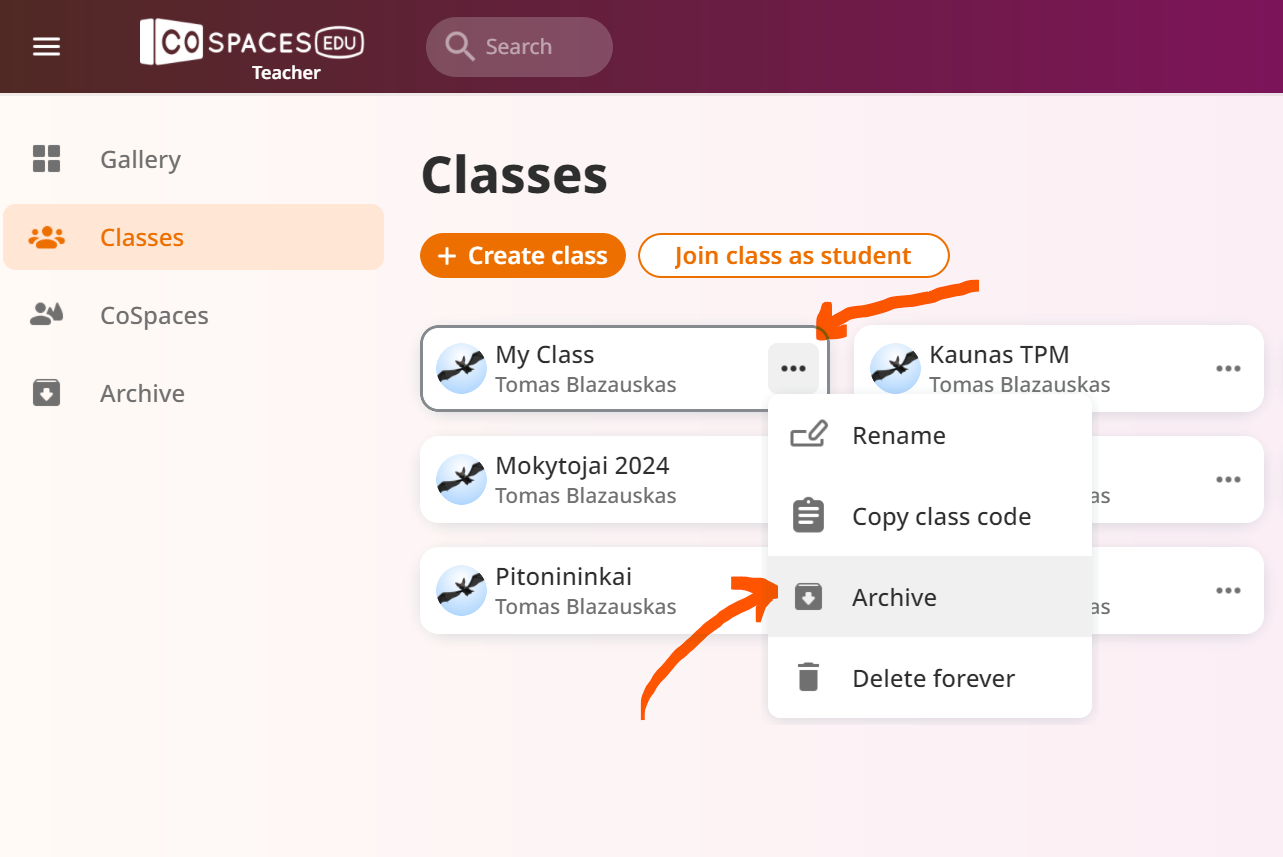
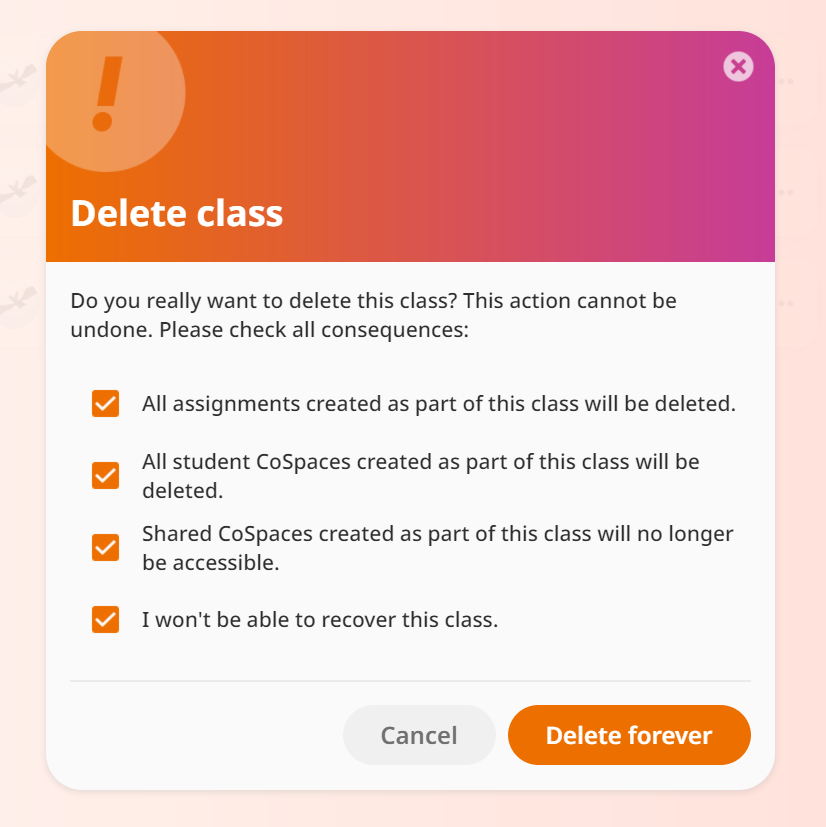
Ištrynus klasę, bus pašalintos visos užduotys ir jų projektai. Todėl rekomenduojama įspėti mokinius ir pasiūlyti jiems išsaugoti savo projektus asmeninėje erdvėje prieš ištrinant klasę. Norėdami atlikti šiuos veiksmus, spustelėkite trijų taškų mygtuką šalia klasės pavadinimo. Nesijaudinkite dėl netyčinio klasės ištrynimo. CoSpaces platforma paprašys patvirtinimo, kad suprantate klasės ištrynimo pasekmes. Patvirtinimo langas parodytas žemiau.
Galiausiai, pažiūrėkime vaizdo įrašą, kuris demonstruoja klasės kūrimą ir valdymą:
1.1. Praktika: klasės sukūrimas ir valdymas
Sukurkite ir valdykite klasę:
- Prisijunkite prie savo mokytojo paskyros
- Sukurkite klasę
- Sukurkite klasės kodą ir pabandykite užregistruoti vieną mokinį
- Naudokite mokinio paskyrą, kad pamatytumėte procesą iš mokinio perspektyvos
- Sukurkite dar vieną klasę
- Užregistruokite tą patį mokinį, naudodami „Add existing students“
- Ištrinkite antrąją klasę, pašalindami ją visam laikui
Daugiau informacijos rasite klasės kūrimo ir valdymo pamokoje. Jums reikės sukurti papildomą mokinio paskyrą. Jei norite vienu metu pasiekti tiek mokytojo, tiek mokinio paskyras, naudokite naršyklės „incognito“ režimą.
2. Užduočių kūrimas ir valdymas
Po to, kai sukuriate klases ir priskiriate joms mokinius, galite jiems kurti užduotis. Yra keli būdai, kaip sukurti užduotį:
- Galite sukurti užduotį nuo pradžių, neteikiant pradinio projekto.
- Galite naudoti jau esamą projektą kaip užduotį.
- Galite rasti tinkamą projektą CoSpaces galerijoje, jį pakoreguoti ir naudoti kaip užduotį.
Užduoties kūrimas nuo pradžių
Norėdami sukurti užduotį nuo pradžių, turite pasirinkti klasę, kuriai bus kuriama užduotis. Tada spustelėkite viršuje esantį mygtuką „Create assignment“ (sukurti užduotį) ir parinkite užduoties nustatymus atsiradusiame lange:
- Parinkite klasę (klasė bus automatiškai parinkta, jei kuriate užduotį klasės puslapyje).
- Tada parinkite projekto tipą. Tai gali būti trimatė aplinka („3D environment“), panoraminės nuotraukos arba turo projektas („360 image“ arba „Tour“) arba galite leisti mokiniams patiems pasirinkti projekto tipą („Let students decide“).
- Pasirinkę projekto tipą, turite nurodyti, ar mokiniai gali naudoti integruotus CoSpaces projekto šablonus (jei norite tai leisti, pažymėkite „Allow students to use templates“ (leisti mokiniams naudoti šablonus).
- Paskutinis žingsnis – parašyti užduoties pavadinimą („Assignment title“) ir pateikti instrukcijas („Instructions“), kaip užduotis turėtų būti atlikta.
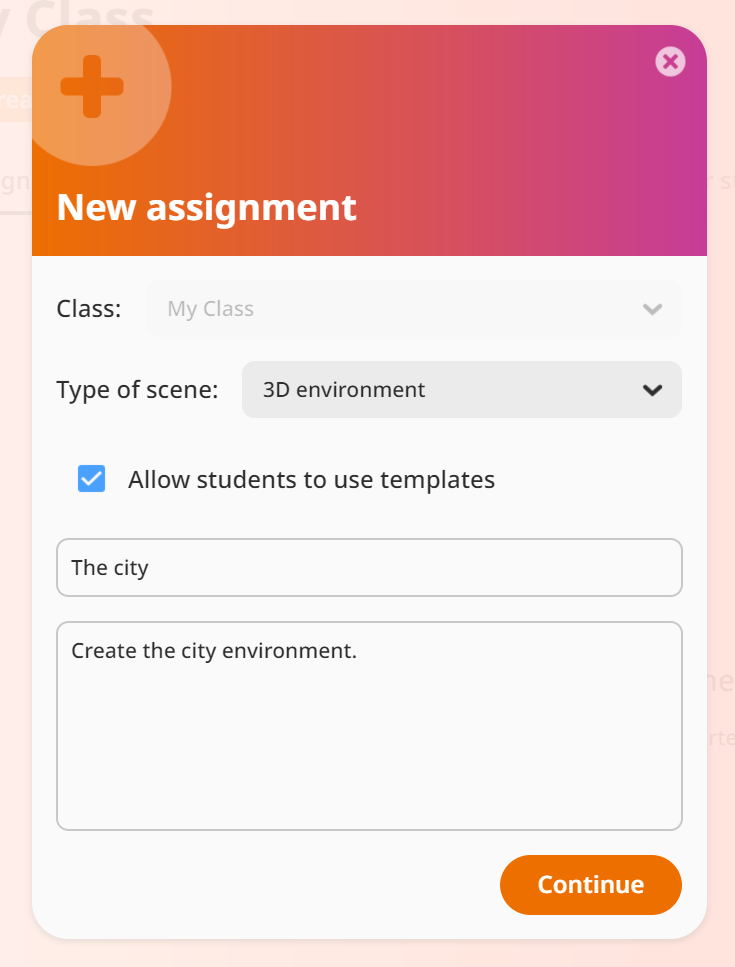
Parinkus nustatymus, spustelėkite mygtuką „Continue“ (tęsti). Atsidarys naujas langas, kuriame turėsite nurodyti, ar užduotis skiriama pavieniams mokiniams („individual students“ mygtukas), ar mokinių grupėms („groups of students“ mygtukas).
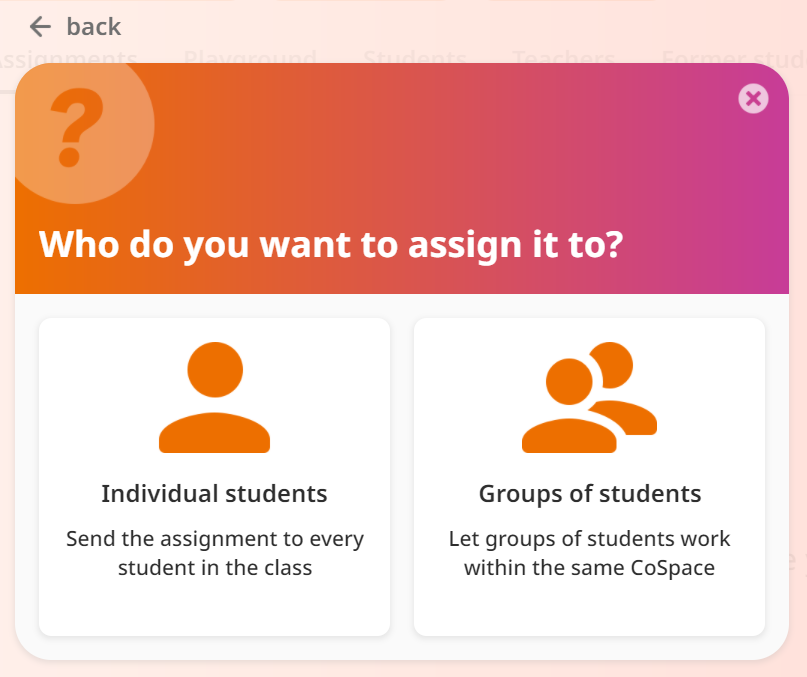
Ką pasirinkti, priklauso nuo jūsų ugdymo tikslų. Jei pamoka siekia lavinti komunikacijos ir bendradarbiavimo įgūdžius, turėtumėte kurti užduotis mokinių grupėms. Kaip pasirinkti mokinių grupes, yra atskiras klausimas, ir galite taikyti strategijas, kurios jums anksčiau pasiteisino. CoSpaces aplinka leidžia turėti neribotą grupių skaičių ir neribotą mokinių skaičių kiekvienoje grupėje. Mokiniai priskiriami grupėms taip: grupių kūrimo lange apačioje matysite visus klasės mokinius, ir juos reikia vilkti į grupių eilutes. Jei pradinių dviejų grupių nepakanka, galite pridėti papildomų spustelėję „Add group“ (pridėti grupę) mygtuką.
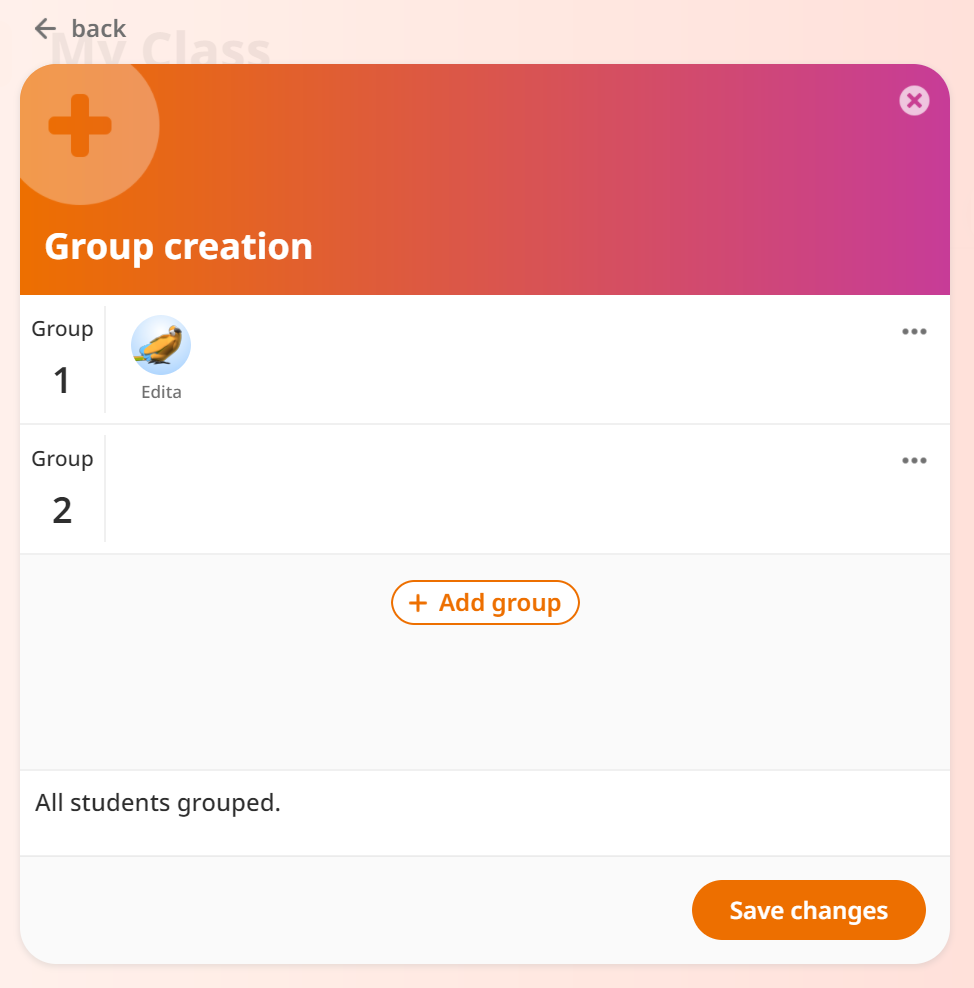
Paspaudę mygtuką „Save changes“ (išsaugoti pakeitimus), būsite nukreipti į užduoties puslapį, kuriame matysite visas grupes.
Ji pasirinksite pavienes užduotis, grupių kurti nereikės, o užduoties puslapyje bus rodomi mokiniai, o ne grupės.
Kai pirmą kartą sukuriate užduotį, bus tuščia, nes mokiniai dar nepradėjo dirbti. Tačiau kai mokiniai pradės dirbti, mokytojai galės sekti jų pažangą realiu laiku. Tai reiškia, kad pamokos metu mokytojas gali prisijungti prie konkretaus mokinio projekto ir matyti, kaip jis tvarko modelius, juos pritaiko ar atlieka kitas užduotis. Tai leidžia mokytojui padėti mokiniui spręsti problemas arba tiesiogiai vertinti jo darbą. Be jokios abejonės, mokinių projektai mokytojui yra prieinami bet kuriuo metu.
Užduoties kūrimas pagal esamą projektą
Kurti projektą nuo pradžių gali būti sudėtinga, ypač jei pamokos trunka ribotą laiką. Todėl kartais geriau pradėti nuo šablono. Tai reiškia, kad turite paruoštą pasaulį. Tai sutaupo daug laiko ir leidžia sutelkti dėmesį į pamokos temą.
Tad mokytojas pirmiausia turi sukurti tą šabloną arba pradinį projektą savo CoSpaces erdvėje. Kai projektas bus paruoštas, eikite į savo CoSpaces erdvę, raskite projektą, spustelėkite trijų taškų mygtuką šalia projekto pavadinimo ir atsidariusiame meniu pasirinkite „Use as assignment“ (naudoti kaip užduotį).
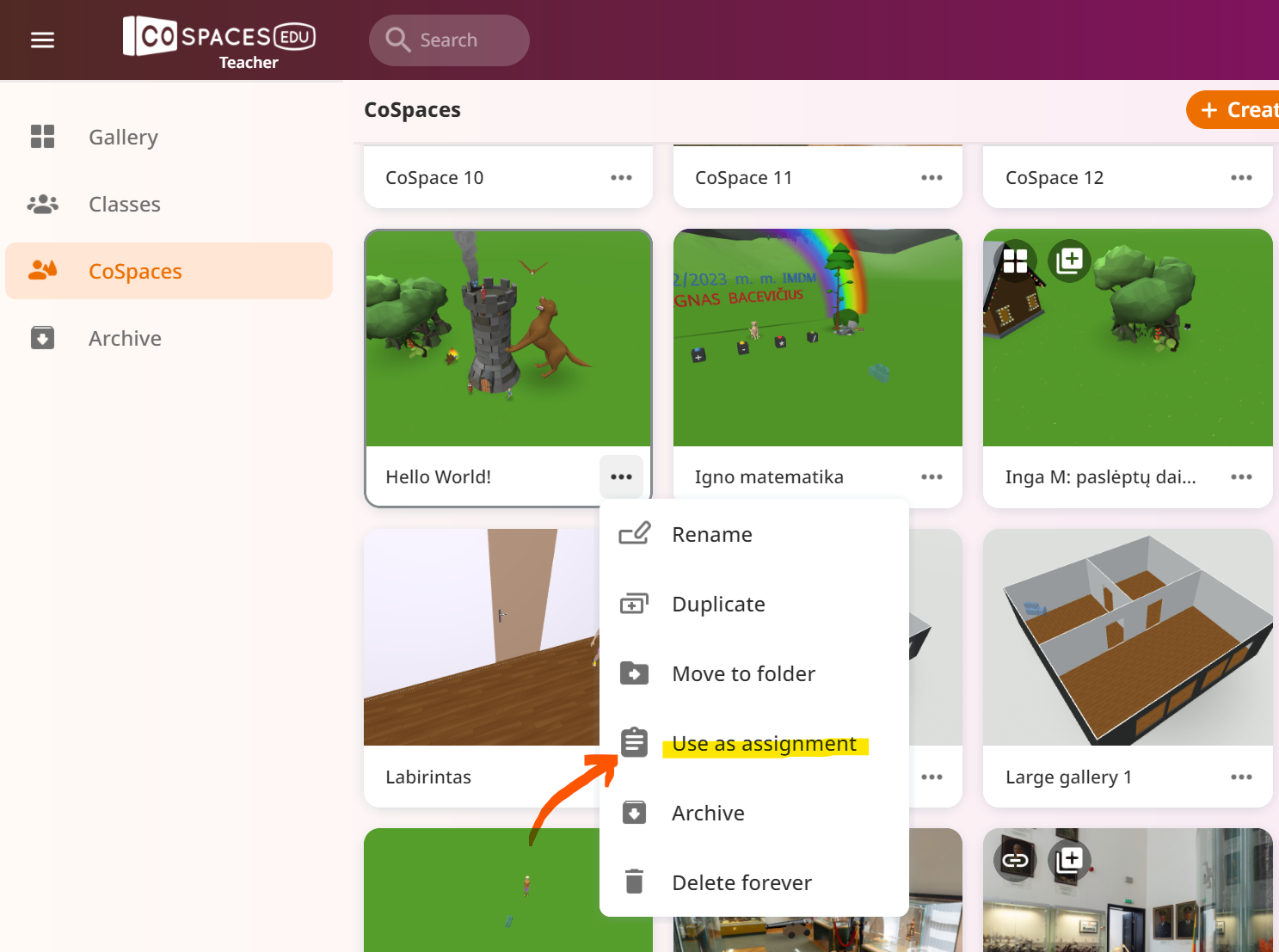
Po to procesas yra toks pat, kaip ir kuriant užduotį nuo pradžių – turite parinkti klasę, įvesti pavadinimą, pateikti instrukcijas ir priskirti užduotį pavieniam ar grupiniam darbui. Užduoties progreso stebėjimas taip pat vyksta tokiu pačiu būdu.
Užduoties kūrimas, naudojant galerijos projektų kopijas
Mes jau ne kartą minėjome, kad CoSpaces bendruomenė sukūrė daug edukacinių išteklių, kuriuos galima šiek tiek pakoreguoti (pavyzdžiui, išversti į gimtąją kalbą) ir pateikti mokiniams. Tai leidžia padaryti CoSpaces platformos „remix“ funkcija.
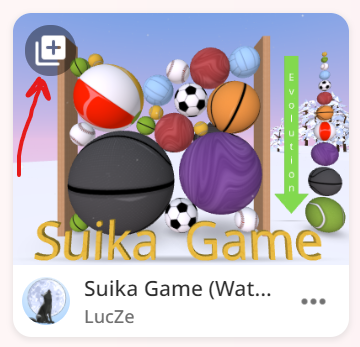
Norėdami sukurti užduotį šiuo būdu, pirmiausia eikite į galeriją (spustelėję nuorodą „Galerija“ kairėje) ir ten raskite jums reikalingą projektą. Visi projektai, kuriuos galite naudoti kaip užduotis, pažymėti pliuso piktograma.
Atidarykite projektą ir spustelėkite „remix“ mygtuką, ir projektas atsiras jūsų CoSpaces erdvėje.
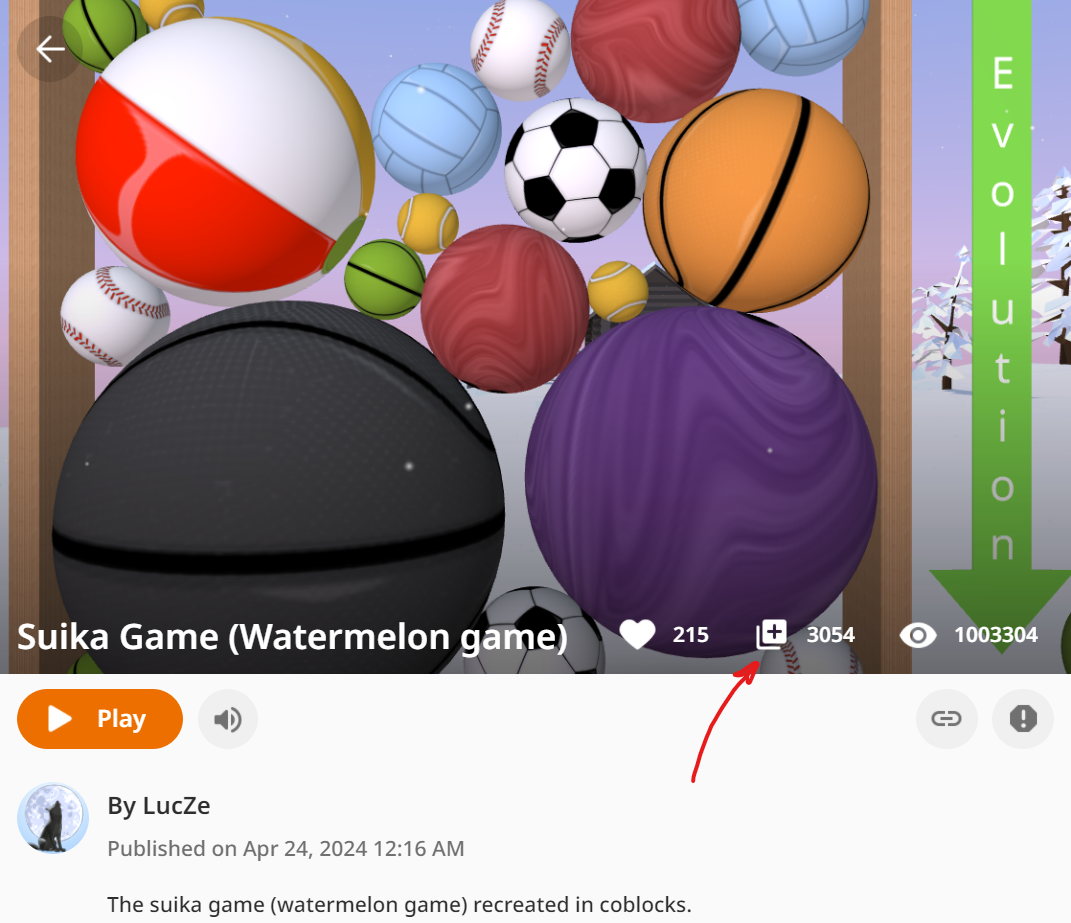
Po to procesas yra toks pat, kaip ir naudojant savo sukurtą projektą užduočiai. Visi šie metodai trumpai pristatomi šiame vaizdo įraše:
Taigi, galite kurti užduotis įvairiais būdais. Išbandykite juos!
2.1. Praktika: užduočių kūrimas ir valdymas
Kurkime ir valdykime užduotis:
- Prisijunkite prie savo mokytojo paskyros.
- Atidarykite savo klasės puslapį.
- Sukurkite užduotį nuo pradžių. Tegul tai būna 3D projektas, skirtas individualiam darbui.
- Prisijunkite su mokinio paskyra, kad pamatytumėte, ką mato mokinys.
- Sukurkite nesudėtingą trimatę aplinką.
- Grįžkite į savo mokytojo paskyrą ir atidarykite mokinio sukurtą priskirtą projektą.
Išbandykite kurti užduotis kitais būdais:
- Pabandykite sukurti užduotį, remdamiesi vienu iš savo CoSpaces projektų.
- Raskite smagų projektą CoSpaces galerijoje, pakeiskite jį ir paverskite užduotimi.
Daugiau informacijos rasite užduočių kūrimo ir valdymo pamokoje.