Modulis 4: Teorinė dalis
| Site: | |
| Curs: | Efektyvus elektroninių mokslo informacijos išteklių naudojimas |
| Carte: | Modulis 4: Teorinė dalis |
| Tipărit de: | Svečio paskyra |
| Dată: | luni, 5 octombrie 2026, 12:30 |
Įvadas
Rengdami mokslines publikacijas kaupiame įvairius šaltinius, renkame jų bibliografinius įrašus. Bibliografinių nuorodų tvarkymo programos padeda rinkti, tvarkyti ir sisteminti sukauptą bibliografinę informaciją bei šaltinių tekstus, juos cituoti ir sudaryti literatūros sąrašus. Viena iš tokių programų yra Mendeley.
Programos Mendeley privalumai:
- individualūs vartotojai gali naudotis programa nemokamai tol, kol neviršija 2 GB duomenų saugojimo vietos limito;
- programa turi kompiuteryje diegiamą versiją, taip pat veikia kaip tinklinė versija internete, todėl programą galima naudoti bet kuriame kompiuteryje;
- galima importuoti įrašus PDF formatu, gauti jų bibliografinio aprašo duomenis;
- išsaugotame PDF dokumente leidžiama atlikti paiešką, žymėti tekstą, rašyti pastabas;
- tai ir socialinis tinklas, leidžiantis bendradarbiauti, dalytis įrašais;
- programa gali būti naudojama su operacinėmis sistemomis Windows, Mac, Linux.
 Tikslas Tikslas | |
|---|---|
|
 Ugdomi gebėjimai Ugdomi gebėjimai |
|---|
Susipažinę su šiuo moduliu gebėsite:
|
Prisijungimas prie programos Mendeley
Paskyros kūrimas
Jungdamiesi pirmą kartą turite susikurti asmeninę paskyrą.
- Interneto naršyklėje įveskite adresą www.mendeley.com ir spustelėkite Create a free account (Susikurti paskyrą) (žr. 1 pav.).
- Atsivėrusiame lange įrašykite savo el. pašto adresą, susikurtą slaptažodį ir spustelėkite Sign in (Įsijungti).
- Pasirodžius prašymui patvirtinti paskyrą, pakartokite slaptažodį ir spustelėkite Confirm account (Patvirtinti paskyrą).

1 pav. ProgramosMendeley tinklalapis
Atsivėrusiame pagrindiniame programos Mendeley lange (žr. 2 pav.) galite dalytis įrašais, susikurti aplankų ir juose saugoti bibliografinius įrašus (Library), gauti straipsnių, panašių į išsisaugotuosius (Suggest), prisijungti prie vartotojų grupių (Groups) ir bendrauti bei bendradarbiauti su kitais tyrėjais, dalytis su jais įrašais ir t. t.
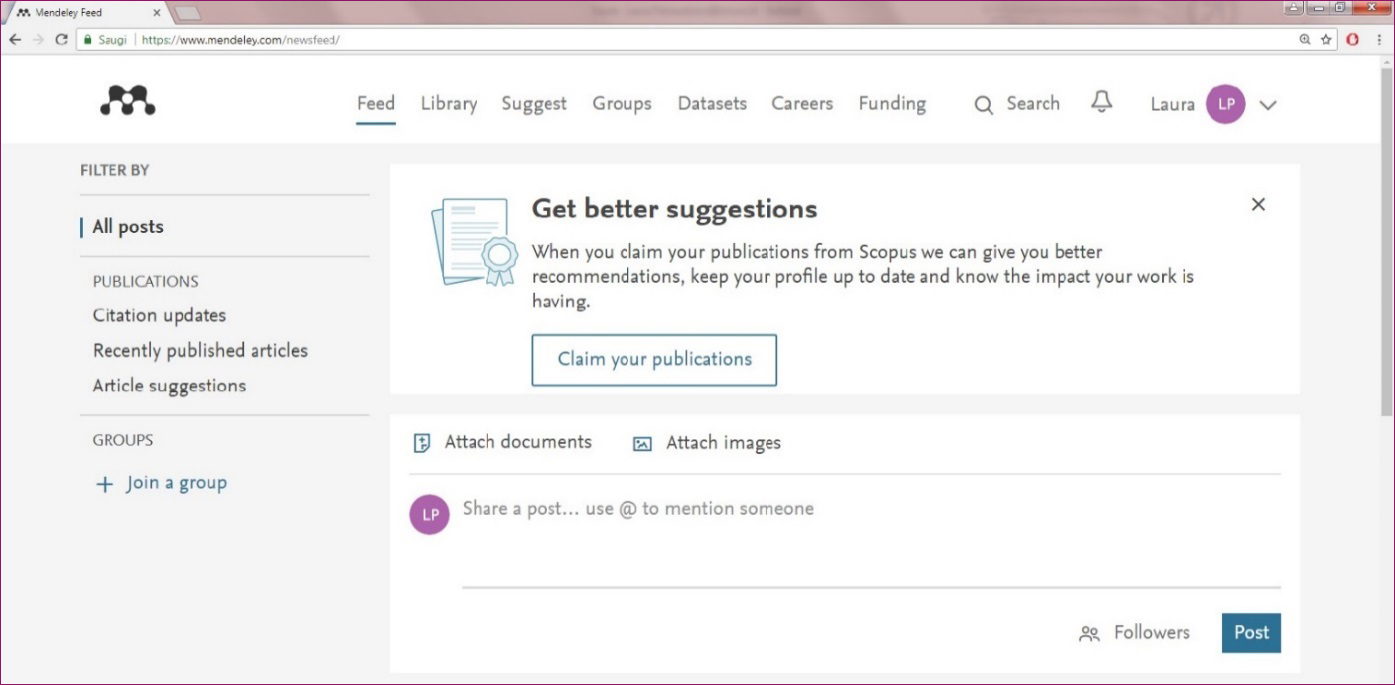
2 pav. Pagrindinis programos Mendeley langas
Programos Mendeley versijos Mendeley Desktop įdiegimas į asmeninį kompiuterį
Patogiam ir produktyviam darbui bei citavimui užtikrinti turite į savo kompiuterį atsisiųsti ir įdiegti programos Mendeley versiją Mendeley Desktop.
- Spustelėkite dešinėje lango pusėje viršuje esančią varnelę ir iš išskleidžiamojo meniu pasirinkite Download Mendeley (žr. 3 pav.).
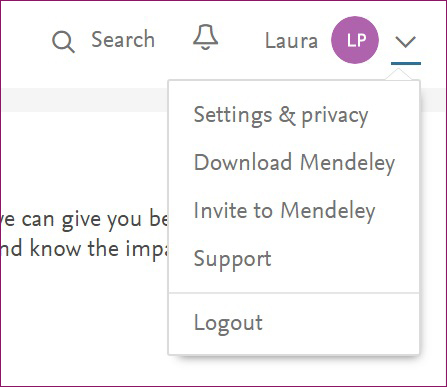
3 pav. Programos Mendeley atsisiuntimas į asmeninį kompiuterį
- Spustelėkite užrašą Download Mendeley Desktop for Windows.
- Pasirodžiusiame programos įdiegimo lange paeiliui spustelėkite Run (Paleisti), Next (Toliau), I Agree (Sutinku), Next (Toliau), kol pasirodys užrašas Finish (Pabaiga), reiškiantis, kad programa įdiegta.
- Kompiuterio darbalaukyje atsiras Mendeley Desktop piktograma

- Du kartus spustelėkite piktogramą Mendeley Desktop ir atverkite pagrindinį programos Mendeley Desktop langą (žr. 4 pav.).
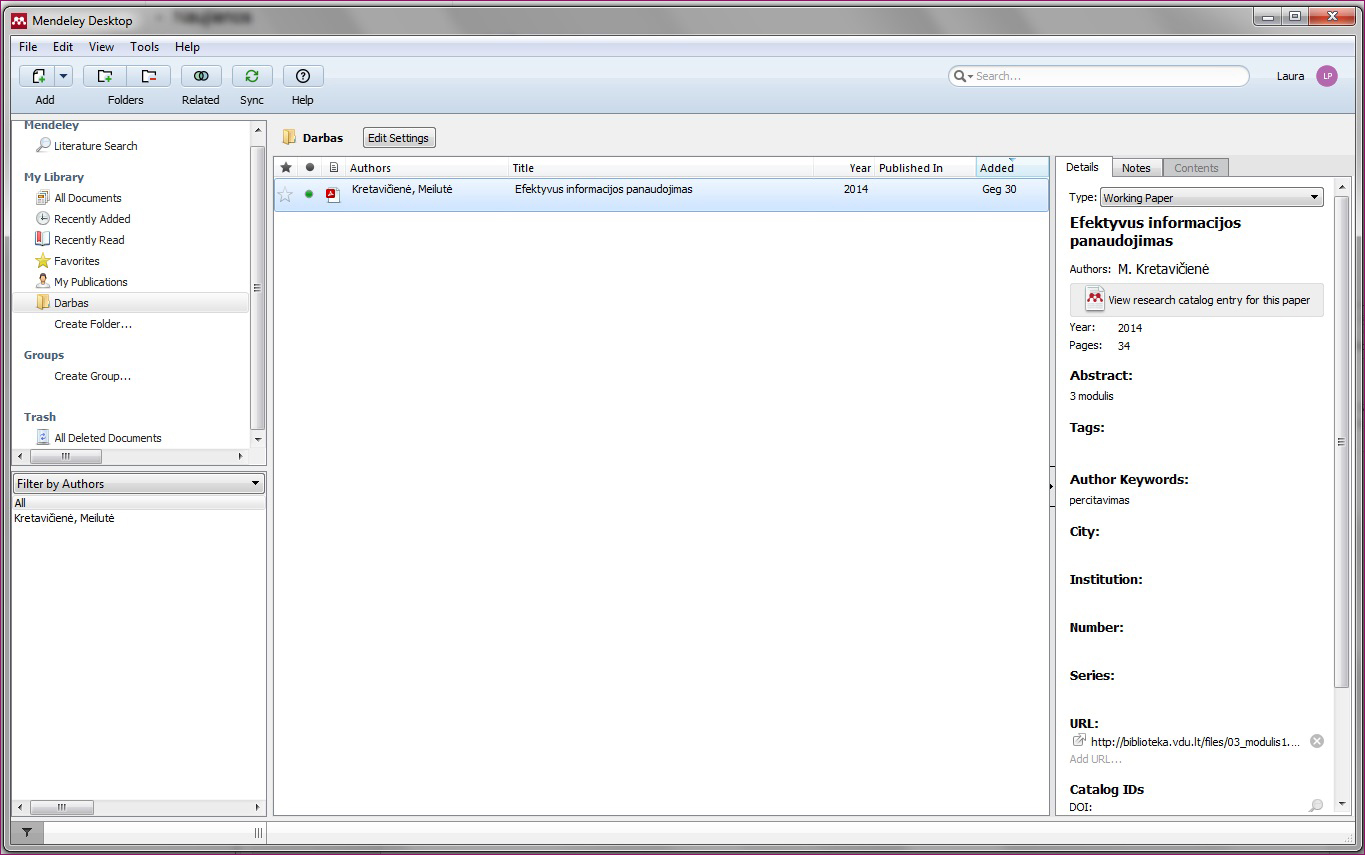
4 pav. Pagrindinis kompiuteryje diegiamos programos Mendeley Desktop langas
Pagrindiniame programos Mendeley Desktop lange galite įkelti naujus įrašus, peržiūrėti jau įkeltus įrašus, dešinėje lango pusėje koreguoti pažymėto įrašo bibliografinius duomenis, kairėje pusėje filtruoti įrašus pagal autorių, reikšminius žodžius, žymes ir antraštes, taip pat galite kurti aplankus ir grupes.
Įrašų įkėlimas į programą Mendeley
Galimi keli bibliografinės informacijos išsaugojimo programoje Mendeley būdai:- bibliografinių įrašų įkėlimas iš kompiuterio,
- bibliografinių įrašų įkėlimas iš duomenų bazių,
- bibliografinių įrašų įkėlimas iš interneto,
- bibliografinių įrašų kūrimas rankiniu būdu.
Bibliografinių įrašų įkėlimas iš kompiuterio
Jei kompiuteryje esate išsisaugoję straipsnio ar knygos PDF failą, galite tiesiog nuvilkti jį spustelėję kairiuoju pelės klavišu į programos Mendeley langą. Taip pat galite nuvilkti visą susikurtą aplanką su straipsnio ar knygos PDF failais – visi aplanke esantys PDF failai matysis Mendeley lange, skyriuje Recently Added (Paskiausiai pridėti).
Įrašus iš kompiuterio galite įkelti ir naudodamiesi programos Mendeley įrankių juostoje esančia parinktimi Add Files (Pridėti failus).
Dar vienas įrašų įkėlimo iš kompiuterio būdas – visų kompiuterio aplanke esančių įrašų perkėlimas į programą Mendeley. Tarkim, esate susikūrę aplanką, kuriame saugote straipsnius ar kitą informaciją. Pažymėję šį aplanką galite visus jame esančius įrašus automatiškai perkelti į programą Mendeley, tereikia įrankių juostoje spustelėti šalia mygtuko Add (Pridėti) esantį trikampėlį ir iš meniu pasirinkti Watch Folder (Peržiūrėti aplanką) (žr. 5 pav.). Pažymėkite norimą aplanką, ir visi dokumentai, kurie yra tame aplanke ar jame bus išsaugoti vėliau, bus perkelti į programos Mendeley aplanką All Documents (Visi dokumentai).
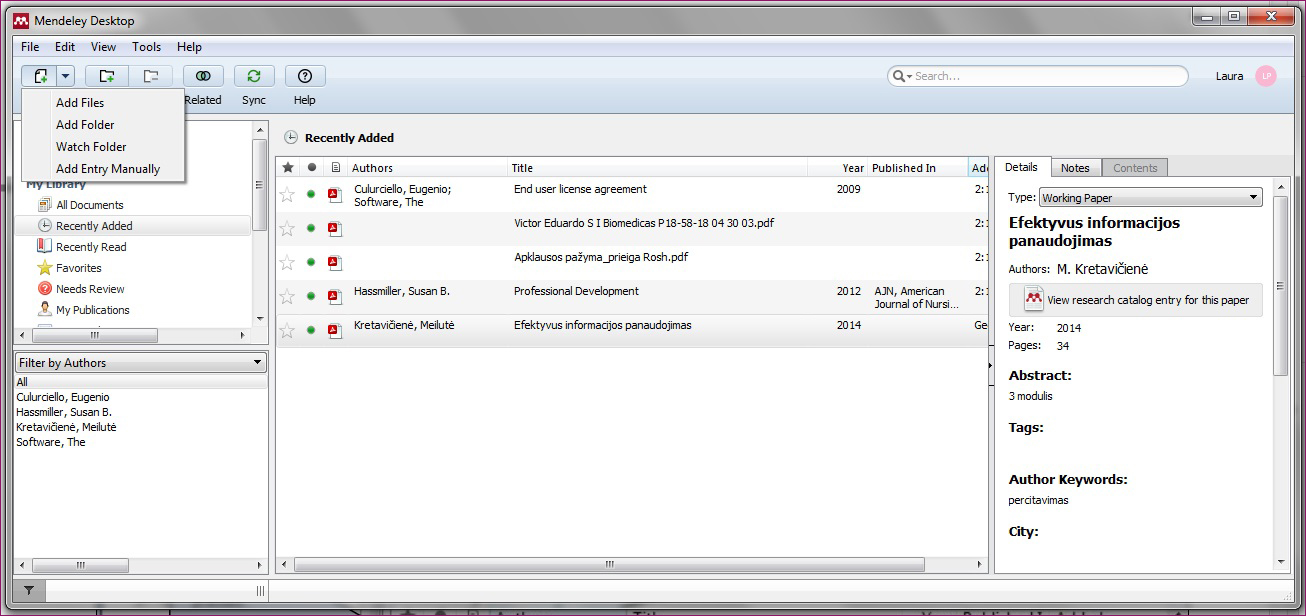
5 pav. Galimybė pažymėti aplanką
Bibliografinių įrašų įkėlimas iš duomenų bazių
Norimą bibliografinį įrašą galite įkelti tiesiai iš duomenų bazės – tam duomenų bazėje turi būti eksportavimo į citavimo įrankius galimybė. Kai kuriose duomenų bazėse, pavyzdžiui, duomenų bazėje ScienceDirect, tokia galimybė yra (žr. 6 pav.).
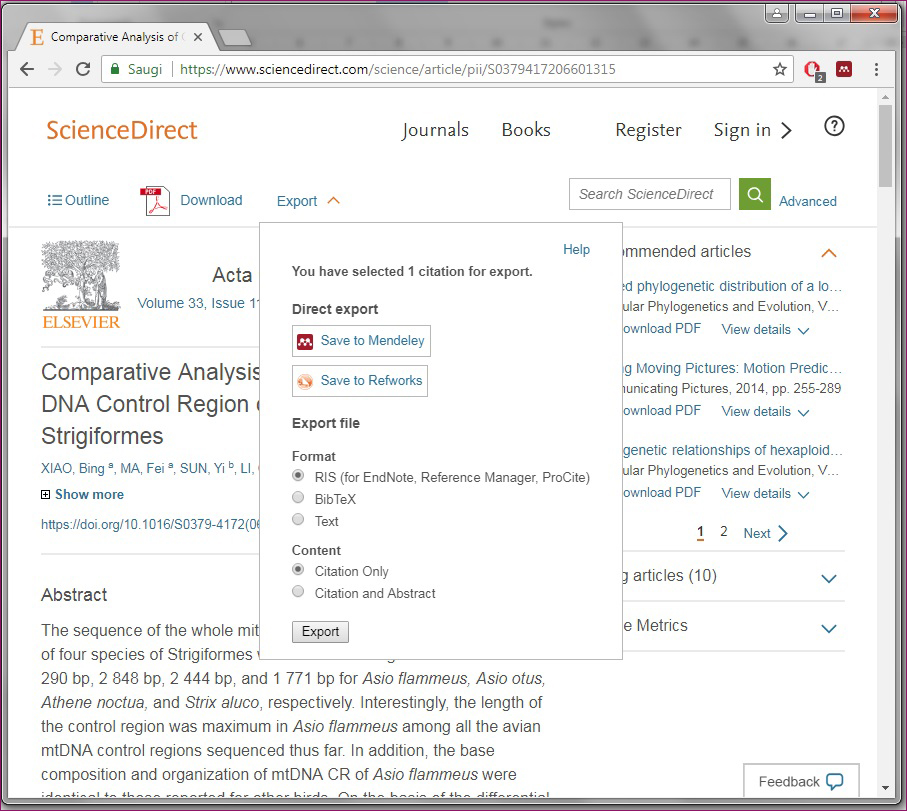
6 pav. Įrašo įkėlimas iš duomenų bazės ScienceDirect
- Pasirinkite Save to Mendeley (Įrašyti į Mendeley) ir spustelėkite Export (Eksportuoti).
- Atsivėrusiame programos Mendeley lange prisijunkite prie savo paskyros.
- Pasirinkite aplanką, kuriame norite saugoti įrašą, ir spustelėkite Save (Įrašyti).
 |
Rekomenduojama! |
|---|---|
| Pažymėkite varnelę prie užrašo Download PDFs if available, tada įrašas bus atsiųstas su visateksčiu PDF failu (žr. 7 pav.). |
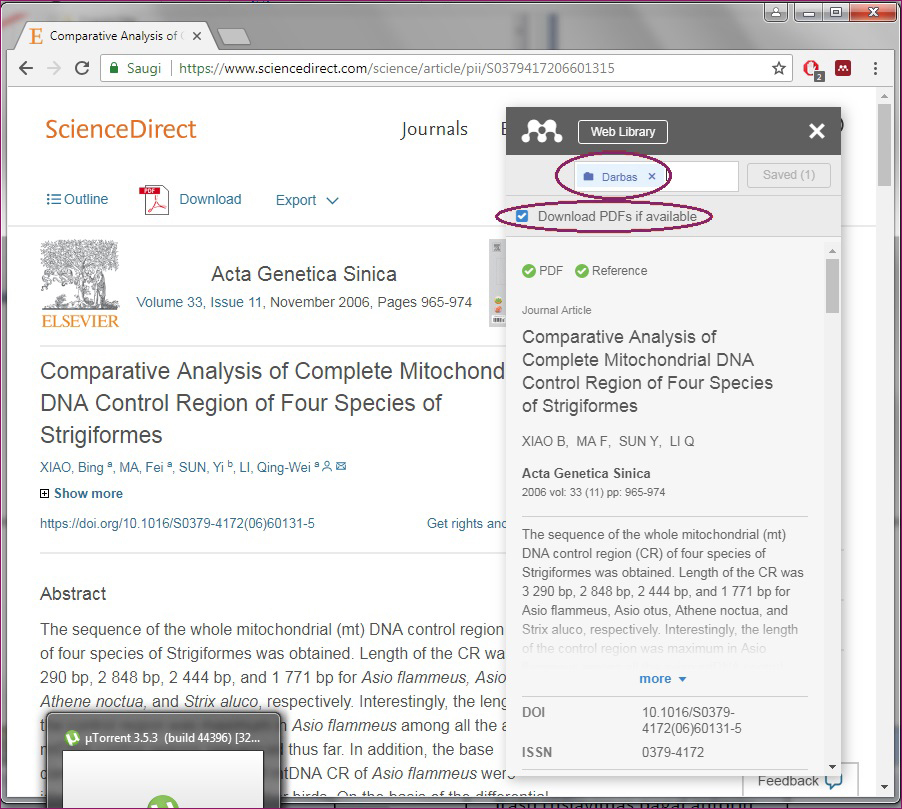
7 pav. Įrašo iš duomenų bazės išsaugojimas programoje Mendeley
Bibliografinių įrašų įkėlimas iš interneto
Išsaugoti programoje Mendeley internete rastą informaciją galima vienu mygtuko spustelėjimu, tereikia įsidiegti įskiepį Mendeley Web.
- Programos Mendeley Desktop lange įrankių juostoje spustelėkite Tools.
- Pasirinkite Install Web Importer (Įdiegti žiniatinklio importavimo programą) (žr. 8 pav.).
- Atsivėrusiame programos įdiegimo lange pasirinkite naršyklę.
- Vertikaliąja slankjuoste paslinkite puslapį ir jo apačioje spustelėkite užrašą Download (Atsisiųsti) ar Install (Įdiegti) – nelygu, kuria naršykle naudojatės.
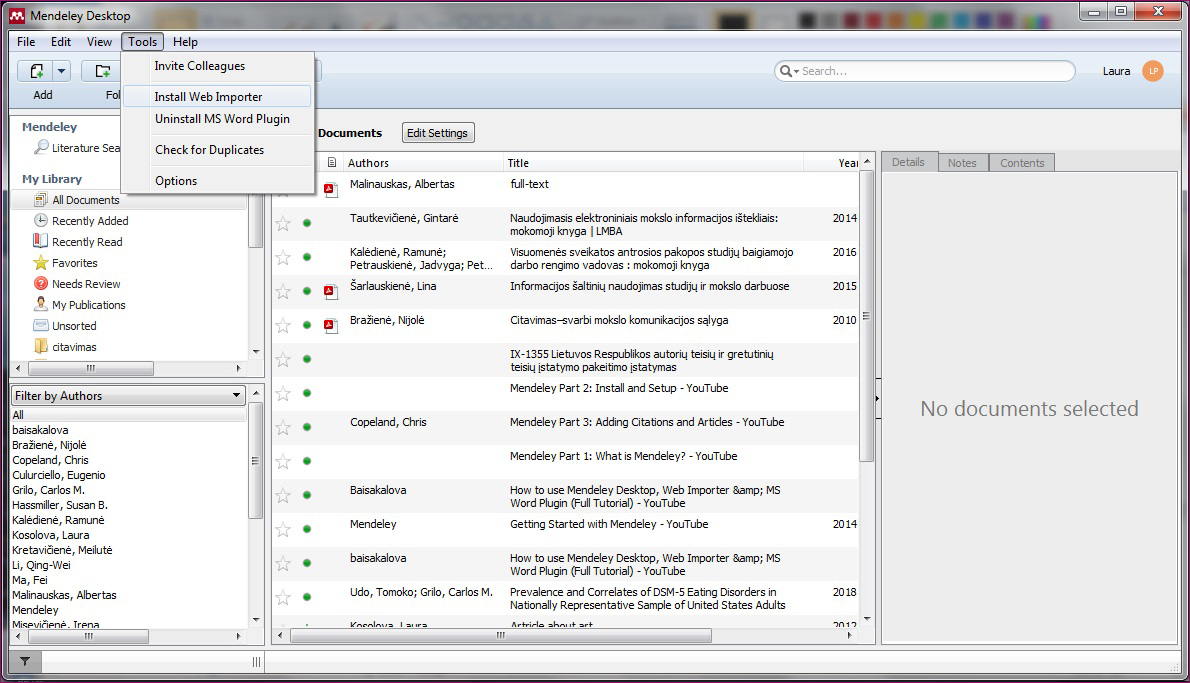
8 pav. Įskiepio Mendeley Web įdiegimo langas
Sėkmingai įdiegus įskiepį, naršyklės adreso eilutės dešinėje turi atsirasti Mendeley piktograma (žr. 9 pav.).
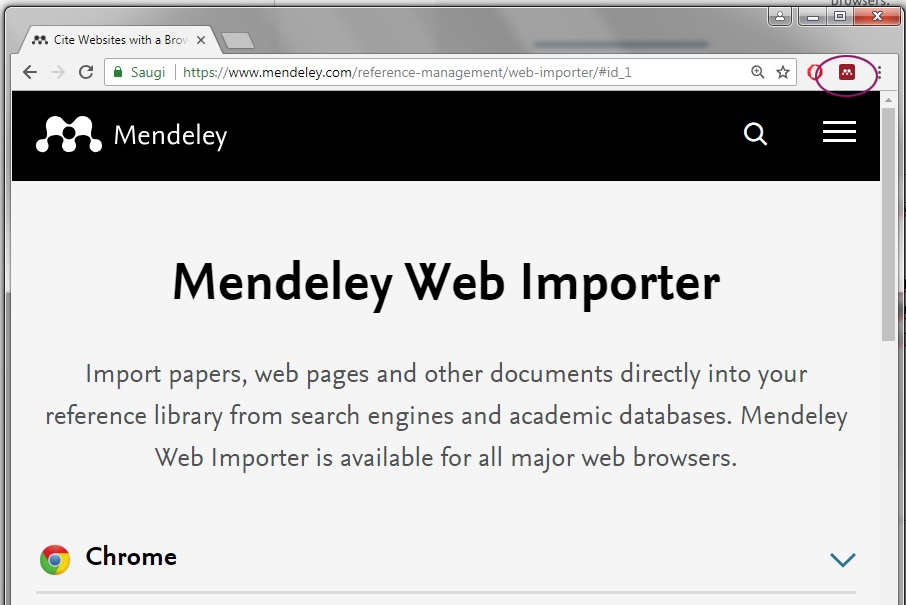
9 pav. Įdiegtas įskiepis Mendeley Web
Įsidiegę įskiepį Mendeley Web galite išsisaugoti įrašus (interneto nuorodas, straipsnius ir kt.) tiesiai iš interneto.
- Spustelėkite Mendeley piktogramą.
- Atsivėrusiame lange pasirinkite, kuriame aplanke norite išsaugoti įrašą.
- Spustelėkite Save (Įrašyti).
 |
Rekomenduojama! | |
|---|---|---|
| Pažymėkite varnelę prie užrašo Download PDFs if available, jei tokia parinktis yra, tada įrašas bus atsiųstas su visateksčiu PDF failu (žr. 10 pav.). |
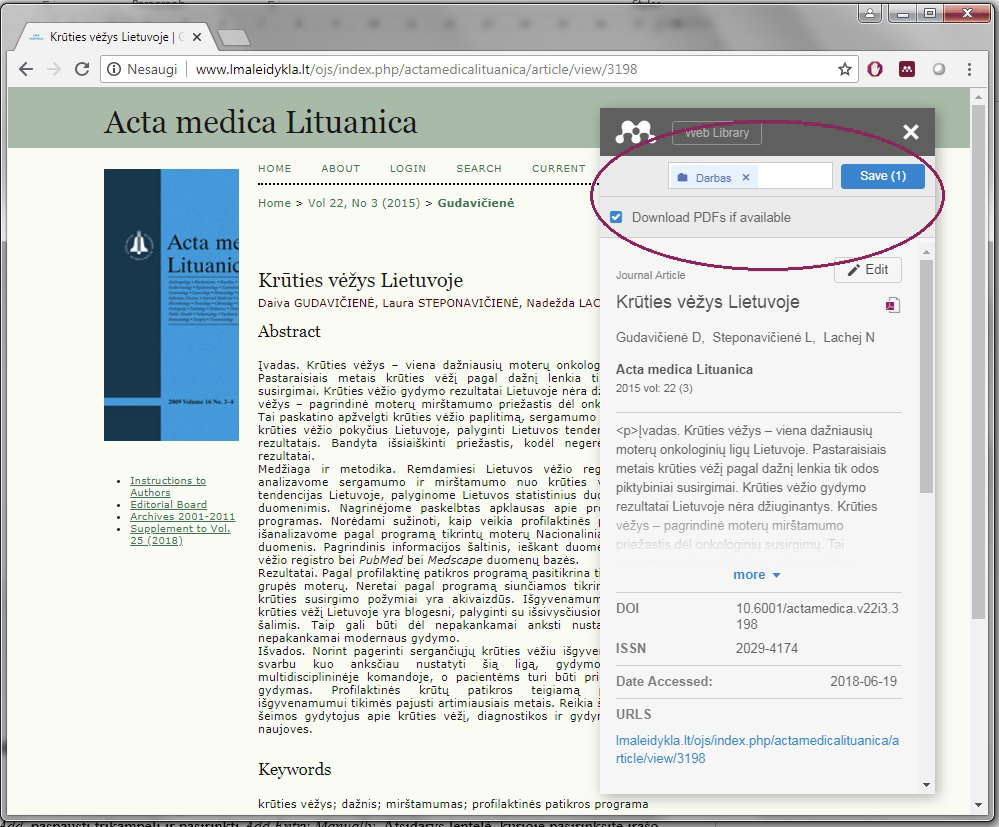
10 pav. Įrašų įkėlimas iš interneto
Bibliografinių įrašų kūrimas rankiniu būdu
Įrašus į programą Mendeley galite įrašyti ir rankiniu būdu.
- Spustelėkite įrankių juostoje šalia komandos Add (Pridėti) esantį trikampėlį ir pasirinkite Add Entry Manually (Pridėti įrašą rankiniu būdu).
- Atsivėrusioje lentelėje pasirinkite įrašo tipą ir nurodykite įrašo duomenis (žr. 11 pav.).
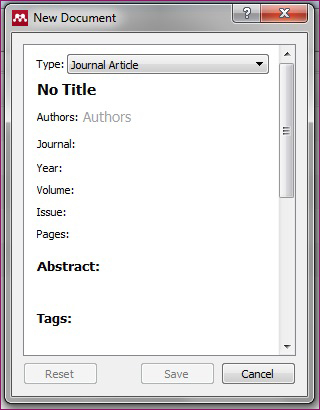
11 pav. Naujo įrašo kūrimas rankiniu būdu
Aplankų kūrimas
Įrašų paieškai palengvinti galite susikurti aplankų ir į juos sukelti atitinkamus įrašus.
Sukurti naują aplanką galite tiek programos Mendeley lange internete, tiek naudodamiesi kompiuteryje diegiama Mendeley Desktop versija – spustelėkite puslapio kairėje pusėje esančią parinktį Create Folder (Sukurti aplanką) ir įrašykite norimą aplanko pavadinimą.
Įrašų taisymas, vienodinimas, šalinimas
Įkeltus įrašus galite taisyti, papildyti naujais duomenimis ar visateksčiu dokumentu tiek programos Mendeley lange internete, tiek kompiuteryje diegiamos Mendeley Desktop aplinkoje.
Internete veikiančios programos Mendeley lange, srityje Library, spustelėkite norimą taisyti įrašą – jis bus pažymėtas melsvai, o dešinėje pusėje bus rodomas įrašas, kurį galima taisyti. Spustelėkite Edit (Taisyti) (žr. 12 pav.) ir pakeiskite įrašo bibliografinius duomenis.
 |
Svarbu! | |
|---|---|---|
| Pataisę įrašą nepamirškite spustelėti mygtuko Save (Įrašyti), kad būtų išsaugoti nauji duomenys. |
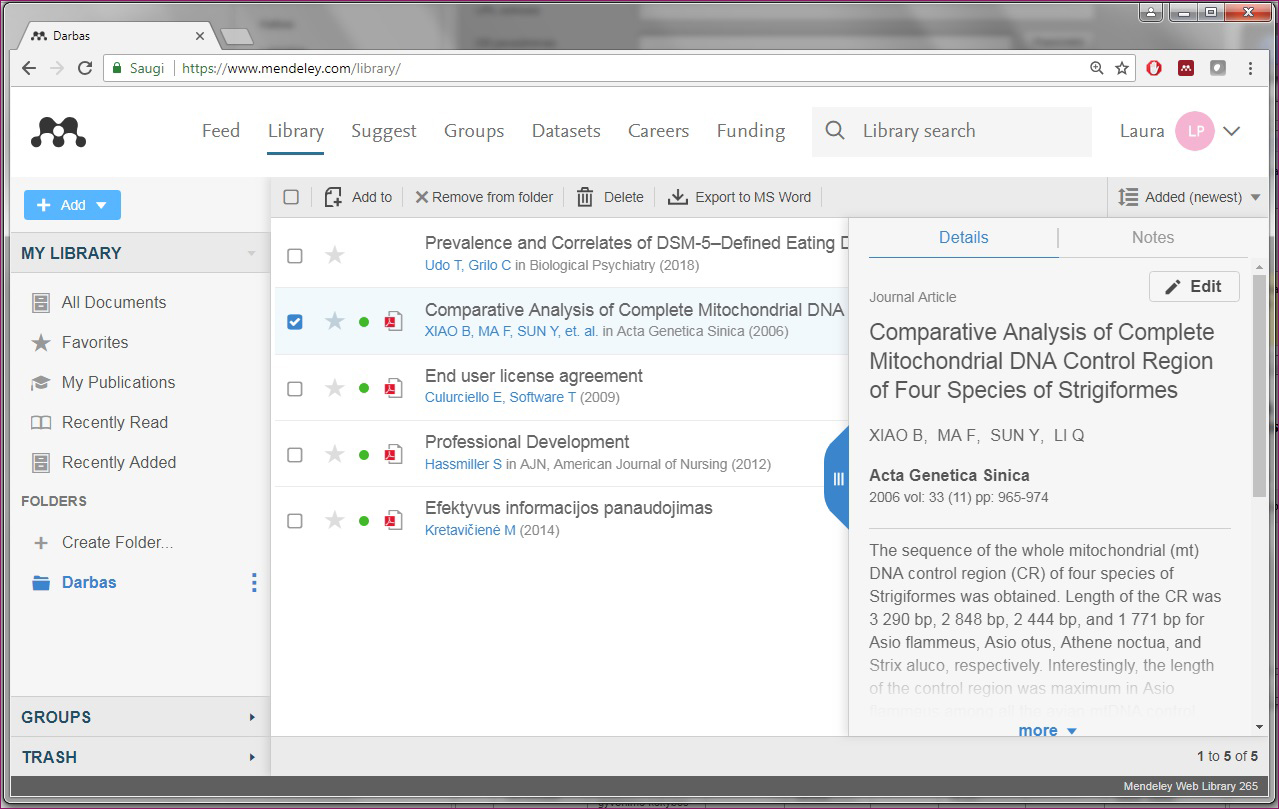
12 pav. Įrašo taisymas pagrindiniame programos Mendeley lange
Kompiuteryje diegiamos programos Mendeley Desktop aplinkoje įrašai taisomi analogiškai, tik joje dar yra galimybė ieškoti įrašų internete ir patikslinti jų bibliografinius duomenis.
- Pažymėkite norimą taisyti įrašą.
- Dešinėje pusėje atsiradusioje lentelėje spustelėkite mygtuką Search (Ieškoti), ir duomenys bus pataisyti pagal įrašo aprašymą internete.
- Norėdami taisyti toliau spustelėkite pele norimą koreguoti tekstą.
- Jei įrašo daugiau netaisysite, spustelėkite Details are Correct (Informacija teisinga) (žr. 13 pav.).
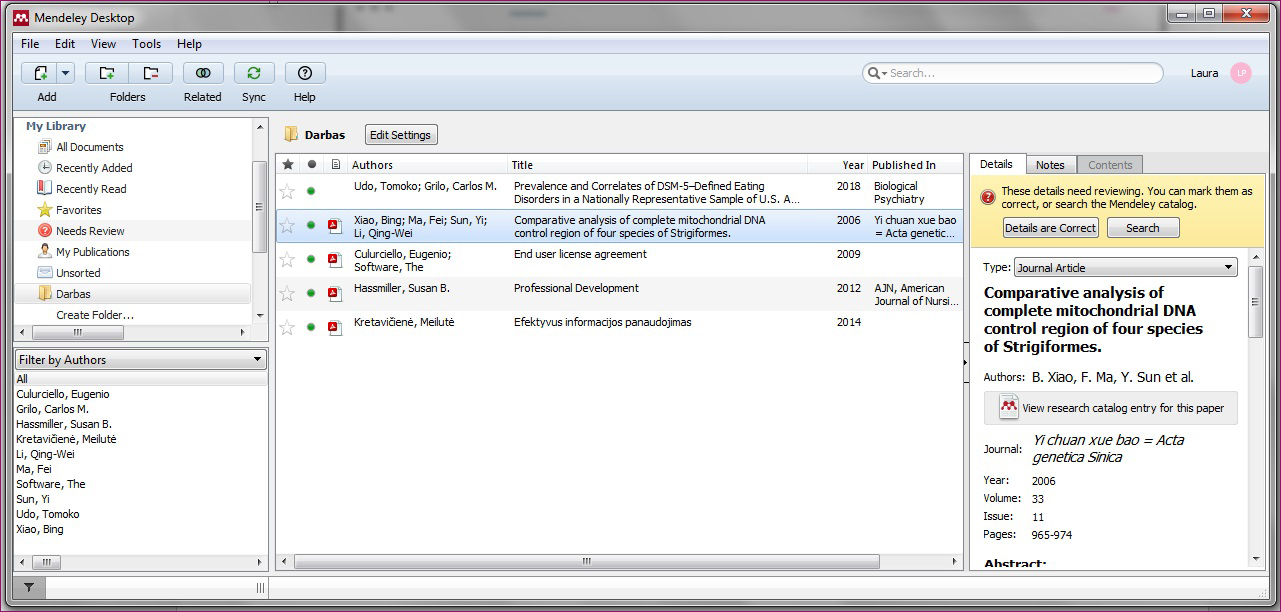
13 pav. Įrašo taisymas programos Mendeley Desktop aplinkoje
 |
Svarbu! | |
|---|---|---|
| Įkėlę įrašus į vieną ar kitą programos Mendeley aplinką nepamirškite jų suvienodinti – spustelėkite programos Mendeley Desktop įrankių juostoje esantį mygtuką Sync (Suvienodinti) (žr. 14 pav.). Po kelių sekundžių įrašai bus matomi ir vienoje, ir kitoje programos Mendeley aplinkoje. |
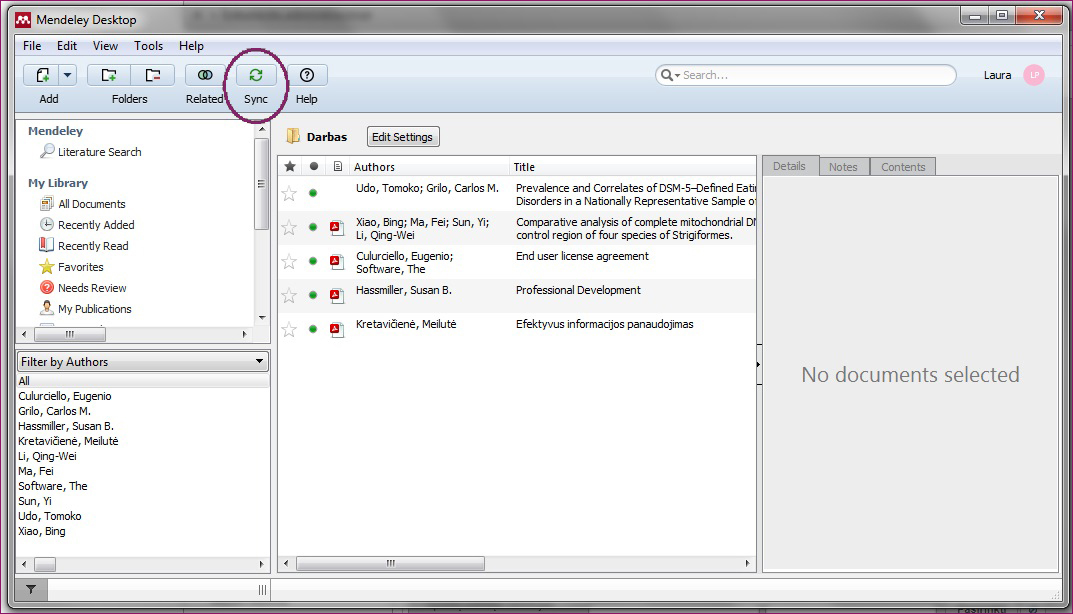
14 pav. Įrašų suvienodinimo galimybė
Jei norite pašalinti įrašą, pažymėkite jį ir spustelėkite dešinįjį pelės klavišą. Atsivėrusioje lentelėje spustelėdami mygtuką Delete Documents (Šalinti dokumentus) pašalinsite įrašą iš programos Mendeley visiškai. Jei pasirinksite Remove from Folder (Šalinti iš aplanko), įrašas bus pašalintas tik iš nurodyto aplanko, tačiau liks aplanke All Documents (Visi dokumentai).
Programos Mendeley PDF failų skaityklė
Tiek veikianti internete, tiek kompiuteryje diegiama programos Mendeley versija turi PDF failų skaityklę, kurioje galima keliomis spalvomis pažymėti pasirinktą straipsnio tekstą arba parašyti pastabų. Pažymėkite norimą įrašą, dešinėje pusėje esančioje bibliografinių metaduomenų skiltyje susiraskite PDF failą ir spustelėkite jį – tekstas bus atvertas PDF failų skaityklėje. Galite pažymėti tekstą tam tikra spalva (išsirinkite norimą spalvą ir spustelėkite įrankių juostoje esančią piktogramą Highlight) ar parašyti pastabą (spustelėkite įrankių juostoje esančią piktogramą Note) (žr. 15 pav.).
 |
Svarbu! | |
|---|---|---|
| Pakeitę tekstą nepamirškite spustelėti Sync (Suvienodinti), kad pakeitimai būtų išsaugoti abiejose programos Mendeley aplinkose. Ištrinti pastabas ar žymėjimus galite spustelėdami pažymėtą tekstą ir pasirodžiusioje lentelėje pasirinkdami šiukšlinės piktogramą |
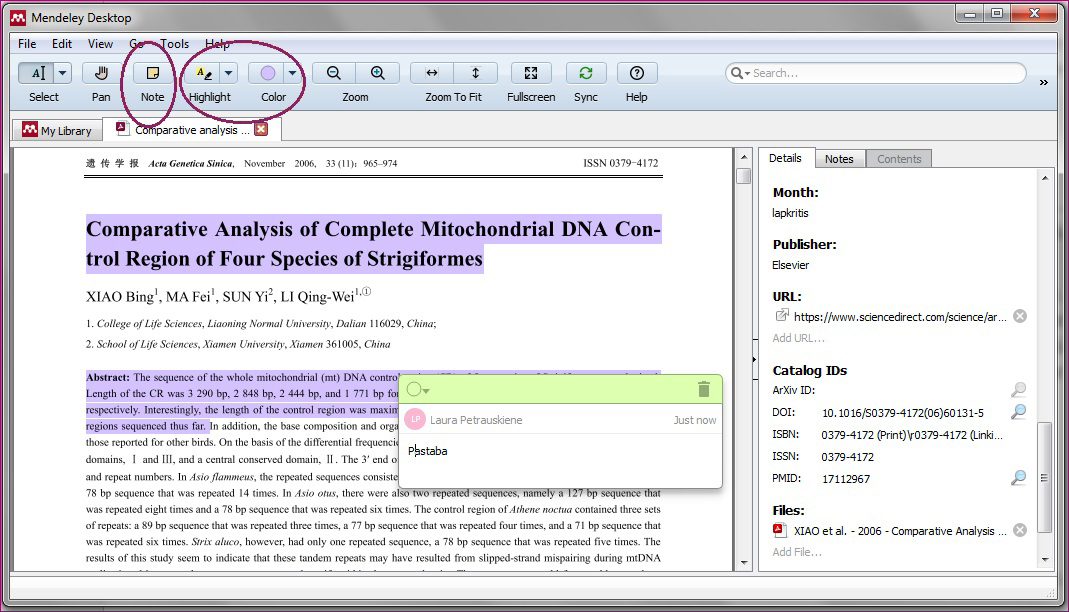
15 pav. PDF failų skaityklė programos Mendeley Desktop aplinkoje
Programos Mendeley įskiepis į programą Microsoft Word
Moksliniams darbams cituoti turite į programą Microsoft Word įsidiegti įskiepį Mendeley Cite-O-Matic.
- Programos Mendeley Desktop įrankių juostoje pasirinkite Tools ir Install MS Word Plugin (Įdiegti MS Word įskiepį) (žr. 16 pav.).
- Atsivėrusiame lange pasirodžius užrašui, kad įskiepis Mendeley Cite-O-Matic įdiegtas, spustelėkite OK (Gerai).
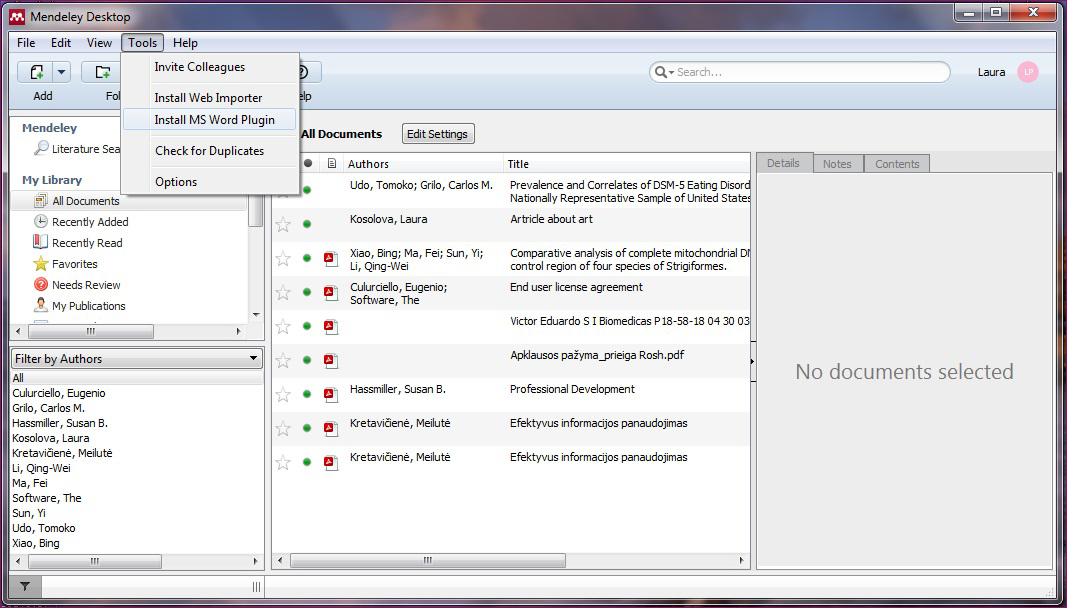
16 pav. Mendeley įrankio įdiegimas į programą Microsoft Word
Darbas programa Microsoft Word
Įsidiegtą įskiepį Mendeley Cite-O-Matic rasite programos Microsoft Word įrankių juostos skirtuke References (žr. 17 pav.).
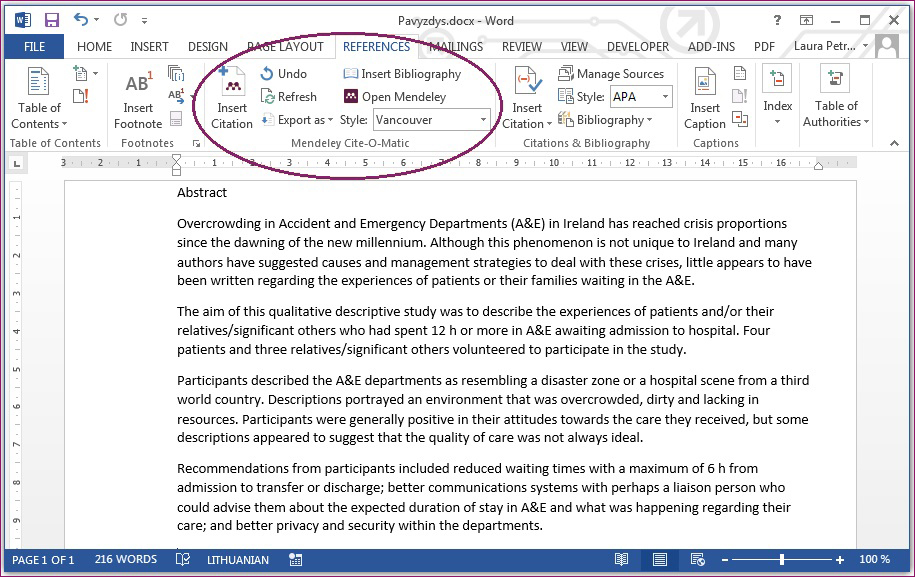
17 pav. Į programą Microsoft Word įdiegtas įskiepis Mendeley Cite-O-Matic
Programa Mendeley siūlo 15 populiariausių citavimo stilių, papildomai galima įsidiegti dar apie 8 000 citavimo stilių.
Citavimo stilių galite pasirinkti iš išskleidžiamojo meniu šalia užrašo Style (Stilius). Jei norimo stiliaus nerandate, spustelėkite meniu elementą More Styles (Daugiau stilių) meniu apačioje (žr. 18 pav.)

18 pav. Naujų stilių įdiegimas į įskiepį Mendeley Cite-O-Matic
Atsivėrusioje citavimo stilių lentelėje Citation Styles (Citavimo stiliai) pasirinkite Get More Styles (Gauti daugiau stilių), į paieškos langelį įrašykite citavimo stiliaus pavadinimą, pažymėkite jį ir spustelėkite mygtuką Install (Įdiegti) (žr. 19 pav.). Pasirinktas citavimo stilius atsiras Mendeley Cites-O-Matic skilties elemento Style (Stilius) langelyje.
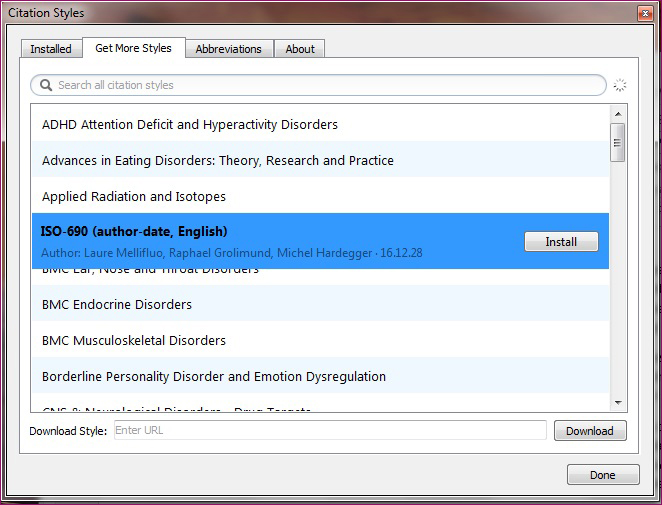
19 pav. Norimo stiliaus įdiegimas į įskiepį Mendeley Cites-O-Matic
Cituodami darbą įterpkite žymeklį toje vietoje, kurioje turėtų atsirasti nuoroda, ir spustelėkite Insert Citation Mendeley Cites-O-Matic (Įdiegti citatą). Atsivėrusioje lentelėje (žr. 20 pav.) galite ieškoti įrašų pagal autorių, įrašo pavadinimą ar išleidimo metus arba galite pereiti į programą Mendeley Desktop (mygtukas Go to Mendeley) ir iš čia esančių įrašų išsirinkti reikiamą.
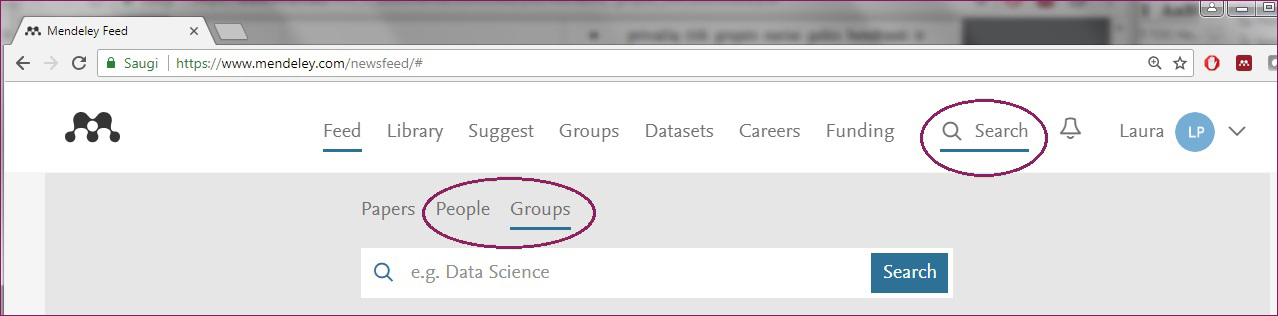
20 pav. Įrašo paieškos langelis
Jeigu ieškote įrašo pagal autorių, pavadinimą ar metus, įrašykite vieną iš šių duomenų į paieškos langelį, pažymėkite reikiamą įrašą ir spustelėkite OK (Gerai) – nuoroda atsiras tekste.
Ieškodami įrašo programos Mendeley Desktop aplinkoje, pažymėkite reikiamą įrašą ir įrankių juostoje spustelėkite kabučių piktograma pažymėtą parinktį Cite (Citata) – nuoroda atsiras tekste.
Įkėlę į tekstą visas norimas nuorodas pasirinkite citavimo stilių.
- Išskleiskite skiltyje Mendeley Cite-O-Matic šalia užrašo Style esantį meniu.
- Spustelėkite norimo stiliaus pavadinimą.
- Spustelėkite Insert Bibliography Mendeley Cites-O-Matic.
- Tekste atsiras jūsų pasirinktu stiliumi suformuotas literatūros sąrašas (žr. 21 pav.).
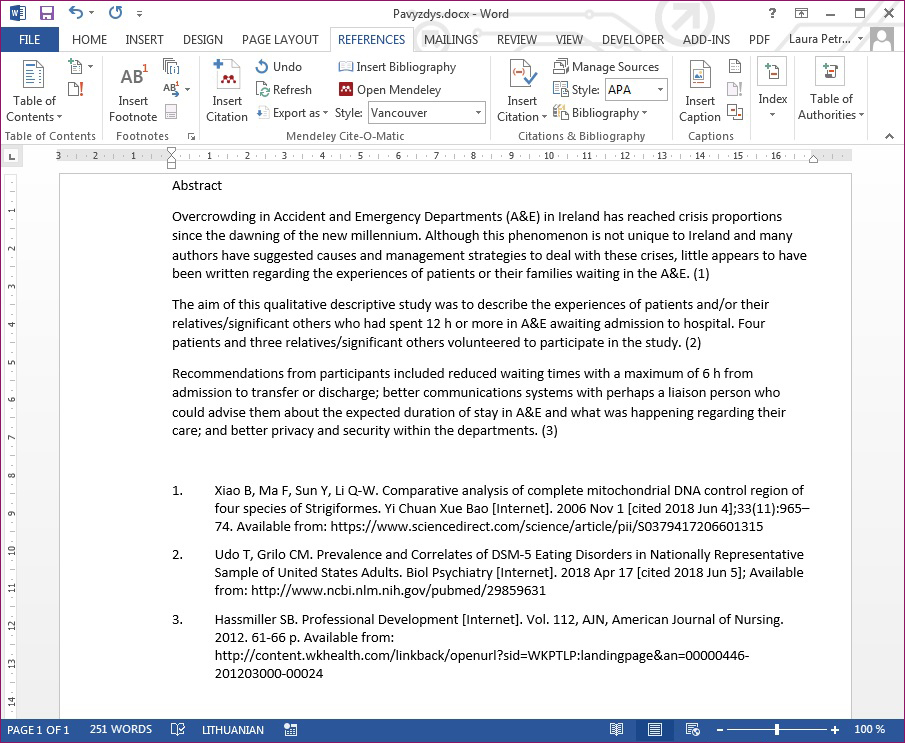
21 pav. Vankuverio stiliumi cituojamas tekstas
Programos Mendeley vartotojų grupės
Išnaudokite programos Mendeley socialinio tinklo galimybes: susiraskite kontaktų bendradarbiauti, bendraukite su mokslininkais, dirbančiais toje pat srityje kaip ir jūs, pristatykite save ir savo veiklą, diskutuokite, dalykitės nuomonėmis ir idėjomis.
Programos Mendeley vartotojų grupės:
- atviros grupės – dalijasi tik nuorodomis, viešai galima tapti grupės nariu ar stebėti grupę;
- kviestinių narių grupės – dalijasi tik nuorodomis, viešai galima tik stebėti grupę, dalytis nuorodomis ar literatūra;
- uždaros grupės – dalijasi įrašais ir visateksčiais dokumentais tik su savo grupės nariais, grupė matoma tik jos nariams.
Norėdami prisijungti prie atviros grupės, programos Mendeley internetinės versijos lange atlikite šiuos žingsnius:
- Spustelėkite Search (Ieškoti) ir Groups (Grupės).
- Įrašykite grupės pavadinimą ar dominančią sritį (žr. 22 pav.).
- Grupių, atitinkančių nurodytus kriterijus, sąraše spustelėkite dominančios grupės pavadinimą, kad gautumėte daugiau informacijos apie ją.
- Norėdami prisijungti prie grupės ar sekti jos turinį spustelėkite Join (Prijungti).
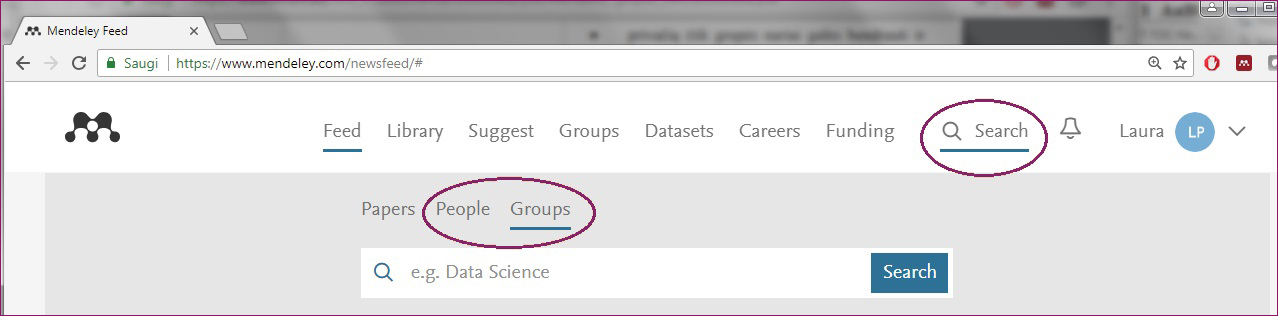
22 pav. Grupės ar mokslininko paieškos langelis
Šiame lange taip pat galite ieškoti kolegų, draugų: pasirinkite People (Žmonės), įrašykite ieškomo asmens vardą bei pavardę, ir programa pateiks nurodytus kriterijus atitinkančių vartotojų sąrašą. Peržiūrėkite jus dominančio asmens profilį (paskyrą), išsiųskite asmeninę žinutę arba pasirinkite funkciją Follow (Sekti) ir įtraukite jį į savo kontaktų sąrašą, kad gautumėte nuolatinius jo veiklos programoje Mendeley naujinimus.
Norėdami sukurti savo grupę, internetinėje programos Mendeley versijoje pasirinkite Groups ir Create a new group, o kompiuteryje diegiamoje versijoje Mendeley Dekstop rinkitės Groups ir Create Group. Atsivėrusioje lentelėje įrašykite grupės pavadinimą, apibūdinimą ir parinkite prieigos būdą (žr. 23 pav.). Nemokamoje programos Mendeley versijoje vienas vartotojas gali sukurti vieną grupę, prie kurios gali prisijungti trys nariai.
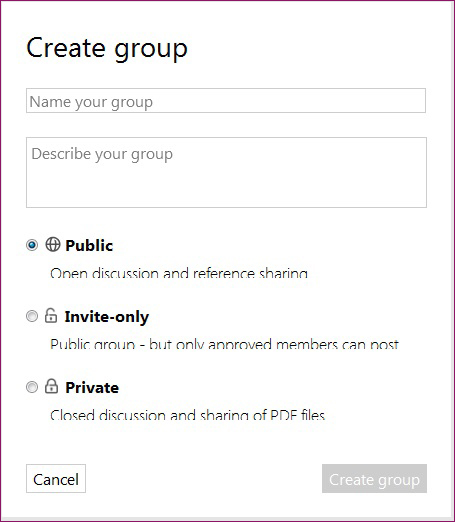
23 pav. Vartotojų grupės kūrimo langas
Apibendrinimas
Šiame modulyje susipažinote su bibliografinių įrašų tvarkymo programa Mendeley ir išmokote ja dirbti. Naudodamiesi šia programa galėsite išsaugoti rastų informacijos šaltinių bibliografinę informaciją, mokėsite panaudoti išsaugotus įrašus rengdami mokslines publikacijas, kitus rašto darbus ar įterpti kaip nuorodas į rengiamą tekstą, gebėsite pasirinktu citavimo stiliumi automatiškai parengti literatūros sąrašą.