Modulis 2: Teorinė dalis
| Svetainė: | KTU atvirieji mokymai |
| Kursas: | Efektyvus elektroninių mokslo informacijos išteklių naudojimas |
| Knyga: | Modulis 2: Teorinė dalis |
| Spausdino: | Svečio paskyra |
| Data: | pirmadienis, 2026 spalio 5, 12:30 |
Įvadas
Kitų autorių tyrimų rezultatų naudojimas ir citavimas publikacijose yra svarbi mokslo komunikacijos dalis. Norint iš įvairių informacijos šaltinių atrinktą informaciją naudoti moksliniame ar praktiniame darbe, reikia gebėti susikurti efektyvią informacijos valdymo ir tvarkymo strategiją, kad rastą informaciją būtų galima patikimai išsaugoti, prireikus greitai surasti ir tinkamai panaudoti rašant įvairius darbus.
Pastaraisiais metais bene populiariausia informacijos tvarkymo programa, kurios nereikia įdiegti į kompiuterius, yra RefWorks. Programa veikia leidėjų tarnybiniame serveryje, ja galima naudotis prisijungus prie interneto iš bet kurio kompiuterio ar mobiliojo įrenginio. Kiekvienas programą prenumeruojančios institucijos narys gali užsiregistruoti, susikurti savo elektroninę bibliotekėlę ir naudotis ja rašydamas darbus, keisdamasis informacija su kolegomis ir t. t. Šia programa taip pat gali naudotis ir individualūs asmenys, sumokėję metinį prenumeratos mokestį.
Programos RefWorks privalumai:
- leidžia importuoti informaciją iš daugiau kaip 800 duomenų bazių;
- turi per 1 000 citavimo stilių;
- saugyklos dydis priklauso nuo sutarties sąlygų, paprastai suteikiama 10 GB;
- galima išsaugoti daugiau kaip 10 000 įrašų;
- leidžia atlikti informacijos paiešką duomenų bazėse ir bibliotekų kataloguose.
 Tikslas Tikslas |
|---|
Modulio tikslas – suteikti žinių apie informacijos tvarkymo programą RefWorks. |
 Ugdomi gebėjimai Ugdomi gebėjimai |
|---|
Susipažinę su mokomąja medžiaga ir atlikę praktines užduotis, gebėsite produktyviai dirbti informacijos tvarkymo programa RefWorks. |
Prisijungimas prie programos RefWorks
Paskyros kūrimas
Jungdamiesi pirmą kartą turite susikurti asmeninę paskyrą.
- Interneto naršyklėje įrašykite adresą
https://refworks.proquest.com/
ir atsivėrusio lango apačioje spustelėkite Create account (Sukurti paskyrą).
- Atsivėrusiame lange įrašykite savo institucinį el. pašto adresą ir spustelėkite Check (Tikrinti).
- Įrašykite susikurtą slaptažodį, varnele pažymėkite, kad sutinkate su terminais ir sąlygomis (Terms and Conditions), ir spustelėkite Signup (Prisijungti).
- Prisijunkite prie savo institucinio el. pašto, kad galėtumėte patvirtinti savo paskyrą programoje RefWorks. Spustelėkite gautą nuorodą arba nukopijuokite ją į naršyklės adreso eilutę.
- Įrašykite savo vardą, pavardę, nurodykite savo institucinį statusą (studentas, tyrėjas, lektorius, bibliotekininkas ir pan.) ir spauskite Next (Toliau) tol, kol atsivers pagrindinis programos RefWorks langas (žr. 1 pav.).
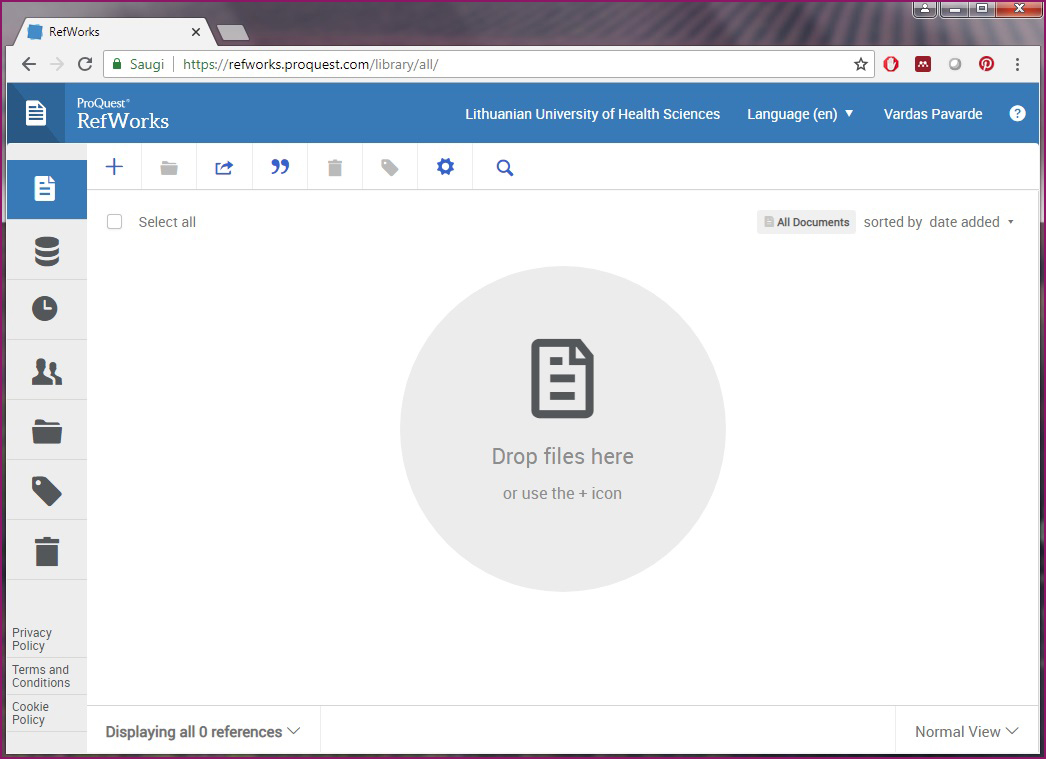
1 pav. Pagrindinis programos RefWorks langas
 Svarbu!
 |
|---|
Jei esate susikūrę paskyrą senojoje programos RefWorks versijoje, prisijunkite prie šios paskyros ir puslapio viršuje spustelėkite užrašą Move to the newest version of RefWorks from ProQuest (Perkelti į naujausią RefWorks ProQuest versiją). Atsivėrusiame lange spustelėkite užrašą Yes, copy my references to RefWorks (Taip, kopijuokite mano nuorodas į RefWorks), ir visi jūsų išsaugoti bibliografiniai įrašai bus perkelti iš senosios versijos į naująją. |
Įrašų įkėlimas į programą RefWorks
Galimi keli bibliografinės informacijos išsaugojimo programoje RefWorks būdai:- bibliografinių įrašų įkėlimas iš kompiuterio,
- bibliografinių įrašų įkėlimas iš duomenų bazių,
- bibliografinių įrašų įkėlimas iš interneto,
- bibliografinių įrašų kūrimas rankiniu būdu.
Bibliografinių įrašų įkėlimas iš kompiuterio
Jei kompiuteryje esate išsisaugoję straipsnio ar knygos PDF failą, galite tiesiog nuvilkti jį (spustelėję kairiuoju pelės klavišu) į programos RefWorks langą. Taip pat galite nuvilkti visą susikurtą aplanką su straipsnio ar knygos PDF failais – visi aplanke esantys PDF failai bus matomi RefWorks lange, aplankuose Last Imported (Paskiausiai pridėti) ir All Documents (Visi dokumentai).
Bibliografinių įrašų įkėlimas iš duomenų bazių
Norimą bibliografinį įrašą galite įkelti tiesiai iš duomenų bazės – tam duomenų bazėje turi būti eksportavimo į informacijos tvarkymo įrankius galimybė. Kai kuriose duomenų bazėse, pavyzdžiui, ScienceDirect, tokia galimybė yra (žr. 2 pav.).
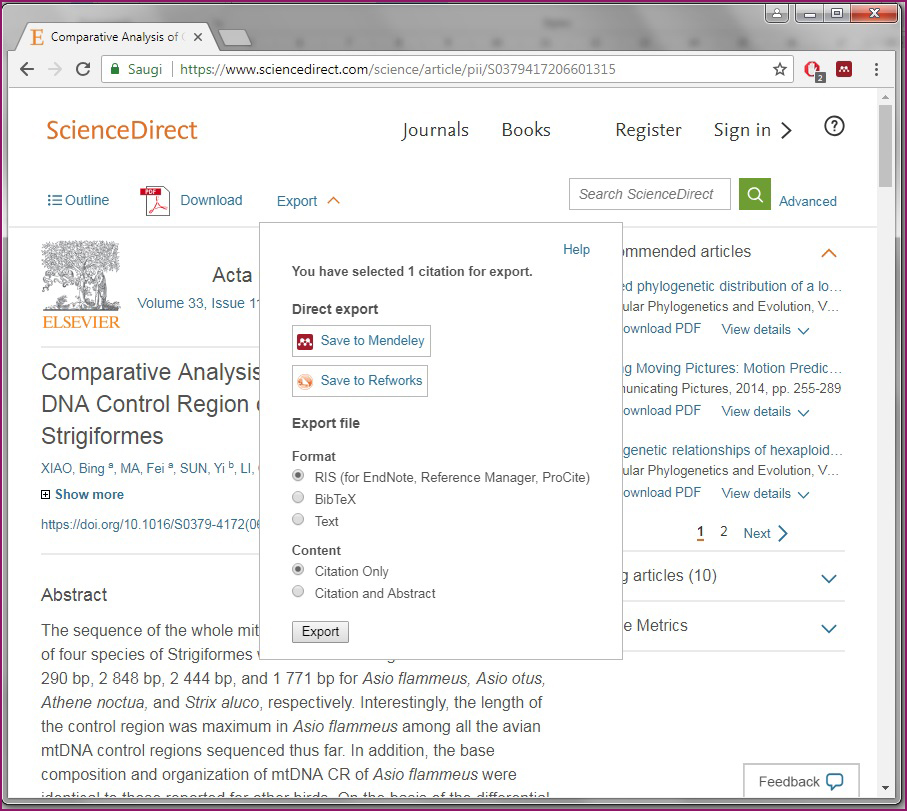
2 pav. Įrašo įkėlimas iš duomenų bazės ScienceDirect
- Spustelėkite Save to RefWorks (Įrašyti į RefWorks).
- Atsivėrusiame programos RefWorks lange pasirinkite naujesnę Proquest RefWorks versiją (piktograma dešinėje puslapio pusėje) ir, jei reikia, prisijunkite prie savo paskyros.
- Bibliografinis įrašas bus išsaugotas aplankuose Last Imported (Paskiausiai įrašytas) ir All Documents (Visi dokumentai).
Bibliografinių įrašų įkėlimas iš interneto
Programoje RefWorks išsaugoti informaciją, rastą internete, galima vienu mygtuko spustelėjimu, tereikia įsidiegti įskiepį Save to RefWorks (Įrašyti į RefWorks).
- Spustelėkite programos RefWorks lange įrankių juostoje esančią piktogramą Tools, pasirinkite Tools (žr. 3 pav.).
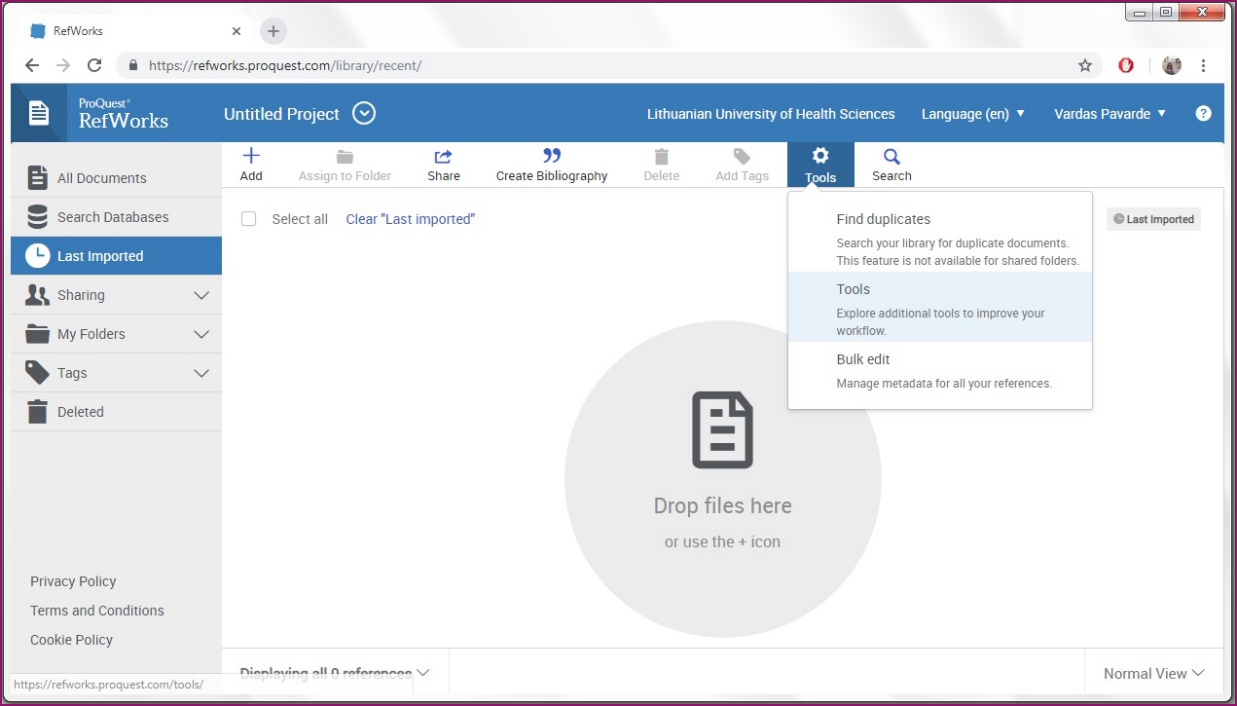
3 pav. Piktograma Tools (Įrankiai)
- Pasirinkite Save to RefWorks (Įrašyti į RefWorks).
- Atsivėrusiame lange spustelėkite Install Save to RefWorks (Įdiekite „Įrašyti į RefWorks“) ir kompiuterio pele nuvilkite užrašą Save to RefWorks į žymų juostą. Įskiepis atsiras žymų juostoje (žr. 4 pav.).
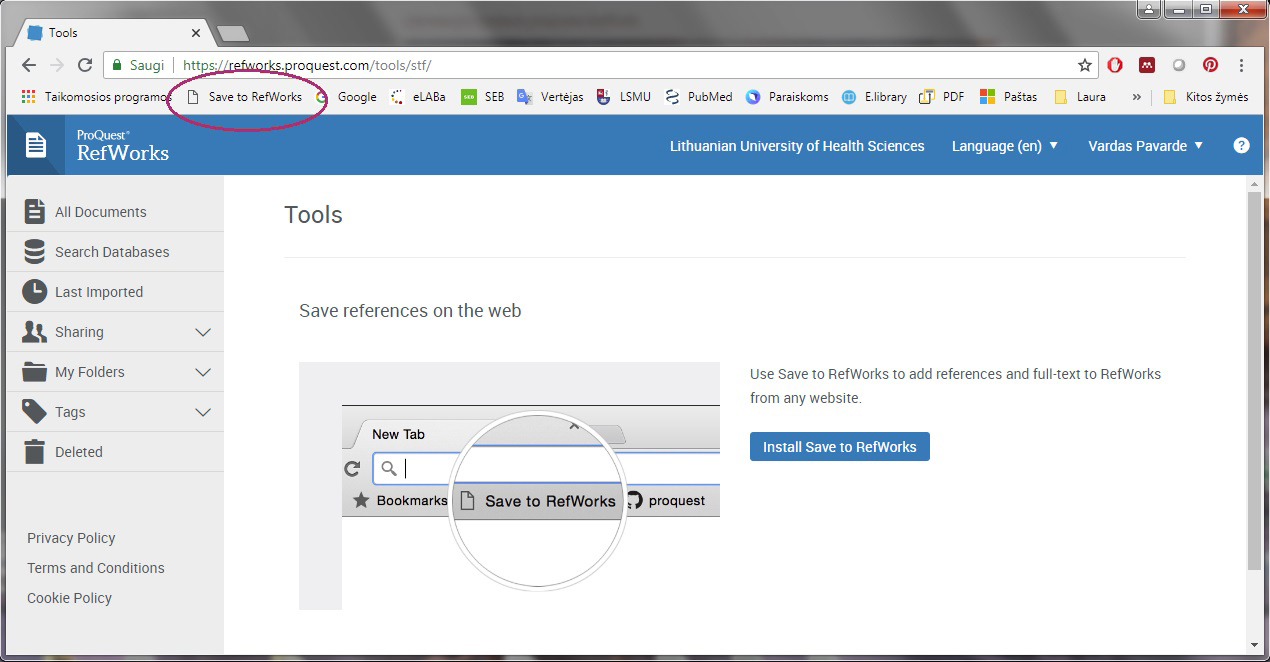
4 pav. Įskiepio Save to RefWorks (Įrašyti į RefWorks) skirtukas žymų juostoje
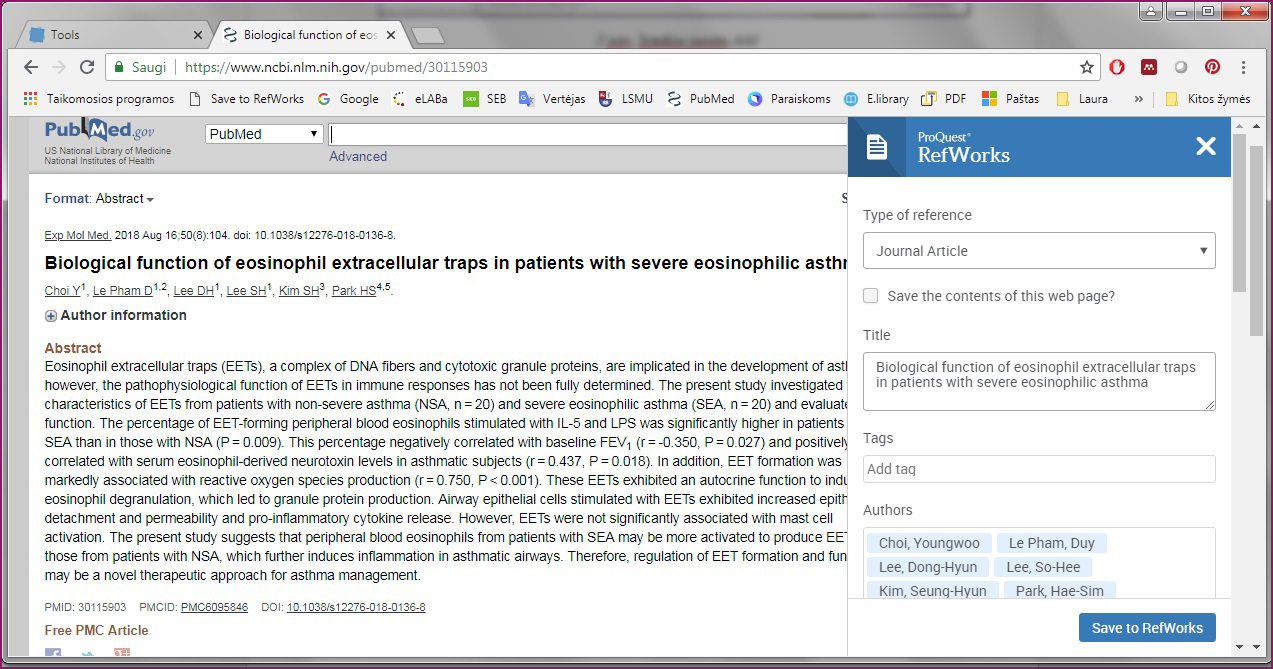
5 pav. Įrašų įkėlimas iš interneto
Bibliografinių įrašų kūrimas rankiniu būdu
Įrašus į programą RefWorks galite įrašyti ir rankiniu būdu.
- Programos RefWorks lango įrankių juostoje spustelėkite piktogramą Add (Pridėti) (žr. 3 pav.).
- Pasirinkite Create new reference (Sukurti naują nuorodą).
- Atsivėrusioje lentelėje pasirinkite įrašo tipą, nurodykite įrašo duomenis ir spustelėkite Save (Įrašyti) (žr. 6 pav.).
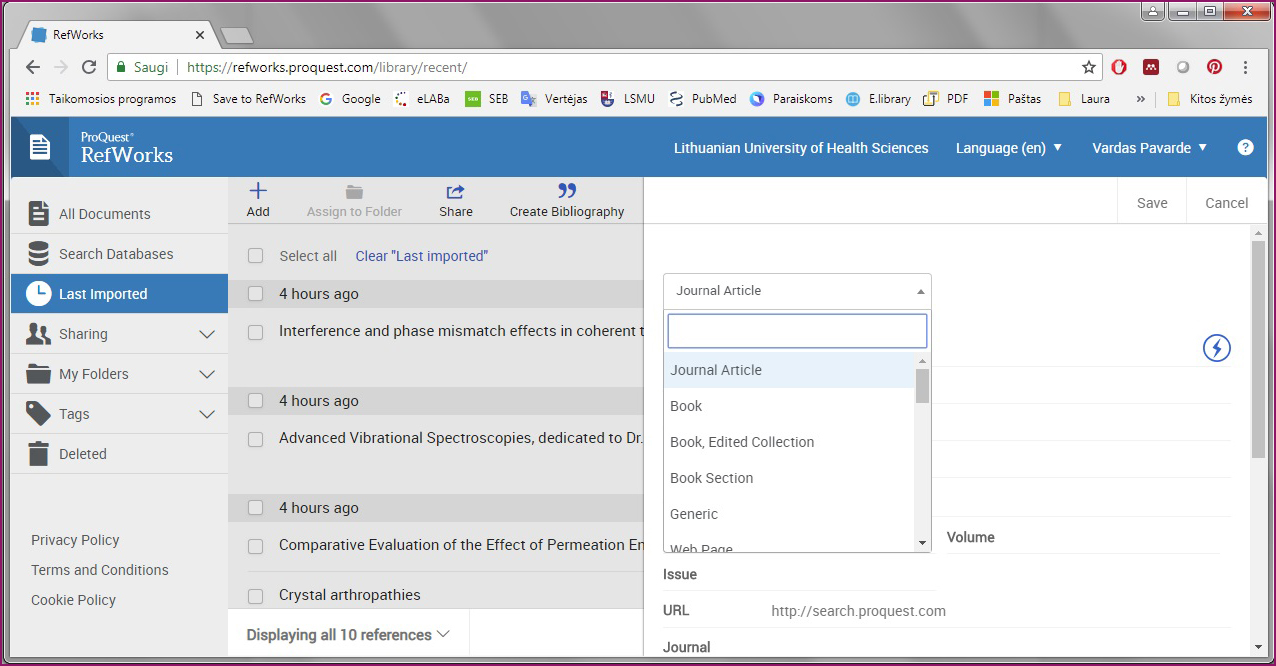
6 pav. Naujo įrašo kūrimas rankiniu būdu
Aplankų kūrimas
Įrašų paieškai palengvinti galite susikurti aplankų ir į juos sukelti atitinkamus įrašus.
Norėdami sukurti naują aplanką, spustelėkite puslapio kairėje pusėje esančias parinktis My Folder (Mano aplankas) ir Add a Folder (Pridėti aplanką) ir įrašykite norimą aplanko pavadinimą.
Įrašus iš aplanko All Documents (Visi dokumentai) galite perkelti į kitą aplanką. Ketinamus perkelti įrašus pažymėkite varnele, spustelėkite Assign to Folder (Priskirti aplankui) ir pasirinkite aplanką, į kurį norite perkelti įrašus (žr. 7 pav).
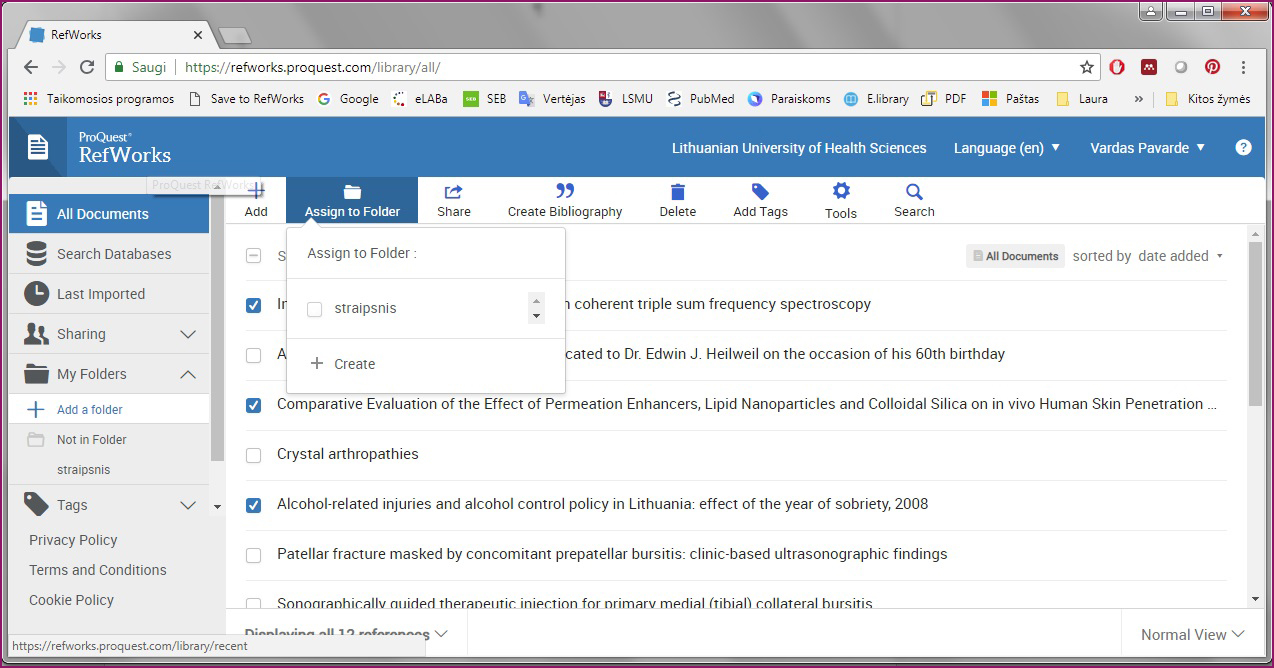
7 pav. Įrašų perkėlimas į kitą aplanką
Įrašų taisymas, šalinimas, dalijimasis, visateksčio dokumento pridėjimas
Įkeltus įrašus galima taisyti, papildyti naujais duomenimis ar visateksčiu dokumentu.
Programos RefWorks lange spustelėkite norimą taisyti įrašą – jis bus pažymėtas melsvai, o dešinėje pusėje bus rodomas įrašas, kurį galima taisyti. Spustelėkite pieštuko piktogramą, esančią lango dešinės skilties viršuje (žr. 8 pav.), ir pakeiskite įrašo bibliografinius duomenis.
 Svarbu! Svarbu! |
|---|
Prie įrašo pridėti visatekstį dokumentą galite langelyje Attachments (Priedai). |
 Dėmesio! Dėmesio! |
|---|
Pataisę įrašą nepamirškite spustelėti Save (Įrašyti), kad būtų išsaugoti nauji duomenys. |
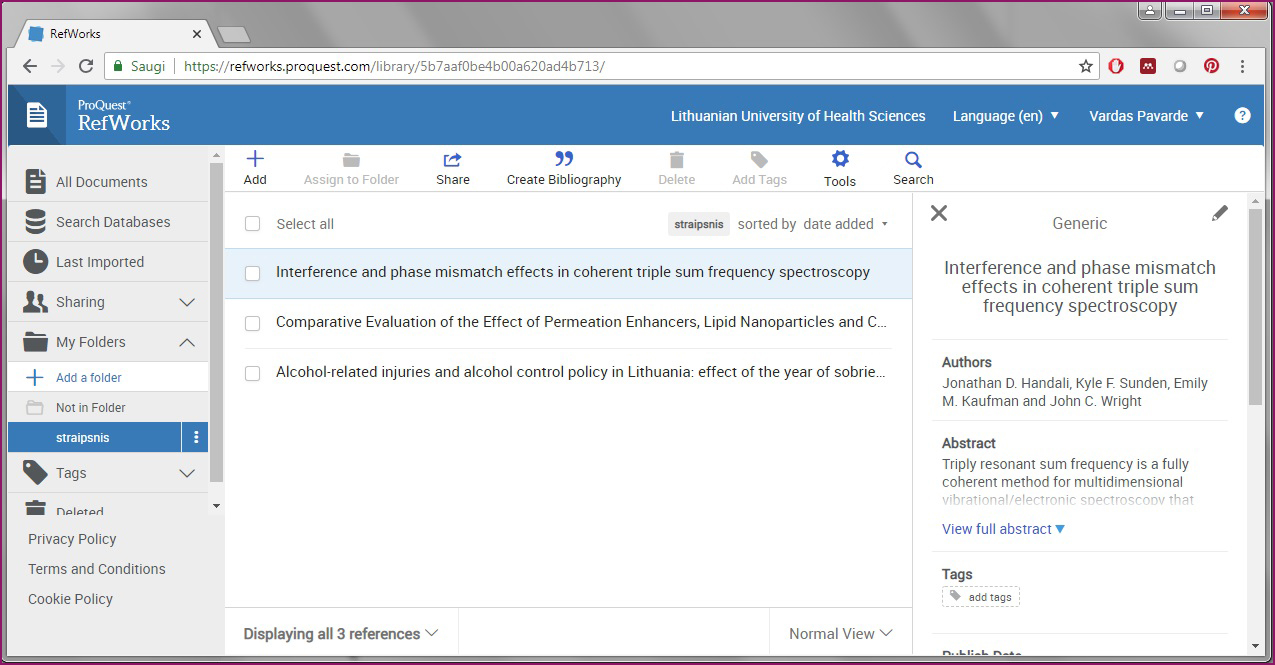
8 pav. Įrašo taisymas programoje RefWorks
Norimą pašalinti įrašą pažymėkite, o įrankių juostoje spustelėkite Delete Documents (Šalinti dokumentus) – įrašas bus pašalintas iš programos RefWorks.
| Svarbu! |
|---|
Jei pasirinksite Remove from Folder (Šalinti iš aplanko), įrašas bus pašalintas tik iš nurodyto aplanko, tačiau liks aplanke All Documents (Visi dokumentai). |
Norėdami pasidalyti surinktais įrašais su kolegomis, pažymėkite aplanką, kuriuo ketinate dalytis, įrankių juostoje spustelėkite Share (Dalytis) ir pasirinkite Share folder (Dalytis aplanku). Atsivėrusiame lange galite parinkti dalijimosi nuostatas (žr. 9 pav.).
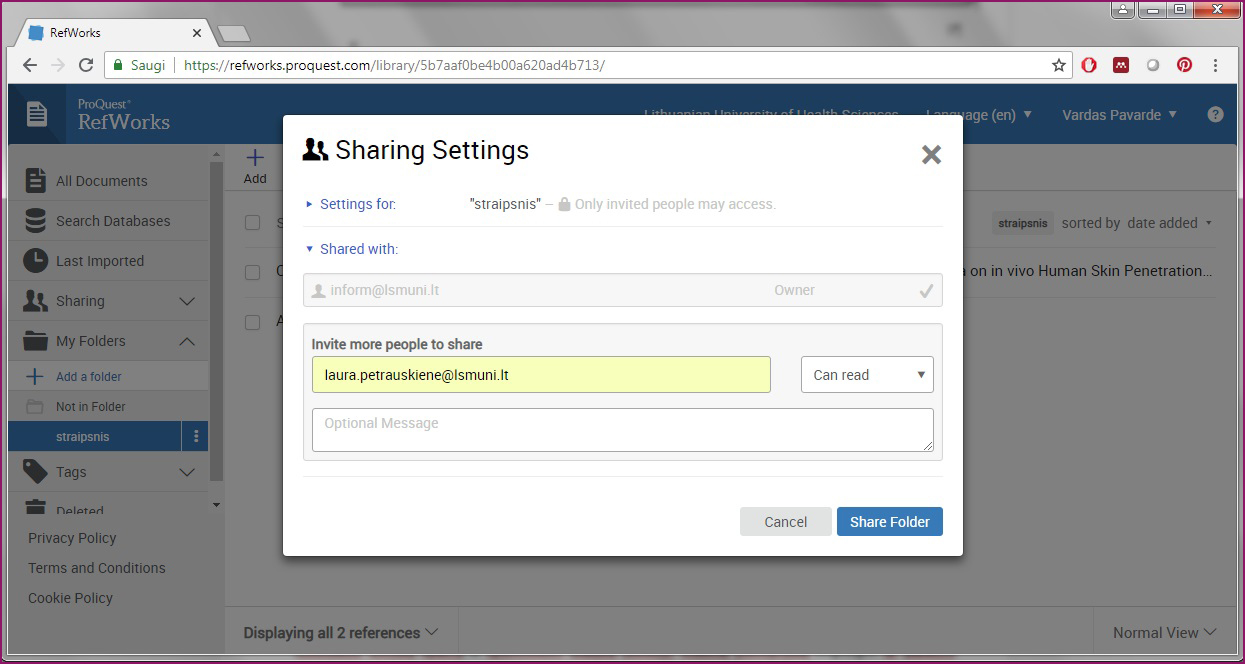
9 pav. Dalijimosi nuostatos
Programos RefWorks PDF failų skaityklė
Programa RefWorks turi PDF failų skaityklę, kurioje galima keliomis spalvomis pažymėti pasirinktą straipsnio tekstą bei rašyti pastabas.
Norėdami skaityti visatekstį dokumentą skaityklėje, pažymėkite norimą įrašą ir dešinėje pusėje esančioje bibliografinių metaduomenų skiltyje spustelėkite užrašą Read (Skaityti) – tekstas bus atvertas PDF failų skaityklėje (žr. 10 pav.).
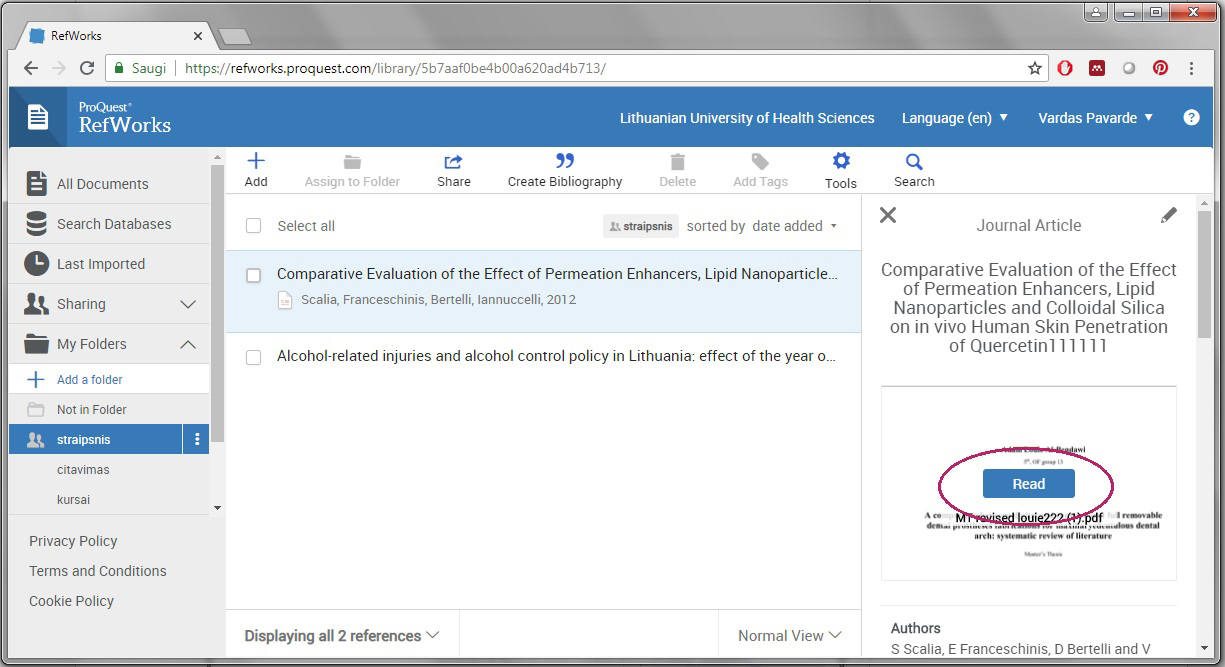
10 pav. Visateksčio dokumento atvėrimas skaityklėje
Galite pažymėti tekstą (spustelėkite įrankių juostoje esančią piktogramą Highlight the sellected text (Pažymėti pasirinktą tekstą) ar parašyti pastabų (spustelėkite įrankių juostoje esančią piktogramą Comment on the selected text (Komentuoti pažymėtą tekstą) (žr. 11 pav.).
Keisti teksto žymėjimo spalvą galite spustelėdami pažymėtą tekstą ir pasirodžiusioje lentelėje pasirinkdami kitą spalvą.
Ištrinti pastabas ar žymėjimus galite spustelėdami pažymėtą tekstą ir atsivėrusioje lentelėje pasirinkdami Delete Conversation (Pašalinti dialogą).
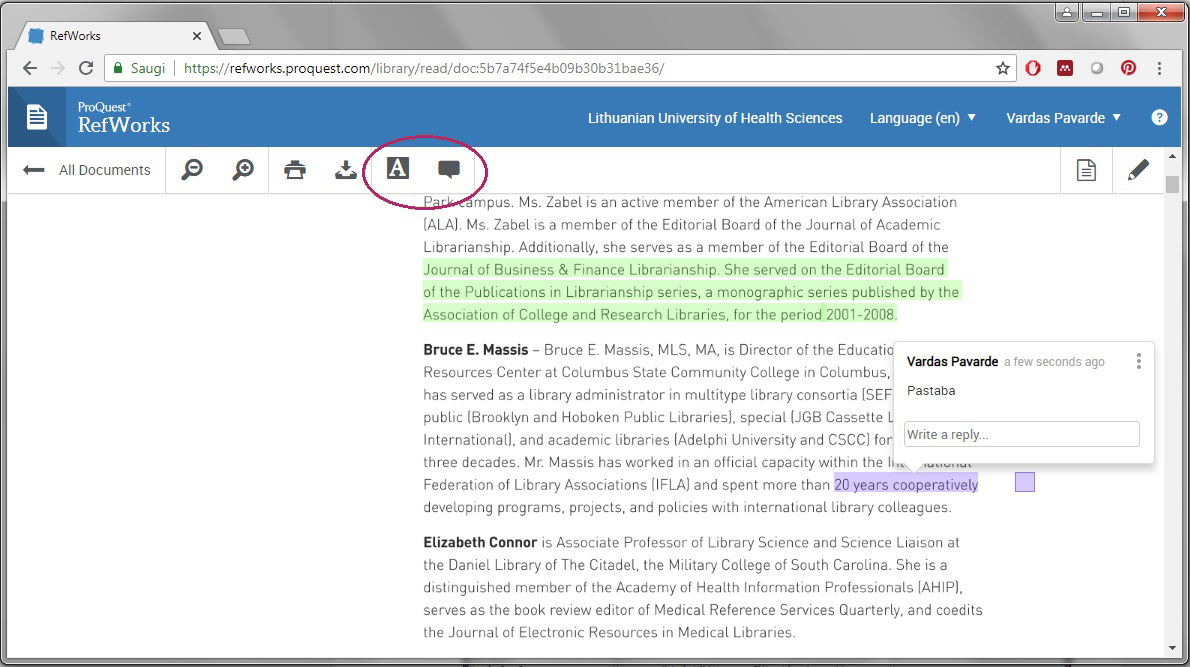
11 pav. Programos RefWorks PDF failų skaityklė
Programos RefWorks įskiepis į programą Microsoft Word
Moksliniams darbams cituoti turite į programą Microsoft Word įdiegti įskiepį Write-N-Cite.
- Programos RefWorks įrankių juostoje pasirinkite Tools (Įrankiai) ir Download and install (Atsiųsti ir įdiegti).
- Atsisiųskite ir įdiekite įskiepį Write-N-Cite (žr. 12 pav.).
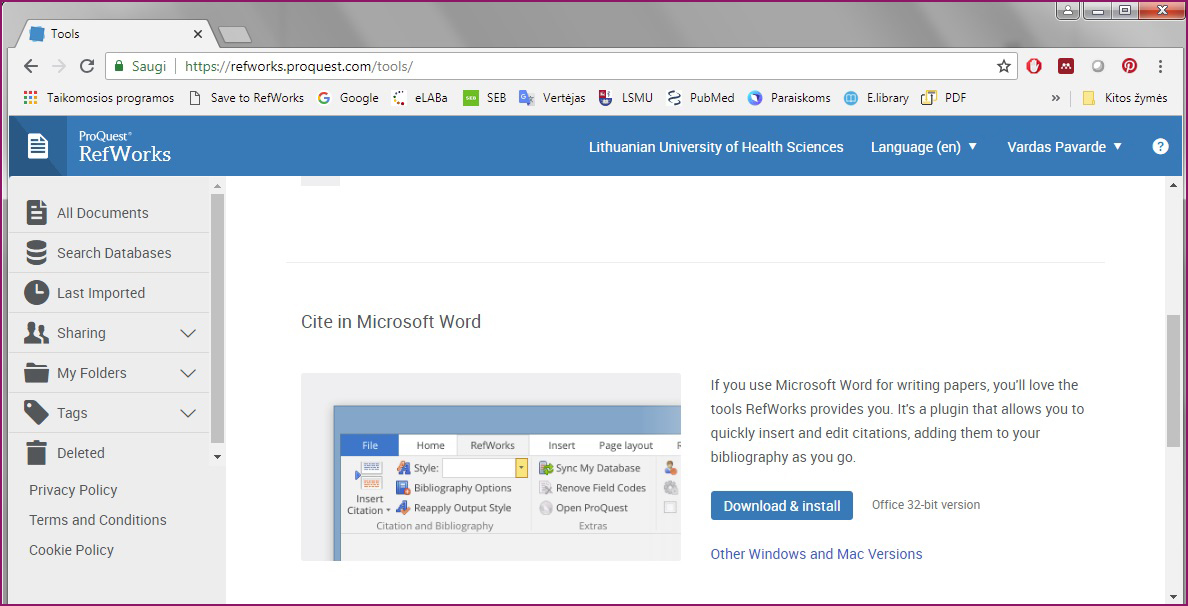
12 pav. Programos RefWorks įskiepio įdiegimas į programą Microsoft Word
- Jei įskiepis įdiegtas teisingai, jis matomas Microsoft Word programoje, įrankių juostoje (žr. 13 pav.).

13 pav. Į programą Microsoft Word įdiegtas įskiepis Write-N-Cite
Darbas programa Microsoft Word
Įdiegtas įskiepis Write-N-Cite matomas programos Microsoft Word įrankių juostos skirtuke RefWorks (žr. 12 pav.).
 Svarbu! Svarbu! |
Prieš pradėdami darbą nepamirškite spustelėti Sync My Database (Vienodinti mano duomenų bazę), kad visos naujai įkeltos nuorodos būtų matomos ir programos Microsof Word įskiepyje Write-N-Cite. |
Norėdami cituoti darbą, turite prisijungti prie savo RefWorks
paskyros. Spustelėkite programos Microsoft Word skirtuką RefWorks, tada – mygtuką Log in (Prisijungti), įveskite savo prisijungimo duomenis ir dar kartą spustelėkite Log in (Prisijungti). Sėkmingai prisijungus prie paskyros, įskiepio Write-N-Cite piktogramos tampa aktyvios (žr. 14 pav.).
 14 pav. Įskiepio Write-N Cite piktogramos skirtuke RefWorks
Citavimo stilių galite pasirinkti iš išskleidžiamojo meniu, esančio šalia užrašo Style (Stilius). Jei norimo stiliaus nerandate, atlikite toliau nurodytus žingsnius.
- Grįžkite į programos RefWorks interneto puslapį.
- Programos RefWorkslango įrankių juostoje spustelėkite piktogramą Create Bibliogaphy (Sukurti bibliografiją).
- Atsivėrusioje lentelėje susiraskite norimą stilių (žr. 15 pav.), pažymėkite jį, ir programa RefWorks suformuos bibliografinius aprašus nurodytu stiliumi.
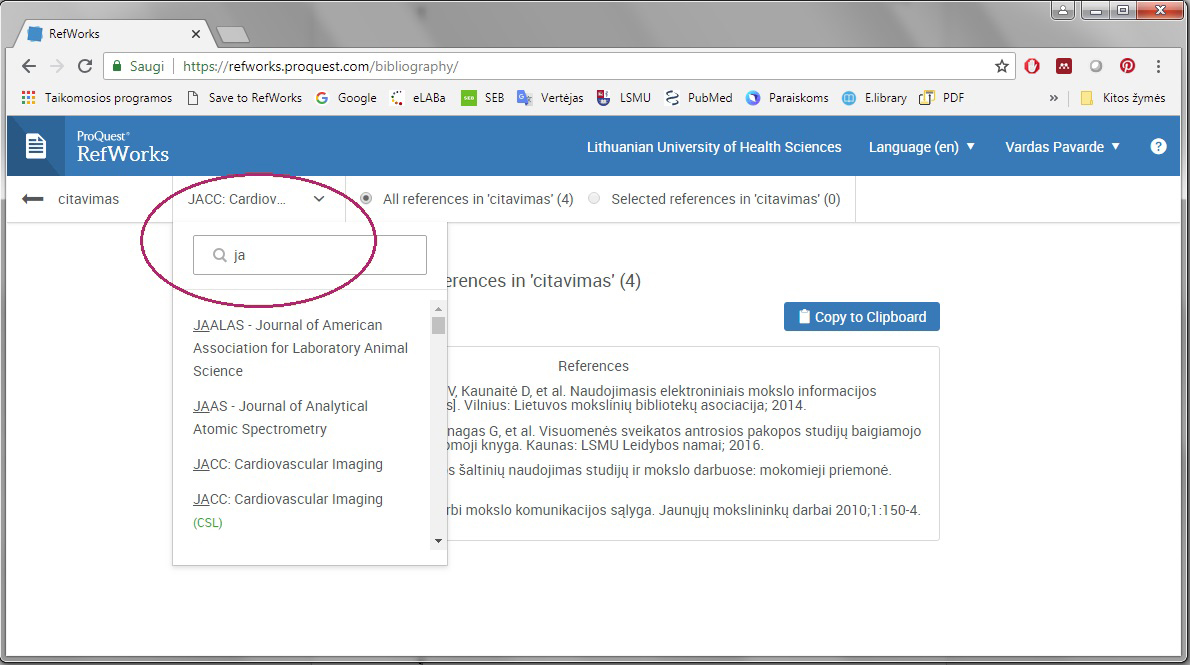
15 pav. Norimo citavimo stiliaus paieška
- Spustelėkite Copy to Clipboard (Kopijuoti į iškarpinę).
- Programoje Microsoft Word įterpkite šiuos bibliografinius aprašus.
- Išsaugokite dokumentą.
- Atvėrę išsaugotą dokumentą, spustelėkite Sync My Database (Vienodinti mano duomenų bazę).
- Norimas stilius rodomas programos Microsoft Word skirtuke RefWorks, stilių meniu (Style).
Cituodami darbą įterpkite žymeklį toje vietoje, kurioje turėtų atsirasti nuoroda, ir spustelėkite parinktis Insert Citation (Įdiegti citatą) ir Insert New (Įdiegti naują). Atsivėrusioje lentelėje (žr. 16 pav.) pasirinkite aplanką, kuriame yra norimos cituoti nuorodos (lentelėje nuorodų galite ieškoti pagal autorių, pavadinimą ar leidimo metus). Spustelėkite reikiamą nuorodą, ir ji atsiras langelyje Compose Citation (Sukurti citatą). Jei norite cituoti tik vieną nuorodą, spustelėkite OK, jei norite jų pridėti daugiau, spustelėkite langelio Compose Citation dešinėje esančią piktogramą + ir pažymėkite daugiau nuorodų. Spustelėkite OK, ir visos nuorodos atsiras tekste.
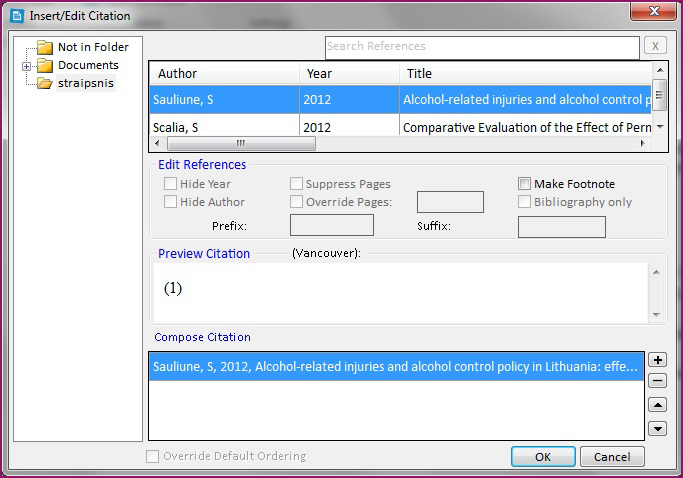
16 pav. Nuorodų paieškos langelis
Įkėlę į tekstą visas nuorodas, pasirinkite citavimo stilių.
- Išskleiskite stilių meniu, esantį RefWorks skiltyje, šalia užrašo Style (Stilius).
- Spustelėkite norimo stiliaus pavadinimą.
- Spustelėkite parinktis Bibliography Options (Bibliografijos galimybės) ir Insert Bibliography (Įkelti bibliografiją).
- Tekste atsiras jūsų pasirinktu stiliumi suformuotas literatūros sąrašas (žr. 17 pav.).
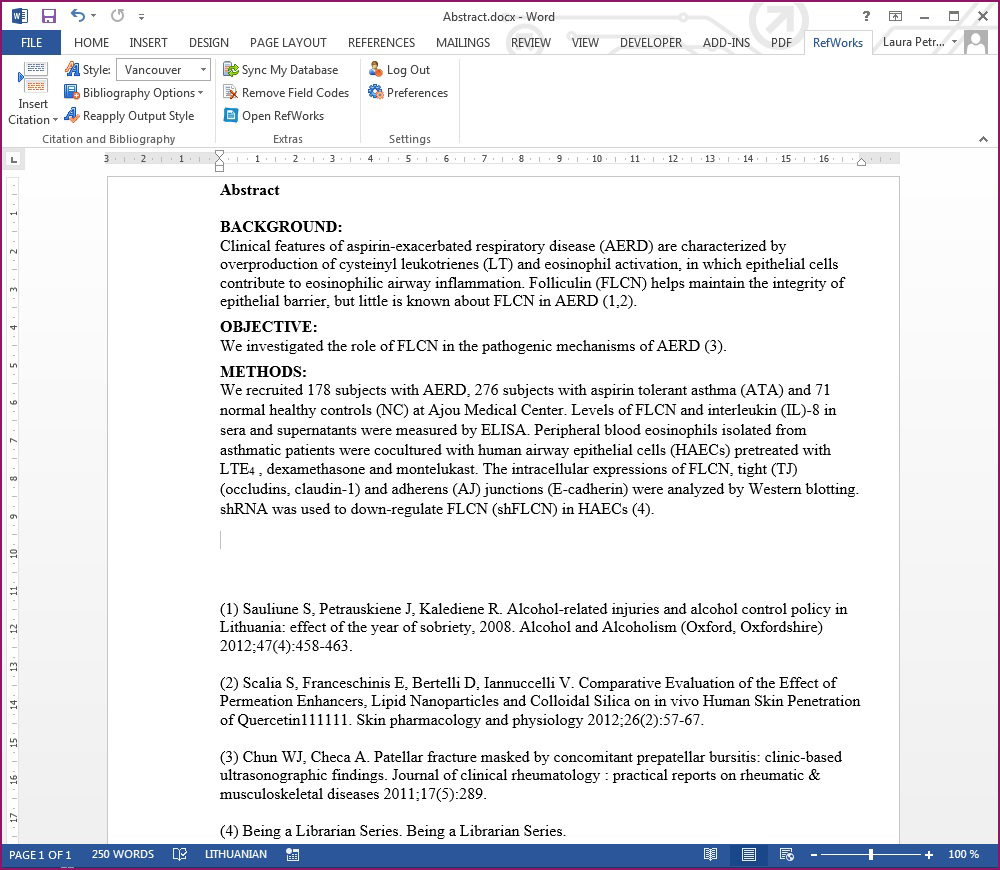
17 pav. Vankuverio stiliumi cituojamas tekstas
Apibendrinimas
Šiame modulyje susipažinote su bibliografinių įrašų tvarkymo programa RefWorks.
Naudodamiesi šia programa galėsite išsaugoti informacijos šaltinių bibliografinius įrašus, sukelti juos į susikurtus aplankus, taisyti, jais dalytis, gebėsite pridėti visateksčių dokumentų, norimu citavimo stiliumi parengti literatūros sąrašą, galėsite naudoti Microsoft Word įskiepį Write-N-Cite: į tekstą įterpti nuorodų į šaltinius, parengti literatūros sąrašą.