Modulis 3: Teorinė dalis
| Website: | |
| Kurs: | Efektyvus elektroninių mokslo informacijos išteklių naudojimas |
| Buch: | Modulis 3: Teorinė dalis |
| Gedruckt von: | Svečio paskyra |
| Datum: | Montag, 5. Oktober 2026, 12:30 |
Inhaltsverzeichnis
Įvadas
 Tikslas Tikslas
|
|---|
|
Šio modulio tikslas – supažindinti su informacijos tvarkymo programos EndNote Online galimybėmis, suteikti žinių, kaip greitai ir efektyviai saugoti, tvarkyti informacijos šaltinius ir naudoti juos rašant straipsnius,
knygas, ataskaitas ir kitus rašto darbus.
|
 Ugdomi gebėjimai Ugdomi gebėjimai
|
|---|
|
Susipažinę su šiuo moduliu, gebėsite naudotis informacijos tvarkymo programa EndNote Online:
|
Programos apžvalga
Nemokama, internete veikianti programos EndNote Online versija vadinasi EndNote Basic. Tai puikus įrankis mokslinės literatūros šaltiniams kaupti bei cituoti tekste, rašant literatūros apžvalgas ir netgi ieškant straipsniui publikuoti tinkamo žurnalo. Programoje esantys įrankiai leidžia atlikti tiesioginę informacijos šaltinių paiešką, ieškoti ir gauti informacijos šaltinių įrašų iš interneto, duomenų bazių ir katalogų, išsaugoti visateksčius dokumentus, patogiai tvarkyti, struktūruoti, rikiuoti įrašus, jais dalytis ir naudotis bendrai su kitais (žr. 1 pav.).

1 pav. Programos EndNote Basic
funkcijos
 Dėmesio! Dėmesio!
|
|
EndNote Basic gali naudoti vartotojai tų
institucijų, kurios prenumeruoja Web of Science.
|
 Privalumai:
- galima sukurti paskyrą ir joje saugoti informacijos šaltinių metaduomenis (bibliografinius duomenis), nuorodas į interneto šaltinius ir visateksčius dokumentus;
- galima atlikti informacijos šaltinių paiešką tiesiai iš programos EndNote Basic;
- galima tiesiogiai importuoti įrašus iš populiariausių duomenų bazių;
- galima išsaugoti ir tvarkyti rastus informacijos šaltinius (iki 50 000 įrašų);
- programoje Microsoft Word galima integruoti įskiepį, suteikiantį galimybę greitai ir tinkamai cituoti ir formatuoti straipsnius ir kitus rašto darbus;
- galima naudoti įvairius citavimo stilius, pvz., MLA, APA;
- galima išsaugoti visateksčius straipsnius;
- galima dalytis šaltinių įrašais su kitais programos EndNote Basic vartotojais;
- galima ieškoti straipsniui publikuoti tinkamiausio žurnalo ir vieno mygtuko spustelėjimu prisijungti prie jo svetainės arba straipsnių pateikimo srities.
 Trūkumai:
- galima dirbti tik prisijungus prie interneto;
- išsaugomų visateksčių straipsnių dydis yra ribojamas iki 2 GB.
 Rekomenduojama! Rekomenduojama!
|
|---|
|
Labiau patyrusiems tyrėjams rekomenduojame rinktis kompiuteryje diegiamą programos EndNote versiją, turinčią daugiau funkcijų ir galimybių, leidžiančią išsaugoti neribotą skaičių įrašų, tačiau ši programa yra mokama.
|
Pereiti nuo programos EndNote Basic prie kompiuteryje diegiamos EndNote versijos yra paprasta ir patogu, šios versijos gali būti sinchronizuojamos tarpusavyje.
1 lentelė. Programos EndNote versijų palyginimas
|
|
Saugomų įrašų kiekis |
Visateksčių dokumentų dydis |
Citavimo stilių skaičius |
Web of Science duomenys ir nuorodos |
|
EndN ote Basic vartotojai |
50 000 |
2 GB |
21 |
- |
|
EndNote Basic + Web of Science vartotojai |
50 000 |
2 GB |
3300+ |
+ |
|
EndNote kompiuteryje įdiegtos versijos vartotojai |
neribojama |
neribojama |
3300+ |
- |
|
EndNote kompiuteryje įdiegtos versijos + Web of Science vartotojai |
neribojama |
neribojama |
3300+ |
+ |
Vartotojo paskyros kūrimas
Prisijunkite adresu http://myendnoteweb.com.
Susikurkite naują paskyrą arba prisijunkite su Facebook arba LinkedIn paskyromis.
 Dėmesio! Dėmesio! |
|---|
Jeigu turite duomenų bazės Web of Science asmeninį profilį, tuos pačius prisijungimo duomenis naudokite ir jungdamiesi prie programos EndNote Basic. |
Kurdami naują paskyrą spustelėkite Sign up (Prisijungti) ir užpildykite atsivėrusios formos laukus. Prisijungę prie paskyros galėsite kaupti, saugoti, grupuoti rastus informacijos šaltinius, dalytis jais su kitais (žr. 2 pav.).
Prisijungę prie programos EndNote Basic paskyros pirmą kartą, atsivėrusiame lange rasite pagalbą, kaip kaupti, tvarkyti ir formatuoti rastus informacijos šaltinių įrašus.
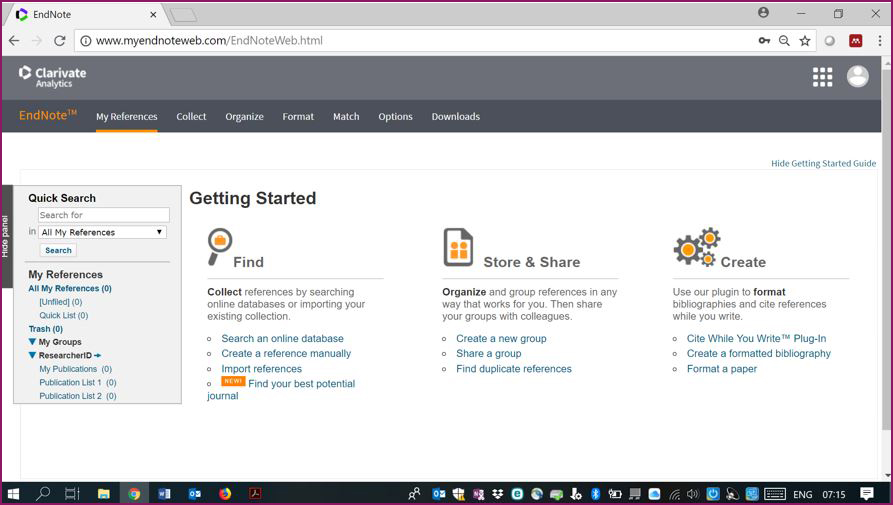
2 pav. Prisijungimo prie paskyros langas
Įskiepių į naršyklę ir programą Microsoft Word
Naršyklėje ir tekstų redaktoriuje įdiegti įskiepiai leidžia greičiau ir lengviau išsaugoti rastų šaltinių įrašus programoje EndNote Basic ir vėliau įterpti jų nuorodas rašant tekstą tekstų redaktoriumi. Norėdami įdiegti įskiepį pasirinkite nuorodą Downloads (Siuntų katalogas) (žr. 3 pav., 1).
Įskiepis į naršyklę. Mygtuką Capture Reference (žr. 3 pav., 2) nutempkite į naršyklės nuorodų (Bookmarks) juostą. Radę reikalingą informacijos šaltinį, spustelėkite naršyklės nuorodų juostoje esantį mygtuką Capture Reference (žr. 3 pav., 3) – atsivers užpildyta forma. Sekite ekrane pateiktą informaciją ir išsaugokite šaltinį programoje my.endnote.com.
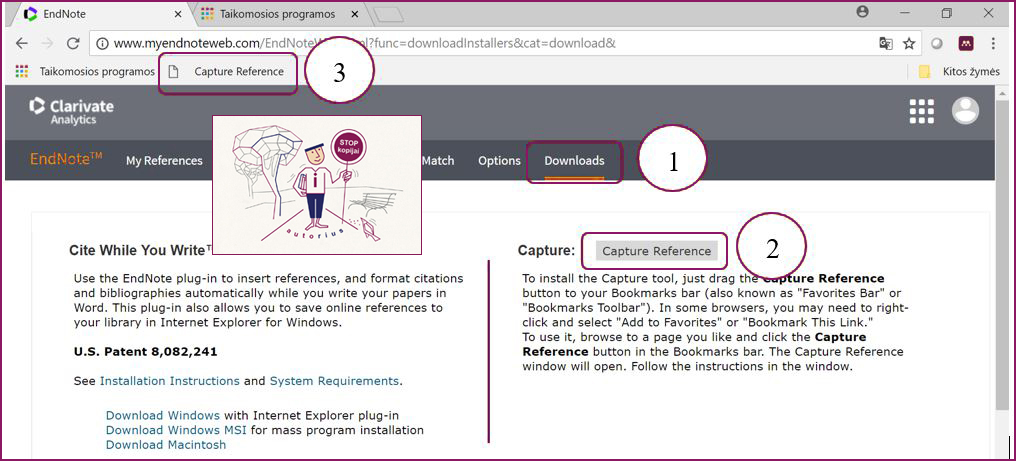
3 pav. Įskiepių diegimas
Įskiepis į programą Microsoft Word. Diegdami įskiepį Cite While You Write į programą Microsoft Word, pasirinkite nuorodą su jūsų kompiuterio naudojama operacine sistema.
 Dėmesio! Dėmesio! |
|---|
Jeigu pasirinksite poziciją Download Windows with Internet Explorer plug-in, kartu su įskiepiu į programą Microsoft Word įdiegsite įrankius ir į interneto naršyklę Internet Explorer. |
Atsisiųskite programą ir įdiekite, sekdami komandas kompiuterio ekrane. Įdiegus įskiepį, programos Microsoft Word įrankių juostoje atsiras naujas skirtukas EndNote (žr. 4 pav.).

4 pav. Programos EndNote įrankių juosta programoje Microsoft Word
 Svarbu! Svarbu! |
|---|
Jeigu kompiuteryje yra įdiegta informacijos šaltinių tvarkymo programa Mendeley, įskiepis EndNote programoje Microsoft Word gali neveikti, turite pašalinti vieną iš programų. |
Įrašų kūrimas
Bibliografinei informacijai išsaugoti programoje EndNote Basic naudojama keletas būdų:- tiesioginis įrašų įkėlimas iš katalogų ir duomenų bazių;
- įrašų įkėlimas naudojant naršyklės įskiepį;
- įrašų įkėlimas atlikus paiešką kataloguose ir duomenų bazėse;
- įrašų importavimas iš kitų bibliografinių įrašų rengimo programų ir duomenų bazių;
- įrašų išsaugojimas iš programos Google Scholar;
- bibliografinių įrašų kūrimas rankiniu būdu.
Tiesioginis įrašų įkėlimas iš katalogų ir duomenų bazių
Jeigu norite susirasti reikalingų šaltinių ir juos išsaugoti programoje EndNote Basic, paiešką galite atlikti tiesiai programoje.
- Pasirinkite skirtukus Collect ir Online Search.
- Pasirinkite duomenų bazę arba katalogą, kuriame norite atlikti paiešką (žr. 5 pav.).
- Atsivėrusiame lange įveskite paieškos žodžius.
- Iš paieškos rezultatų sąrašo pasirinkite dominančius įrašus, pažymėkite juos ir nurodykite, kurioje grupėje norite juos išsaugoti (žr. 6 pav.).
- Išsaugoti įrašai atsiras programos EndNote Basic aplanke All My References ir jūsų nurodytoje grupėje.
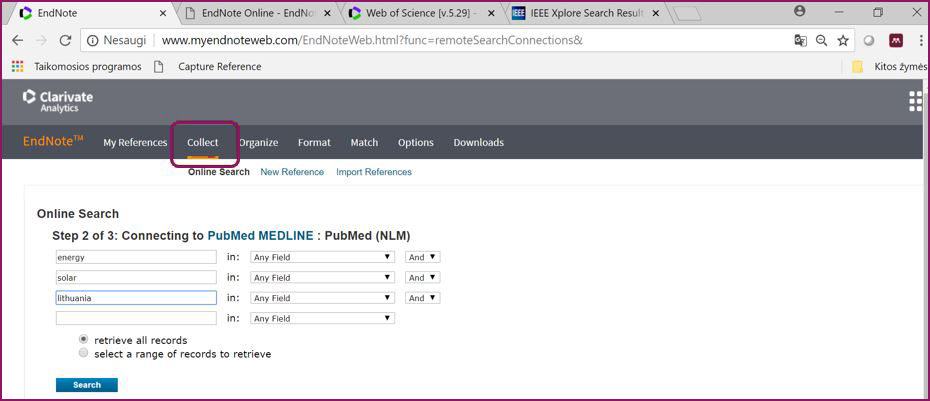
5 pav. Tiesioginės paieškos duomenų bazėse ir (ar) kataloguose langas
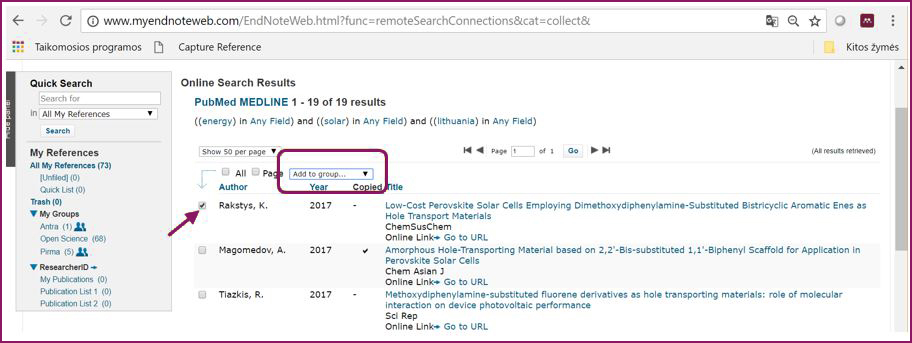
6 pav. Paieškos rezultatų langas
Įrašų įkėlimas naudojant naršyklės įskiepį
Atlikę paiešką internete ar duomenų bazėse ir radę dominantį šaltinį, informaciją apie jį galite išsaugoti naudodami naršyklės įskiepį. Kaip jį įdiegti, skaitykite poskyryje  Vartotojo paskyros kūrimas.
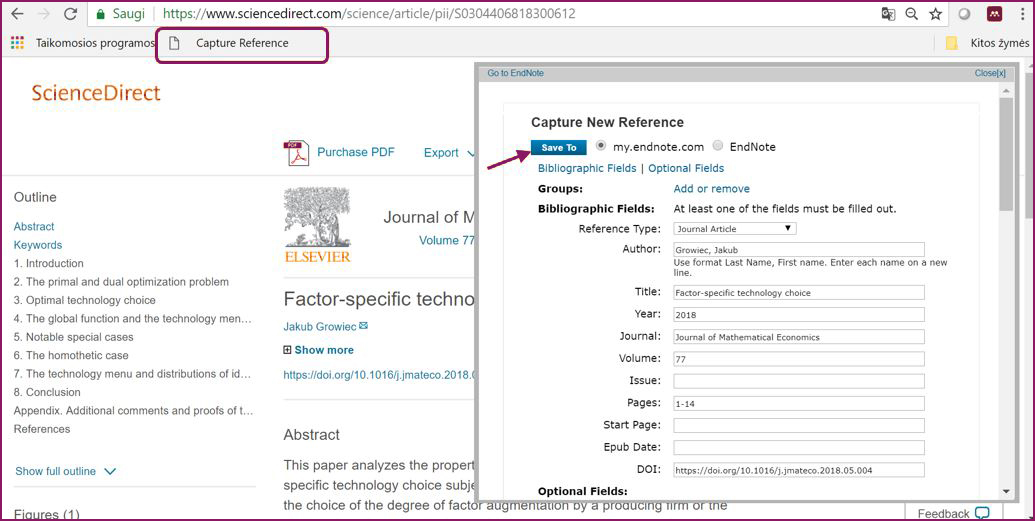
7 pav. Įrašų išsaugojimas naudojant naršyklės įskiepį
- Spustelėkite naršyklės įrankių juostoje įdiegtą mygtuką Capture Reference.
- Atsivėrusiame lange patikrinkite, ar tinkamai nurodyta publikacijos rūšis (Reference Type) ir ar korektiški automatiškai užpildyti laukai (žr. 7 pav.).
- Pažymėkite vieną ar kelias grupes, kuriose norite išsaugoti įrašą, ir spustelėkite mygtuką Save to.
- Išsaugotas įrašas atsiras aplanke All My References ir pasirinktoje grupėje.
 Svarbu! Svarbu! |
|---|
Įkėlę įrašus patikrinkite, ar visi įrašo laukai užpildyti teisingai. Jeigu informacija neišsami arba neteisinga, turite papildyti ir (ar) pataisyti rankiniu būdu. |
Įrašų įkėlimas atlikus paiešką kataloguose ir duomenų bazėse
Dominančių šaltinių, rastų atlikus paiešką duomenų bazėse, įrašus galite išsaugoti naudodami duomenų bazėse esančius įrankius. Pateiksime pavyzdį.
- Prisijunkite prie duomenų bazės Web of Science ir atlikite paiešką.
- Pažymėkite vieną ar keletą reikalingų šaltinių.
- Spustelėkite mygtuką Save to EndNote online.
- Atsivėrusiame lange pasirinkite, kuriuos duomenis apie informacijos šaltinį norite išsaugoti.
- Prie išsaugotų įrašų atsiras raidės EN, o įrašai bus išsaugoti programoje EndNote
Basic (žr. 8 pav.).
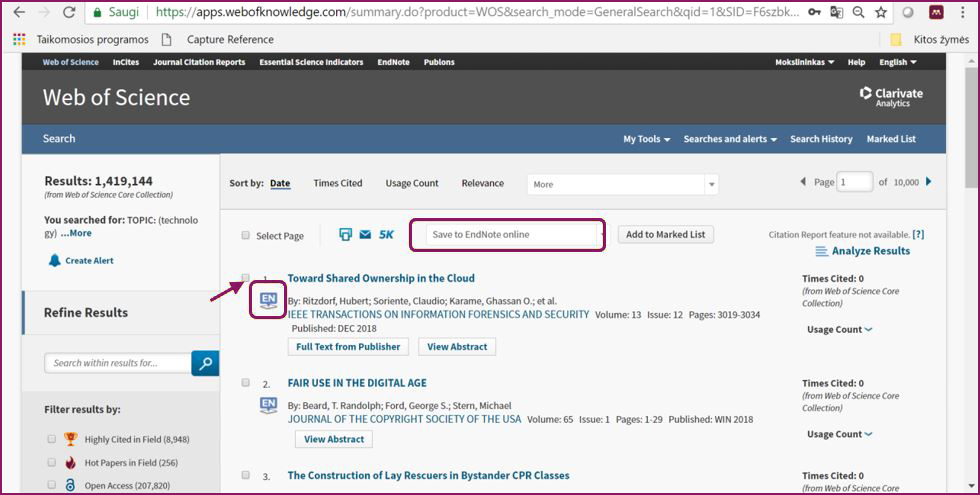
8 pav. Įrašų išsaugojimas duomenų bazėje Web of Science
Įrašų importavimas iš kitų bibliografinių įrašų rengimo programų ir duomenų bazių
Į programą EndNote Basic galite perkelti (importuoti) įrašus, išsaugotus kitose bibliografinių įrašų saugojimo programose. Pateiksime pavyzdį, kaip importuoti įrašus iš programos Mendeley.
- Atverkite bibliografinių įrašų tvarkymo programą Mendeley.
- Pažymėkite įrašus, kuriuos norite importuoti.
- Pasirinkite komandas File ir Export (žr. 9 pav.).
- Suformuotą failą išsaugokite savo kompiuteryje.
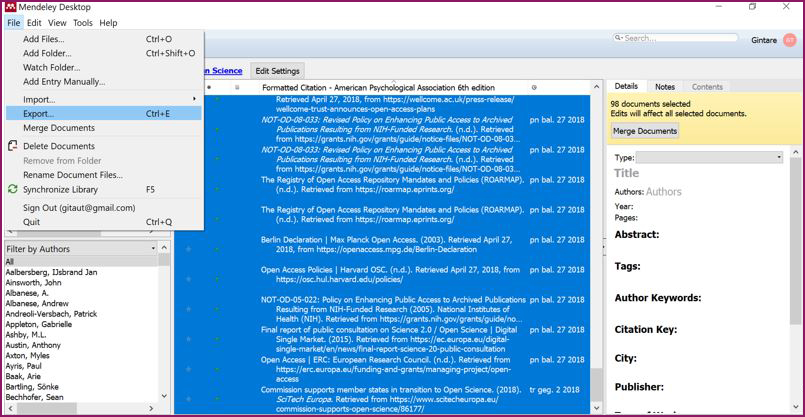
9 pav. Įrašų eksportavimas iš programos Mendeley ir išsaugojimas kompiuteryje
- Atverkite programą EndNote Basic.
- Pasirinkite komandas Collect ir Import
References.
- Kompiuteryje pasirinkite BibIX arba RIS formatu išsaugotą failą.
- Pasirinkite importavimo nuostatas, naudojamas skirtingose bibliografinių įrašų tvarkymo programose (pvz., RefMan, RIS
).
- Nurodykite, kurioje grupėje norite išsaugoti failus.
- Spustelėkite mygtuką Import ir importuokite įrašus (žr. 10 pav.).
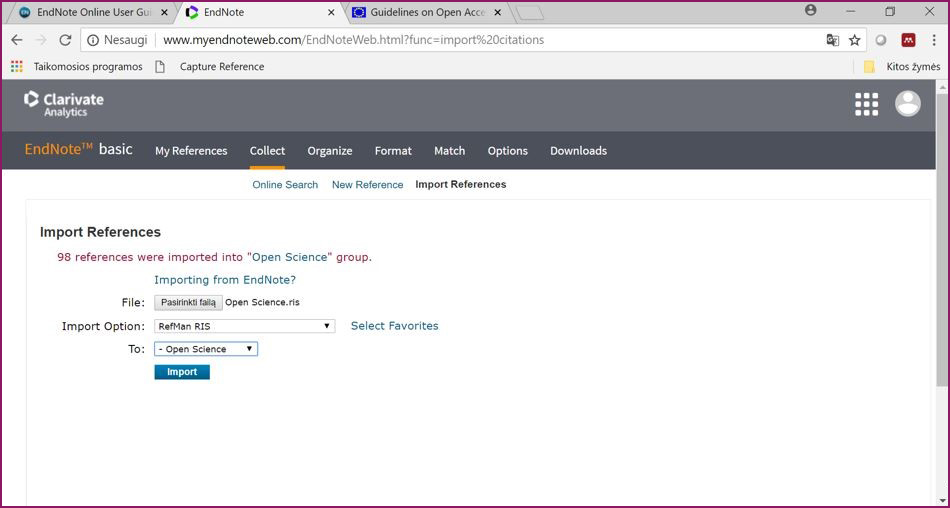
10 pav. Įrašų importavimas iš kitų bibliografinių nuorodų tvarkymo programų
Įrašų kūrimas rankiniu būdu
Spausdinto leidinio ar straipsnio įrašą programoje EndNote Basic galite sukurti rankiniu būdu.
- Pasirinkite skirtukus Collect ir New Reference
(žr. 11 pav.).
- Atsivėrusiame lange pasirinkite atitinkamą šaltinio tipą (Reference Type): knyga, knygos straipsnis, žurnalo straipsnis, interneto tinklalapis ar kt.
- Užpildykite autoriaus, antraštės ir kt. laukus.
- Jeigu prie įrašo norite pridėti visatekstį dokumentą, pasirinkite Attachments. Norimą išsaugoti failą susiraskite kompiuteryje ir įkelkite.
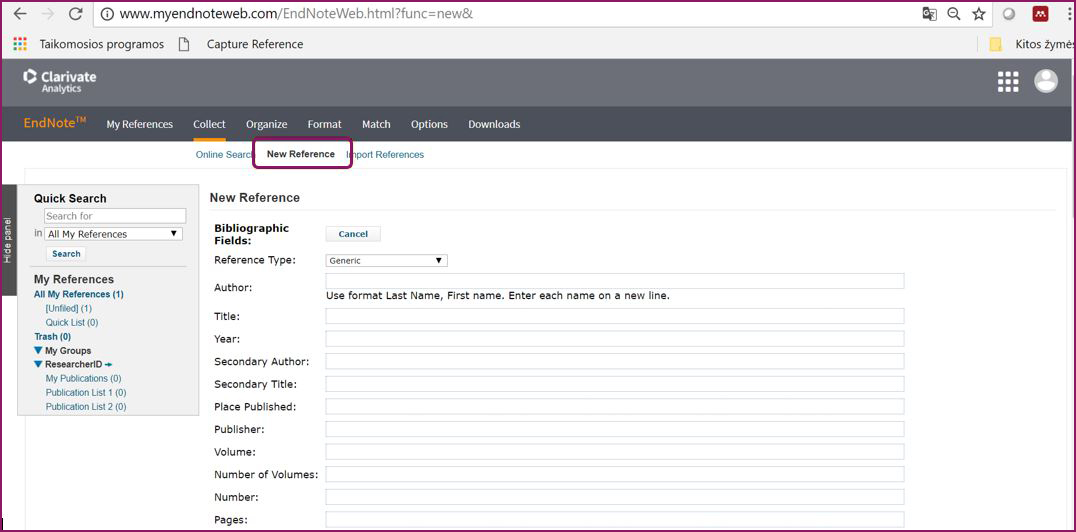
11 pav. Rankinis įrašų kūrimas
Grupių kūrimas ir įrašų išsaugojimas jose
Pagal numatytąsias nuostatas įrašai yra išsaugomi Unfiled grupėje. Jeigu norite tvarkyti ir grupuoti išsaugotus įrašus pagal tematiką, datą, rengiamą straipsnį ar kita tvarka, sukurkite naujų grupių – jų galite sukurti iki 5 000.
- Pasirinkite skirtukus Organize ir Manage My Groups (žr. 12 pav.).
- Spustelėkite mygtuką New Group.
- Įrašykite grupės pavadinimą.
- Sukurkite grupių pagal tematiką, datą ar kitus požymius.
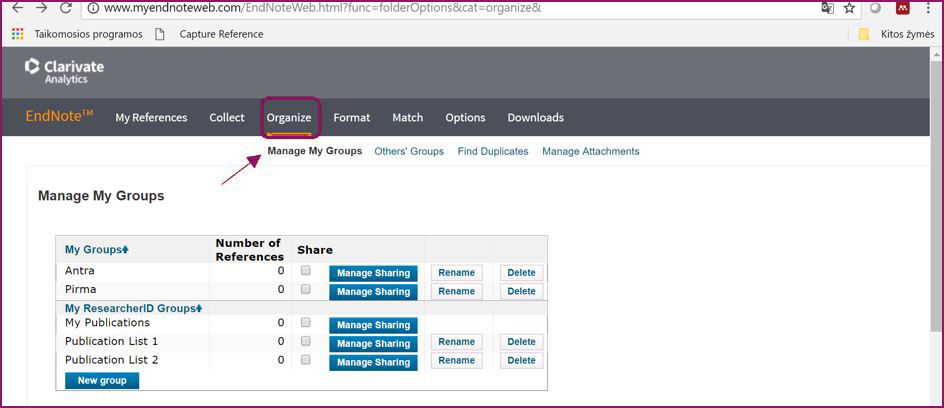
12 pav. Grupių kūrimo langas
- Pažymėkite norimus perkelti įrašus.
- Langelyje Add to group pasirinkite grupę, į kurią norite perkelti pažymėtus įrašus (žr. 13 pav.). Įrašai bus perkelti į pasirinktą grupę.
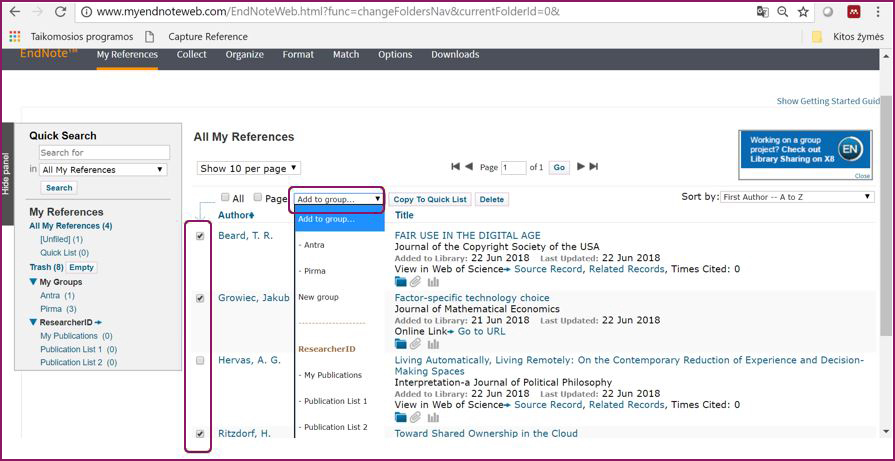
13 pav. Įrašų išsaugojimas grupėse
 Dėmesio! Dėmesio!
|
|---|
|
Tas pats įrašas gali priklausyti kelioms grupėms. Jeigu įrašas nėra išsaugotas kurioje nors grupėje, jis saugomas Unfiled aplanke.
|
Dalijimasis įrašais
Grupėje išsaugotais įrašais galite pasidalyti su kitais.
- Pasirinkite skirtuką Organize ir nuorodą Manage
My Groups.
- Pasirinkite įrašų grupę, kuria norite pasidalyti.
- Spustelėkite mygtuką Manage Sharing (žr. 12 pav.).
- Atsivėrusiame lange spustelėkite nuorodą Start sharing this group.
- Įveskite el. pašto adresus asmenų, su kuriais norite pasidalyti grupėje išsaugotais įrašais.
- Nurodykite naudojimosi įrašais sąlygas: Read only (Tik skaityti) arba Read & Write (Skaityti ir koreguoti) (žr. 14 pav.).
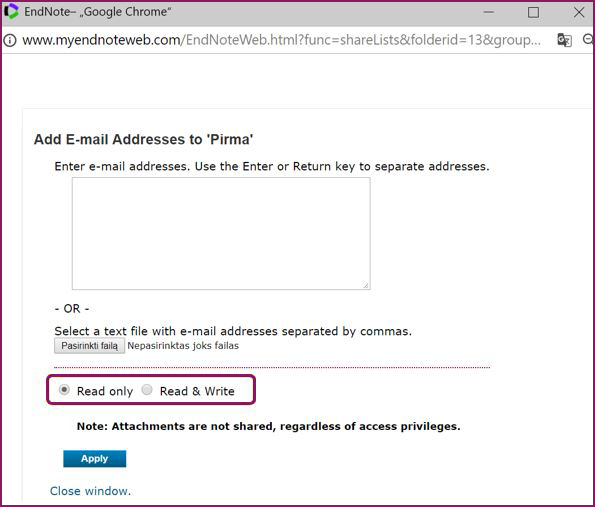
14 pav. Adresatų, su kuriais ketinate dalytis grupėje esančiais įrašais, nurodymas
Piktograma šalia grupės pavadinimo rodo, kad grupės turiniu pasidalijote su kitais asmenimis (žr. 15 pav.).
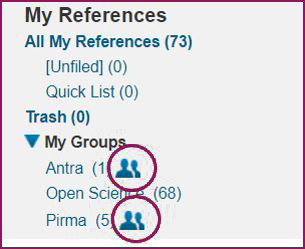
15 pav. Piktograma, rodanti grupes, kurių įrašais yra pasidalyta
Grupes, kuriose esančiais įrašais kiti asmenys pasidalijo su jumis, rasite pasirinkę nuorodas Organize ir Others‘ groups.
Dublikatų šalinimas
Prieš pradėdami įrašus naudoti ir cituoti programa Microsoft Word, turite sužiūrėti šaltinius, išsaugotus keletą kartų, ir ištrinti pasikartojančius įrašus.
- Pasirinkite skirtukus Organize ir Find Duplicates (žr. 16 pav.).
- Pateiktame sąraše programa automatiškai pažymi sutampančius įrašus. Patikrinkite, ar palikti siūlomo įrašo metaduomenys yra išsamesni.
- Spustelėkite mygtuką Delete ir ištrinkite pasikartojančius įrašus.
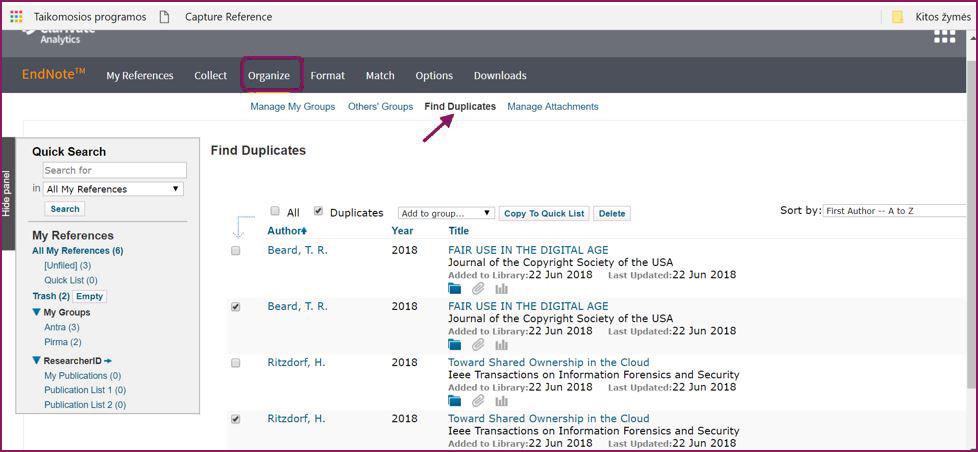
16 pav. Pasikartojančių įrašų šalinimas
Įrašų paieška ir rikiavimas
Kai programoje EndNote Basic sukaupiate didesnį rastų informacijos šaltinių įrašų kiekį, reikalingų įrašų galite ieškoti visoje įrašų bazėje (All My References) arba konkrečioje įrašų grupėje. Į paieškos langelį Quick Search įrašykite paieškos reikšminius žodžius (žr. 17 pav.), sudėtingesnei paieškai atlikti galite naudoti loginius operatorius: +, -, *, „“ ir kt.
Rastus įrašus galite išsaugoti grupėje Copy to Quick List.
 Svarbu! Svarbu!
|
|---|
|
Šį sąrašą galite naudoti, kai rengiate literatūros sąrašą nenaudodami programoje Microsoft Word įdiegto įskiepio.
|
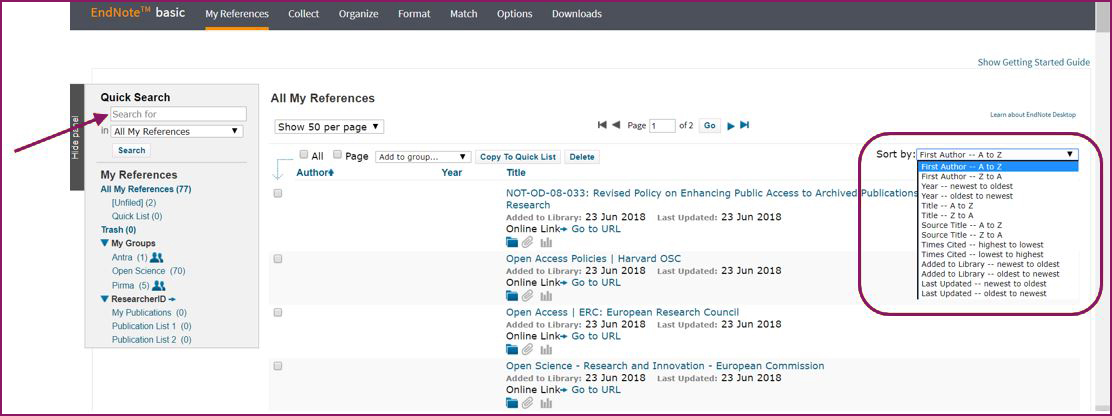
17 pav. Išsaugotų įrašų paieška ir rikiavimas
Įrašus galite rikiuoti naudodami ekrano dešiniajame kampe esančią rikiavimo funkciją Sort by (žr. 17 pav.). Įrašus visame sąraše ir (ar) grupėje galite rikiuoti pagal autoriaus pavardę, publikavimo metus, antraštę, įkėlimo į programą EndNote Basic datą ir kt.
Nuorodų įterpimas tekste
Į programa Microsoft Word rengiamą tekstą galima įterpti programoje EndNote Basic išsaugotų šaltinių nuorodas ir pasirinktu citavimo stiliumi parengti literatūros sąrašą. Cituojamų šaltinių sąrašą galima pateikti kiekvieno skyriaus gale, apatinėje paraštėje arba viso teksto pabaigoje. Programa EndNote Basic automatiškai susieja tekste esančias nuorodas su literatūros sąraše esančiais šaltiniais.
Nuorodų į cituojamus šaltinius įterpimas tekste
Nuorodas į cituojamus šaltinius galite įterpti atlikę paiešką programoje EndNote Basic išsaugotų šaltinių kolekcijoje. Norėdami įterpti nuorodas į cituojamus šaltinius programa Microsoft Word rengiamame tekste, atlikite toliau aprašytus veiksmus.
- Atverkite programą Microsoft Word programą.
- Programoje Microsoft Word įdiegtos programos EndNote
Basicįrankių juostoje spustelėkite mygtuką Insert Citations
(žr. 18 pav.).
- Įveskite paieškos žodį (autoriaus pavardę, antraštę arba jos dalį, reikšminius žodžius ar kt.).
- Pasirinkite šaltinį, kurio nuorodą norite įterpti į tekstą. Jeigu norite pateikti nuorodas į kelis šaltinius iš karto, pažymėkite keletą šaltinių.
- Spustelėkite mygtuką Insert (žr. 19 pav.).
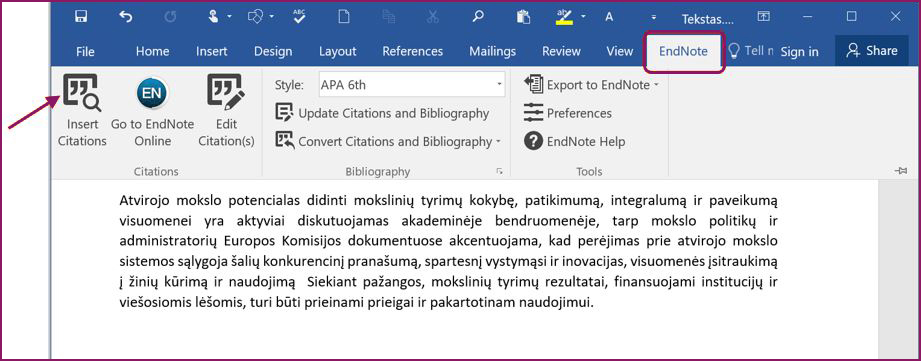
18 pav. Programos EndNote įskiepio juosta programoje Microsoft Word
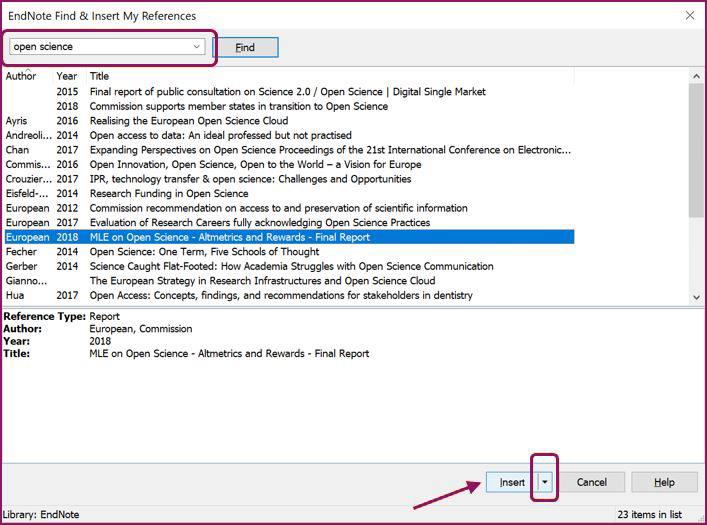
19 pav. Šaltinių paieškos ir nuorodos įterpimo į tekstą langas
Atlikus nurodytus veiksmus, programos Microsoft Word dokumento tekste bus įterpta nuoroda į cituojamą šaltinį, o teksto pabaigoje suformuotas literatūros sąrašas (žr. 20 pav.).
 Svarbu! Svarbu! |
|---|
|
Prieš spausdami mygtuką Insert, galite spustelėti šalia jo esantį trikampėlį (žr. 19 pav.) ir pasirinkti nuorodos pateikimo formatą: pasirinkus Insert & Exclude Author bus
nurodyti tik metai, pasirinkus Insert & Exclude Data bus nurodyta tik autoriaus pavardė.
|
Daugiau apie nuorodų redagavimą žr. poskyryje
 Nuorodų į cituojamus šaltinius redagavimas.
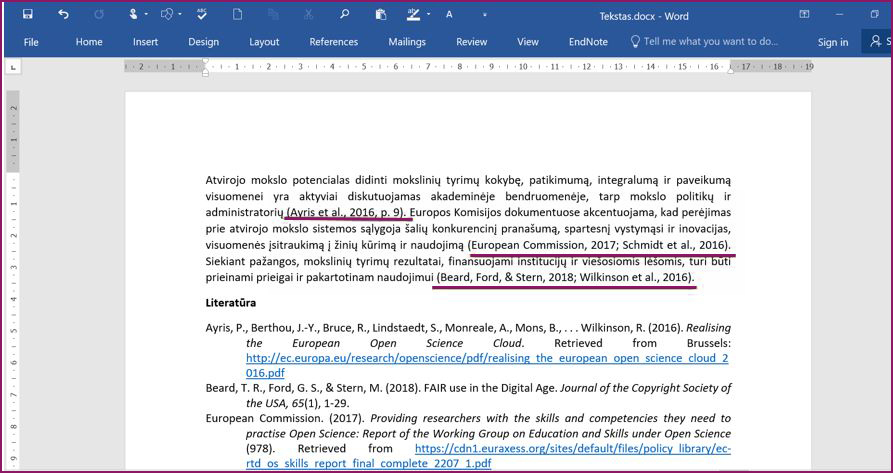
20 pav. Programa Microsoft Word parengtas dokumentas su įterptomis nuorodomis ir automatiškai suformuotu
literatūros sąrašu
Nuorodų į cituojamus šaltinius redagavimas
Jeigu norite redaguoti ar pašalinti į tekstą įterptą nuorodą, naudokite redagavimo mygtuką Edit Citation(s) (žr. 21 pav.). Norėdami pašalinti nuorodą į cituojamą šaltinį, spustelėkite šalia mygtuko Edit Reference esantį trikampėlį ir pasirinkite Remove Citation (žr. 21 pav.).
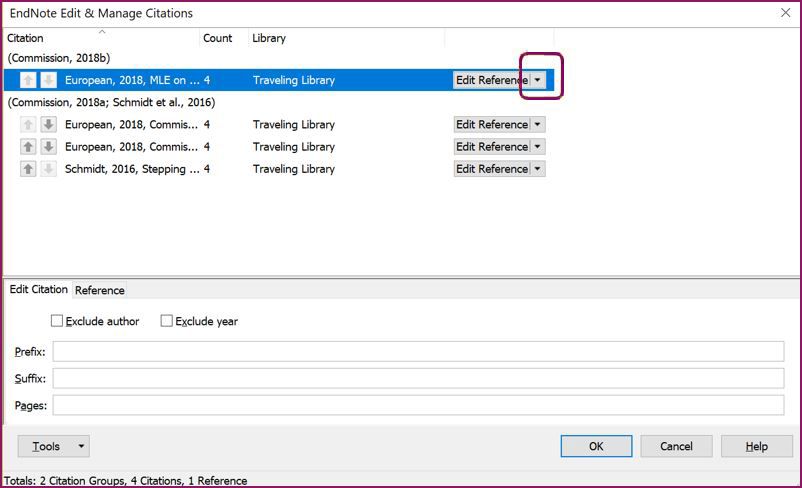
21 pav. Į tekstą įterptų nuorodų redagavimo langas
Šiame lange taip pat galite redaguoti tekste pateikiamą informaciją apie cituojamą šaltinį. Pažymėkite norimas parinktis:- Exclude author – pateikti nuorodą be autoriaus (-ių) pavardės;
- Exclude year – pateikti nuorodą be publikavimo datos;
- Prefix – tekstas turi būti pateikiamas prieš nuorodą į cituojamą šaltinį;
- Suffix – tekstas turi būti pateikiamas po nuorodos į cituojamą šaltinį;
- Pages – nurodyti puslapį, kuriame yra citata.
 Svarbu! Svarbu!
|
|---|
|
Redaguodami ir naikindami nuorodas į cituojamus šaltinius visada naudokite mygtuką Edit Citation(s), nes tai vienintelis saugus būdas visiems nematomiems kodams pašalinti.
|
Literatūros sąrašų rengimas
Rengiant rašto darbą programa Microsoft Word, nuorodos į tekstą įterpiamos naudojant įskiepį Cite While you Write, o literatūros sąrašas suformuojamas automatiškai teksto pabaigoje.
Jei norite parengti literatūros sąrašą nenaudodami programos Microsoft Word, tai galite atlikti iš programos EndNote Basic:- Pasirinkite skirtukus Format ir Bibliography (žr. 22 pav., 1).
- Eilutėje References pasirinkite grupę, kurioje yra išsaugoti reikiami informacijos šaltinių įrašai.
- Pasirinkite citavimo stilių (Bibliographic style). Dažniausiai naudojamų citavimo stilių sąrašą galite susikurti pasirinkdami juos iš sąrašo
Select Favorites.
- Eilutėje File format nurodykite dokumento, kuriame atveriamas sąrašas, formatą.
- Suformuotą sąrašą galite įrašyti (Save), persiųsti el. paštu (E-mail) arba atverti ekrane ir atspausdinti ( Preview & Print).
 Svarbu! Svarbu!
|
|---|
|
Jei jums reikalingas sąrašas šaltinių, esančių skirtingose grupėse, galite sukurti laikiną šaltinių sąrašą (Quick List).
|
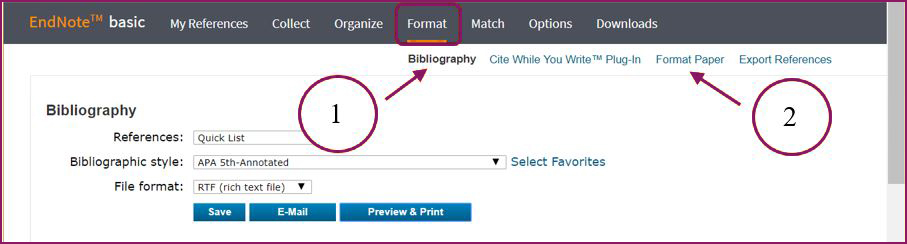
22 pav. Literatūros sąrašo rengimas
Į dokumentą įterptų nuorodų eksportavimas į programos biblioteką
Į programa Microsoft Word parengtą dokumentą įterptas cituojamų šaltinių nuorodas galite perkelti į programą EndNote Basic. Tai yra patogu, jeigu norite išsaugoti, spausdinti straipsnyje panaudotus literatūros šaltinius ar jais dalytis.
Spustelėkite programos Microsoft Word įrankių juostoje esantį mygtuką Export to EndNote (žr. 23 pav.). Pasirinkite komandą Export Traveling Library. Visi straipsnyje panaudoti šaltiniai bus įkelti į Unfiled grupę.

23 pav. Į dokumentą įterptų šaltinių įrašų eksportavimas į programos EndNote Basic biblioteką
Citavimo stiliaus pasirinkimas
Rengdami tekstą programa Microsoft Word, galite greitai ir lengvai pakeisti citavimo stilių. Tarkim, parengėte dokumentą naudodami citavimo stilių APA 6th, o vėliau norite jį pakeisti kitu – MLA stiliumi. Programos Microsoft Word įrankių juostoje (žr. 18 pav.) spustelėkite nuorodas Style ir Select another style ir pasirinkite norimą stilių. Į sąrašą galite įtraukti 21 skirtingą stilių.
Jeigu norite formatuoti tekste įterptas nuorodas ir literatūros sąrašą be programos EndNote įskiepių, galite naudoti komandas Format ir Format Paper (žr. 22 pav., 2). Atlikite šiuos veiksmus:- Dokumente, kurį planuojate išsaugoti RTF formatu, įterpkite nuorodas pagal 2 lentelėje pateiktas instrukcijas.
- RTF formato dokumentą, kuriame yra įrašyti laikinieji kodai, atverkite pasirinkdami komandas Format ir
Format Paper, nurodykite citavimo stilių ir spustelėkite mygtuką
Format
. Programa atvers jūsų pasirinktu stiliumi suformatuotą dokumentą.
2 lentelė. Kodų įrašymo į RTF formato dokumentą nurodymai
|
Nuorodos į šaltinius |
Laikinos citavimo nuostatos |
|
...nuoroda į vieno autoriaus šaltinį
|
{autoriaus pavardė, metai}
|
|
...nuoroda į keletą to paties autoriaus šaltinių
|
{autoriaus pavardė, antraštė}
|
|
...nuoroda į kelis šaltinius
|
{autoriaus pavardė, metai; autoriaus pavardė, metai}
|
|
...nuoroda į šaltinį, neturintį autoriaus
|
{, metai}
|
Publikavimuisi tinkamų žurnalų paieška
Žurnalų paieškos įrankis padeda ieškoti jūsų straipsniui publikuoti tinkamiausio aukštai reitinguojamo žurnalo pagal tematiką ir straipsnyje naudojamus literatūros šaltinius.
- Pasirinkite skirtuką Match (žr. 24 pav.).
- Atsivėrusiame lange pateikite prašomą informaciją: straipsnio pavadinimą, santrauką.
- Pasirinkite EndNote Online grupę, kurioje yra išsaugoti straipsnyje cituojamų šaltinių įrašai.
- Spustelėkite mygtuką Find Journals.
- Pateikiamas geriausiai straipsnio tematiką ir jame cituojamus šaltinius atitinkančių žurnalų sąrašas ir šių žurnalų cituojamumo rodikliai duomenų bazėje Clarivate Analitics JCR (žr. 25 pav.).
- Pasirinkite labiausiai jūsų poreikius atitinkantį žurnalą (jei norite gauti daugiau informacijos apie žurnalą, spustelėkite nuorodą Journal Information).
- Spustelėkite mygtuką Submit ir būsite nukreipti į pasirinkto žurnalo straipsnių rankraščių pateikimo sritį. Susikurkite vartotojo profilį ir pateikite straipsnio rankraštį.
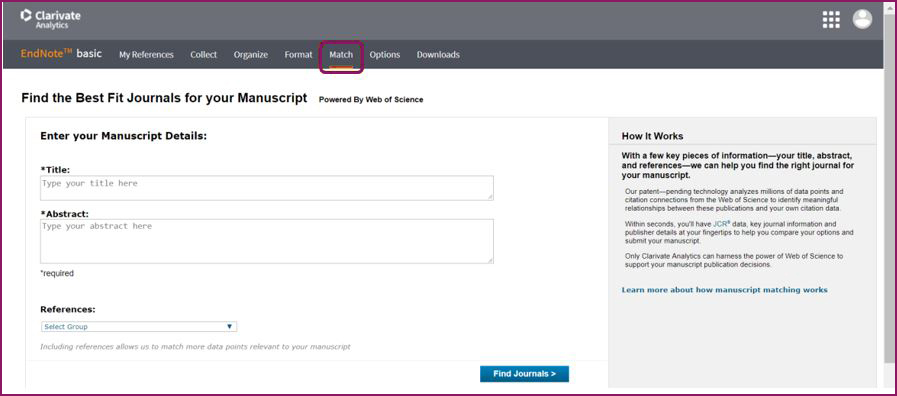
24 pav. Publikavimuisi tinkamų žurnalų paieška
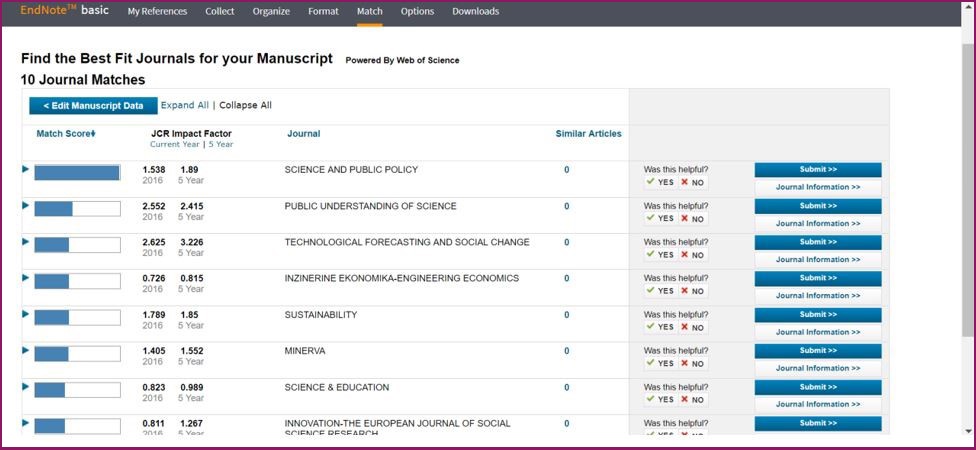
25 pav. Straipsnio tematiką ir cituojamus šaltinius labiausiai atitinkančių žurnalų sąrašas
Pagalba ir mokomoji medžiaga
Pagalbą ir mokomąją medžiagą galite rasti adresu: Su patyrusiais programos EndNote vartotojais ir ekspertais galite susisiekti per tinklalapius:Programos EndNote naudojimas mobiliuosiuose įrenginiuose
Jeigu naudojatės planšete, galite įsidiegti į ją programėlę EndNote for iPad, tuomet iš bet kurios vietos galėsite prisijungti prie programoje EndNote išsaugotų įrašų ir suvienodinti juos visuose įrenginiuose.
Apibendrinimas
Šiame modulyje susipažinote su viena iš daugelio bibliografinių įrašų tvarkymo programų EndNote Basic. Išmokę ja naudotis, galėsite greitai ir efektyviai išsaugoti, tvarkyti ir naudoti rastus informacijos šaltinius, išsaugotais įrašais galėsite dalytis su kolegomis, o šie savais įrašais galės pasidalyti su jumis ir kitais tyrėjais.
Rašydami straipsnius ar kitus rašto darbus, tekste lengvai įterpsite cituojamų šaltinių nuorodas į programoje EndNote Basic išsaugotus informacijos šaltinius, o programa automatiškai suformuos literatūros sąrašą. Programoje EndNote Basic galėsite atlikti jūsų tematiką atitinkančių ir publikavimuisi tinkamų žurnalų paiešką ir prisijungti prie jų.
 Svarbu! Svarbu!
|
|---|
|
Prisijungti prie programos EndNote Basic ir naudoti išsaugotus įrašus galima ištisą parą iš bet kurio kompiuterio, prijungto prie interneto.
|
 Dėmesio! Dėmesio!
|
|---|
|
Programa galima naudotis tik turint prieigą prie interneto. |