Išorinių išteklių naudojimas
3. Paveikslų įkėlimas
Vienas iš populiarių mokymo metodų, kuriuos įgalina CoSpaces platforma, yra teminių paveikslėlių paieška ir jų eksponavimas virtualioje galerijoje arba muziejuje. Šioje pamokoje aptarsime, kaip įkelti savo paveikslėlius ir pakabinti juos ant virtualios parodos kambario sienų. Naudosime CoSpaces aplinkoje pateiktą namo šabloną. Prieš pradėdami, išsamiau aptarkime CoSpaces platformos palaikomus formatus, jų skirtumus ir kada reikėtų naudoti kiekvieną formatą.
CoSpaces platforma leidžia naudoti įvairius paveikslėlių formatus. Šiuo metu CoSpaces platforma palaiko tokius paveikslėlių formatus:
- .JPG: Tai labai populiarus paveikslėlių formatas, leidžiantis smarkiai suspausti paveikslėlius. Dėl to kai kurie duomenys apie paveikslėlį prarandami. Todėl svarbu vengti per didelio suspaudimo. Kada naudoti: šis formatas tinkamas, kai svarbu sumažinti failo dydį, ypač jei paveikslėlis turi daug spalvų ir detalių. Kitaip tariant, jei turite fotografiją, šis formatas yra tinkamiausias. Daugelis fotoaparatų fotografuoja vaizdus šiuo formatu. Šis formatas netinka, kai reikia tiksliai atvaizduoti detales ar kai reikia permatomo fono.
- .PNG: Šis formatas yra tikslus, ir jis nepraranda duomenų dėl suspaudimo, todėl paveikslėlio kokybė išlieka aukšta. Be to, PNG palaiko permatomumą, leidžiant kurti paveikslėlius be fono. PNG dažniausiai naudojamas, kai reikalingas tikslus vaizdas arba permatomas fonas, pavyzdžiui, logotipams ar piktogramoms. PNG taip pat tinka paveikslėliams su nedideliu spalvų skaičiumi. Jei turite pieštą iliustraciją, tai geriausias pasirinkimas. Failo dydis, šiuo atveju, bus panašus į .JPG formato failo.
- .GIF: Kaip ir .PNG, šis formatas yra tikslus ir nepraranda duomenų dėl suspaudimo, todėl vaizdo kokybė išlieka aukšta. Taip pat galima kurti permatomus paveikslėlius. Skirtingai nei PNG, GIF palaiko animacijas. Tačiau GIF formatas palaiko tik 256 spalvas. Todėl vienintelis atvejis, kada reikėtų naudoti GIF formatą vietoj PNG, yra tada, kai reikia rodyti animuotą vaizdą.
- .SVG: SVG yra vektorinis formatas, kuris apibrėžia vaizdą naudojant geometrines figūras, o ne pikselius. SVG formatas puikiai tinka, kai reikalingi aiškūs vaizdai, pavyzdžiui, piktogramos, grafikai, logotipai. Be to, SVG formatas leidžia keisti paveikslų dydį neprarandant kokybės. Dėl šios priežasties šie vaizdai dažnai naudojami programų kūrime. Vienintelis trūkumas yra tas, kad praktiškai neįmanoma nuotraukų konvertuoti į šį formatą. Jei reikia pateikti nuotrauką, nebandykite jos konvertuoti į šį formatą.
- .BMP: BMP failas saugo „žalius“ vaizdo duomenis. Šis formatas nesuspaustas, todėl failų dydžiai dideli. Paprastai patogiau naudoti kitus formatus, nebent atsisiuntėte vaizdą šiuo formatu iš interneto. Tokiu atveju galite jį įkelti į CoSpaces platformą nekeičiant formato. Tikėtina, kad CoSpaces platforma tai padarys už jus :)
Kaip matote, yra daug pasirinkimų, todėl naudinga žinoti šių formatų savybes, kai ieškote paveikslėlių. Galite kurti savo paveikslėlius naudodami tokias programas kaip Gimp, Adobe Photoshop, Krita, CorelDRAW, Adobe Illustrator ir daugelį kitų. Taip pat galite įkelti savo nuotraukas. Kita vertus, kai paveikslėlio kūrimas nėra svarbi pamokos dalis, siūlome naudoti kitų sukurtus paveikslėlius, kurie iliustruoja specifinius teminius objektus.
Kaip ir su trimačiais modeliais, paveikslėlius galima rasti įvairiose saugyklose, siūlančiose tiek mokamus, tiek nemokamus vaizdus. Nesvarbu, ar vaizdas yra mokamas, ar ne, labai svarbu užtikrinti, kad nebūtų pažeistos autorinės teisės.
Panagrinėkime vieną iš populiariausių paveikslėlių saugyklų, pexels.com, kuri siūlo nemokamus vaizdus, neapsaugotus autorinėmis teisėmis. Tereikia atidaryti šią svetainę ir ieškokite paveikslėlio tam tikra tema. Mes ieškosime paveikslėlio, iliustruojančio Graikiją (įvesime paieškos frazę „Greece“).
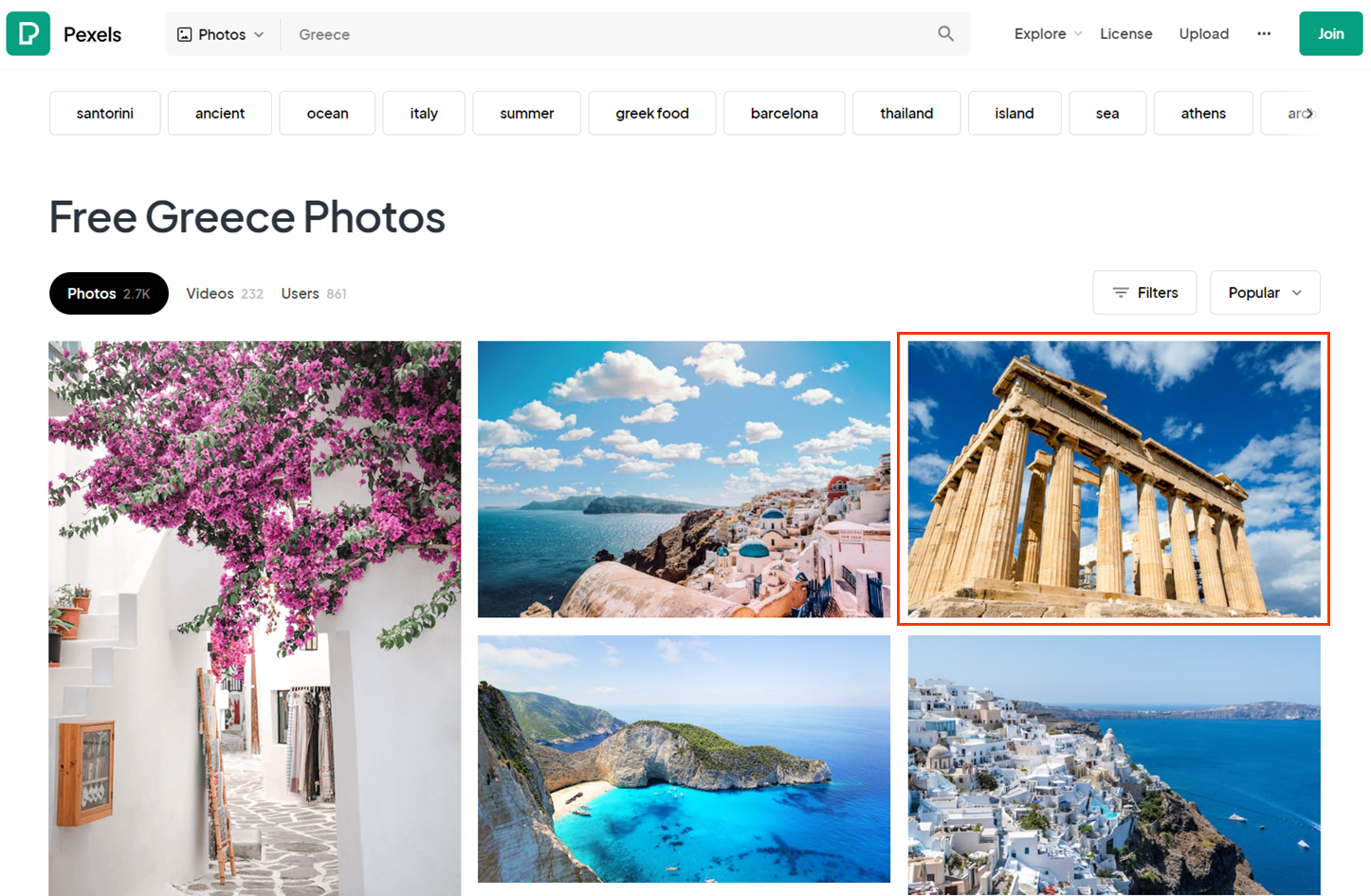
Pasirinkime paveikslėlį, iliustruojantį senovės Graikijos istoriją, ir spustelėkime jį, kad gautume daugiau informacijos ir atsisiuntimo variantų. Tada pamatysite didesnį paveikslėlio vaizdą, licenciją (šiuo atveju tai yra CC0, o tai reiškia, kad vaizdą galima naudoti nenurodant autoriaus) ir mygtuką „Free download“. Norėdami atsisiųsti, spustelėkite rodyklę šalia mygtuko, kad pasirinktumėte paveikslėlio dydį.
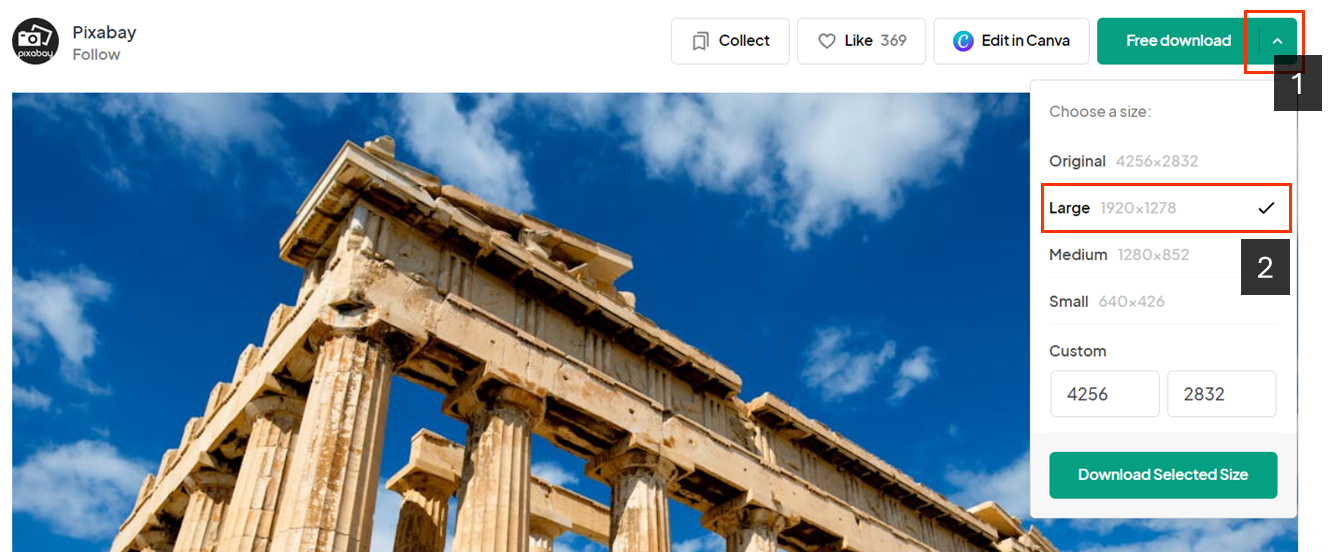
Iliustracijoms siūlau naudoti vadinamąjį „Full HD“ arba panašią raišką. Šiuo atveju siūlau pasirinkti „Large“ (didelis) dydį. Šis nuotraukos dydis yra pakankamas naudoti CoSpaces aplinkoje. Tai atlikę, galite atsisiųsti failą spustelėdami mygtuką „Download Selected Size“.
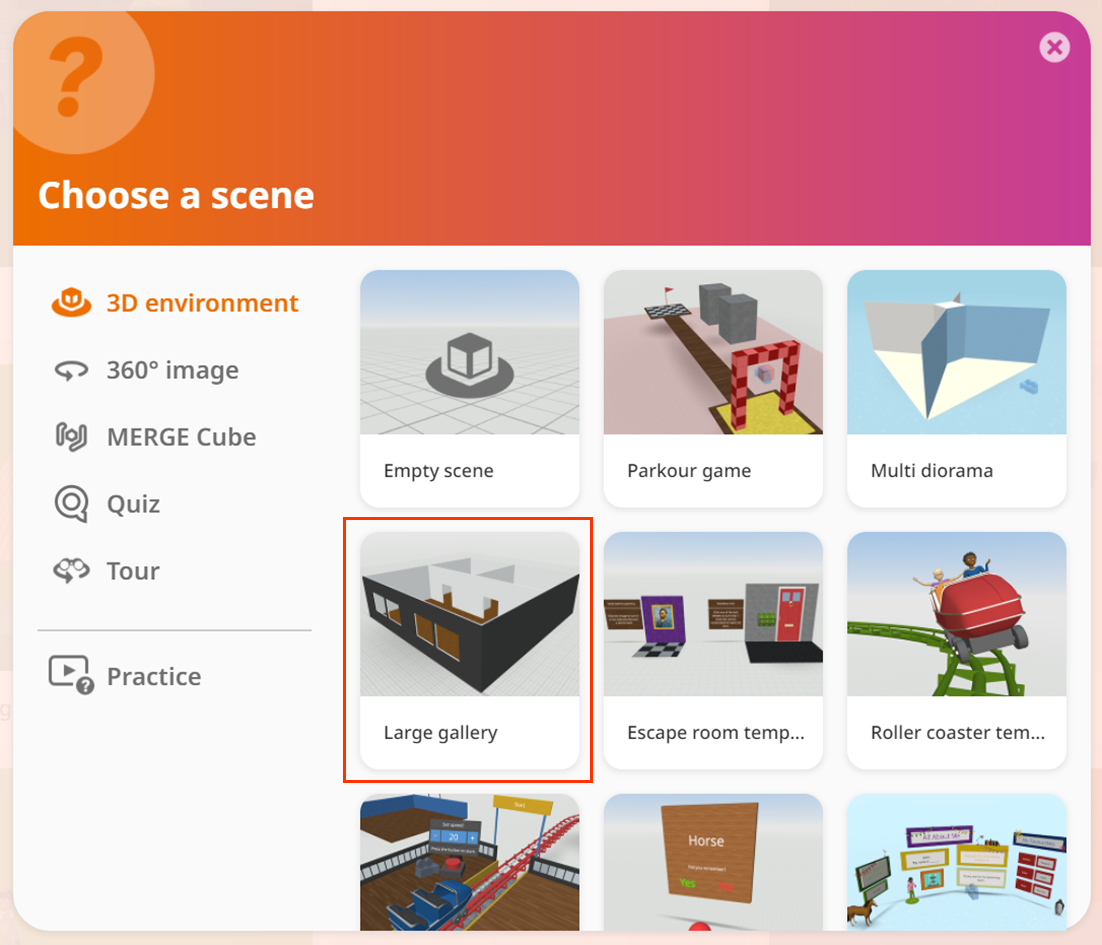
Norėdami išbandyti paveikslėlį, sukurkite naują projektą ir pasirinkite didelės galerijos šabloną („Large gallery“).
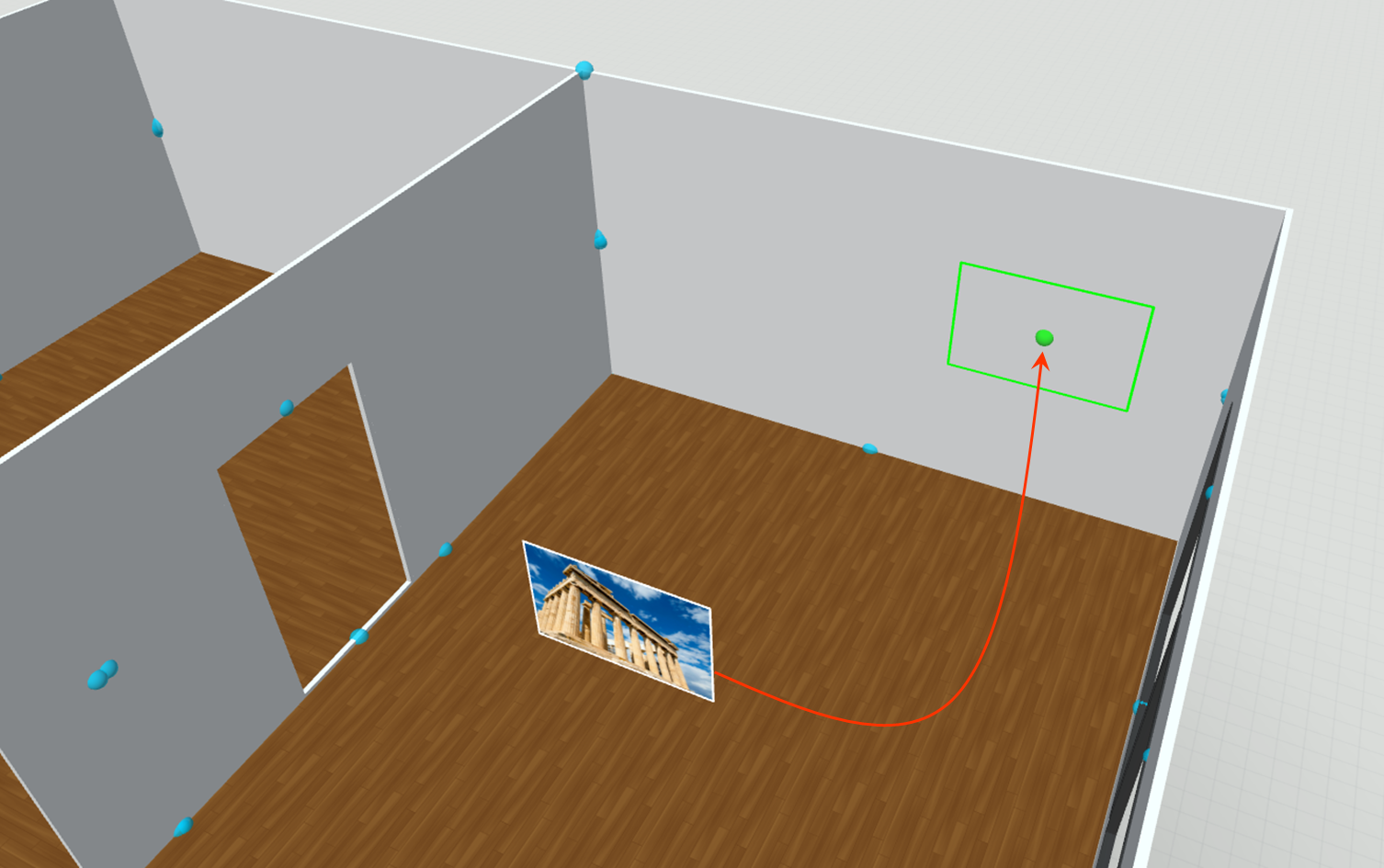
Suraskite atsisiųstą paveikslėlį ir vilkite jį (žr. 1) į scenos darbalaukį. Platforma atpažins, kad norite įkelti paveikslėlį ir jį įkels į sceną.
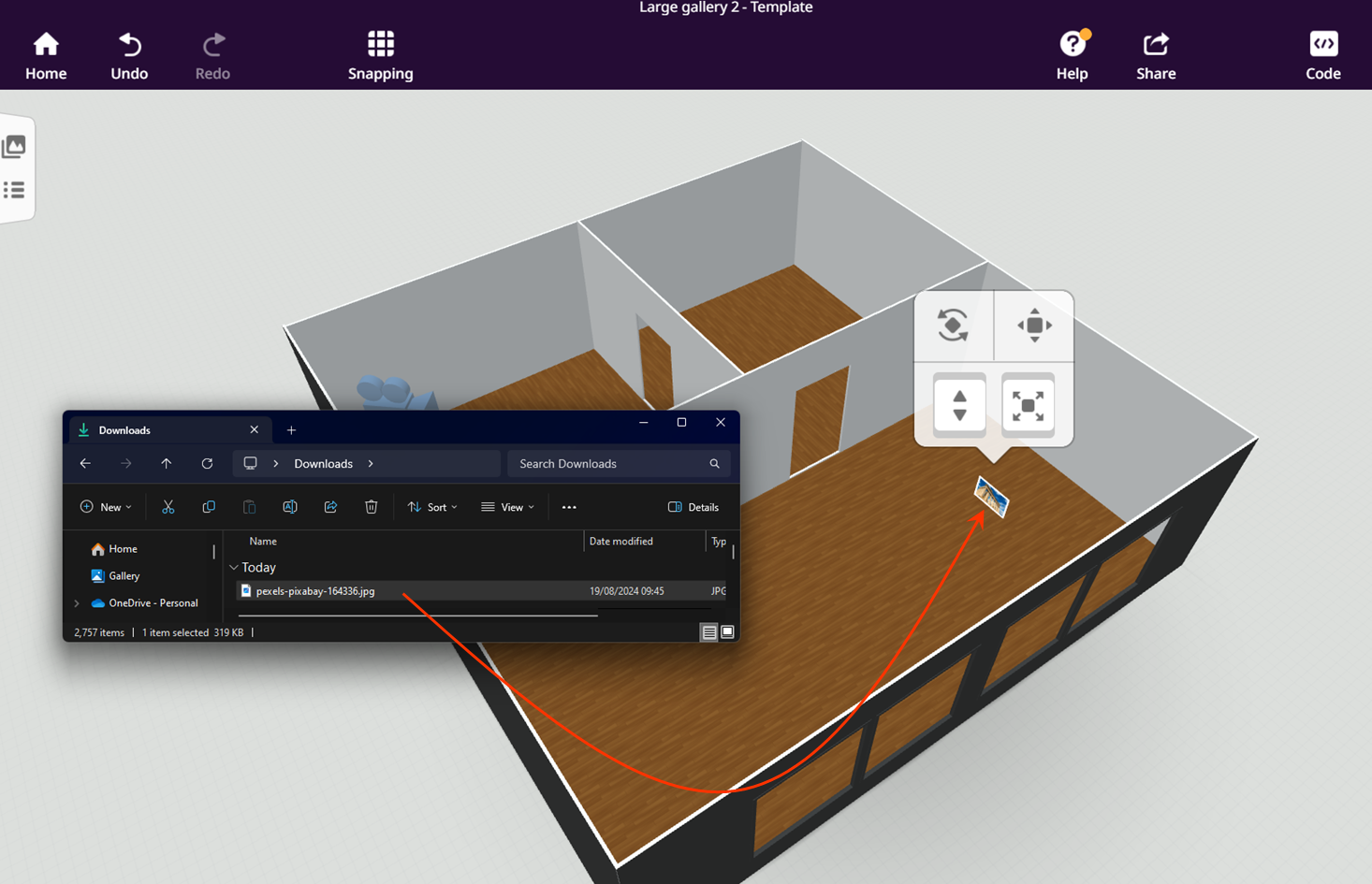
Paveikslėlis pasirodys scenos darbalaukyje ir paveikslėlių sąraše. Arba, jei nenorite, kad paveikslėlis iš karto pasirodytų scenoje, galite jį įkelti naudodami mygtuką „Upload“. Dabar paveikslėlis padėtas ant grindų, ir mums reikia jį pakabinti ant sienos. Šiuo atveju galime naudoti „Attach“ funkciją. Atidarykite paveikslėlio objekto kontekstinį meniu, spustelėdami jį dešiniuoju pelės klavišu, ir pasirinkite „Attach“. Tada pasirinkite vietą ant sienos, kur norite pakabinti paveikslėlį, ir spustelėkite kairįjį pelės mygtuką.
Paleiskite programą ir raskite paveikslėlį, kabantį ant sienos. Eksperimentuokite – atsisiųskite kitus jums patinkančius vaizdus iš kitų paveikslėlių saugyklų. Pabandykite įkelti savo nuotrauką. Galiausiai sukurkite teminę virtualią galeriją jums patinkančia tema :)