Teorinė medžiaga. Spausdinimas
3. Dokumento spausdinimas ir peržiūra
Spausdinti galima vieną ar daugiau darbalaukių, todėl pirmiausia reikia pasirinkti darbalapį arba darbalapius:
- Vienas lapas. Pažymėkite lapo skirtuką, kurį norite spausdinti.

- Du arba daugiau šalia esančių lapų. Pasirinkite pirmojo lapo skirtuką, tada laikydami nuspaudę klavišą SHIFT, pažymėkite paskutinio lapo skirtuką.
- Du arba daugiau ne šalia esančių lapų. Pasirinkite pirmojo lapo skirtuką, tada laikydami nuspaudę klavišą CTRL, pažymėkite kitų norimų lapų skirtukus.
Spausdinimui skirtos komandos nurodomos meniu Failas (File) - Spausdinti (Print) (žr. 3 pav.).
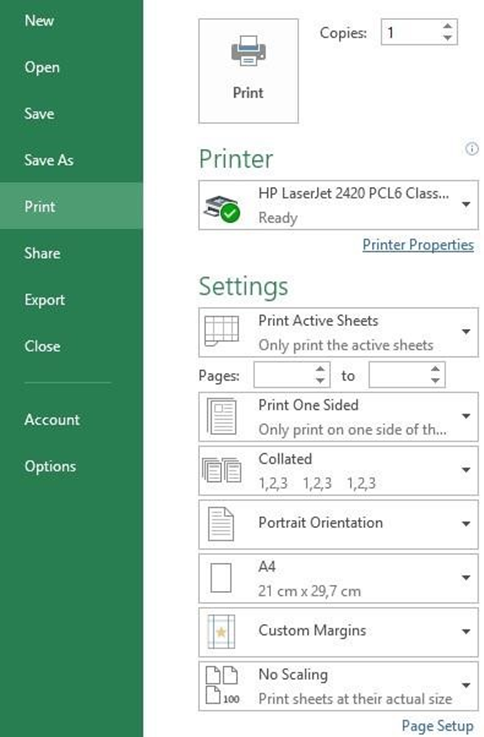
3 pav. Meniu Failas (File) - Spausdinti (Print)
Toliau šiame meniu apibrėžiami tokie parametrai:
- laukelyje Kopijos (Copies), nurodomas kopijų skaičius. Laukelyje Spausdintuvas (Printer) pasirenkamas spausdintuvas, kurio parametrus galima keisti Spausdintuvo ypatybės (Printer Properties) laukelyje;
- srityje Parametrai (Settings) nurodoma:
|
Ką spausdinti |
|
|
Kaip spausdinti lape? |
|
|
Ar grupuoti lapus spausdinant? |
|
|
Kaip nustatyti lapo dydį, paraštes ir mastelį? |
|
|
Kaip keisti puslapio sąranką? |
|
Daugiau informacijos rasite interneto puslapyje: https://support.office.com/lt-lt/article/Spausdinimas-ir-spaudinio-peržiūra-1c15515c-98b5-4421-baa9-68b7a870398a#ID0EAACAAA=Naujesnės_versijos